· Christoph Hörmann
Deine Website in Zahlen: die neue Statistik
Wie viele Menschen besuchen deine Website, und was fragen sie an? Die neue Statistik zeigt es dir – für Betriebe und Innungen, mit Vorjahresvergleich. Dazu: Websites ohne Cookie-Banner.
- Update
- Statistik
- Website
Wie viele Menschen schauen sich deine Website an? Und wie viele davon schicken dir eine Anfrage? Mit diesem Update siehst du das direkt im Dashboard – auf einer eigenen Statistik-Seite für deinen Betrieb und für deine Innung. Gemessen wird ohne Cookies, und deine Website kommt jetzt ganz ohne Cookie-Banner aus.
Besuche und Anfragen im Blick
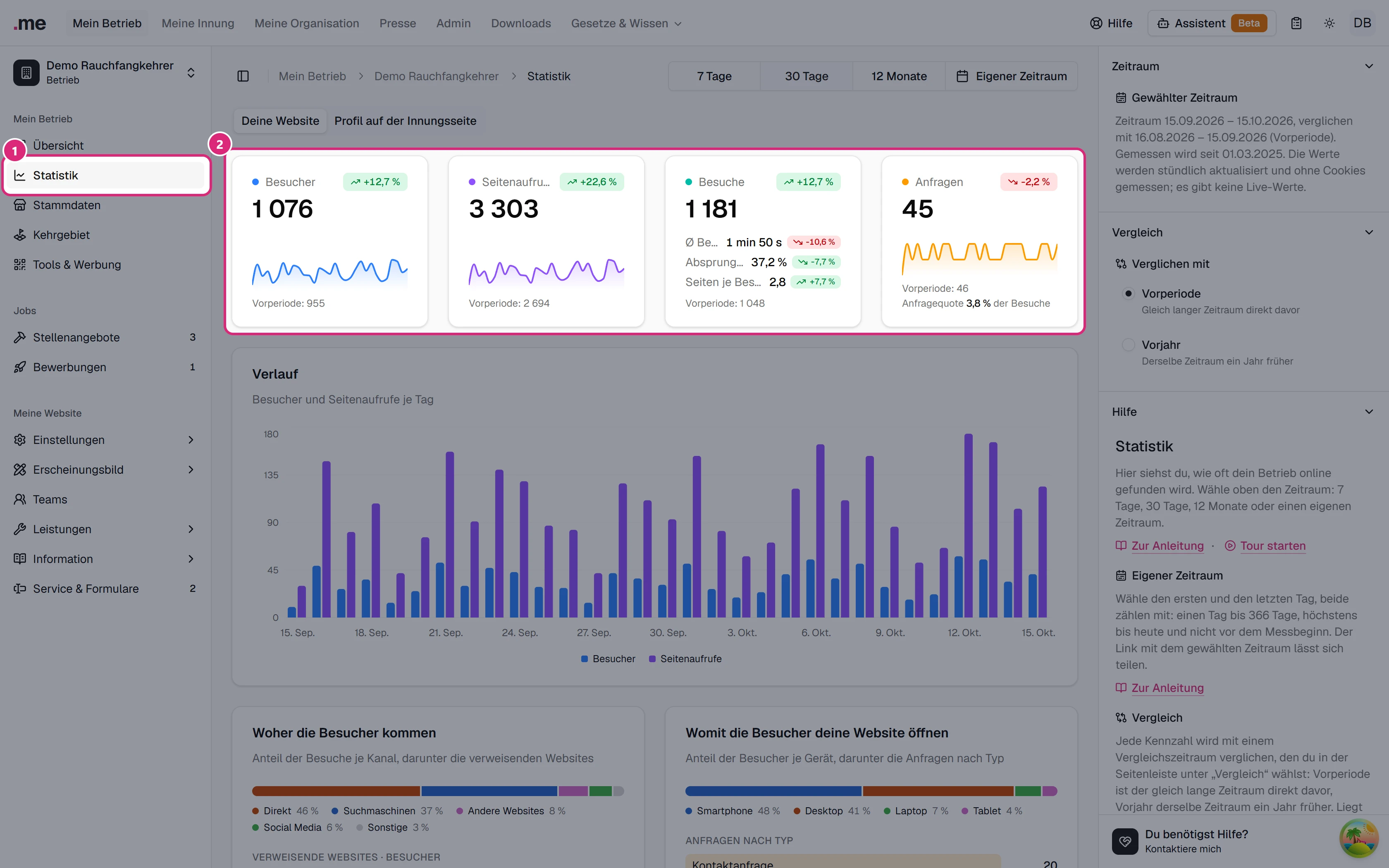
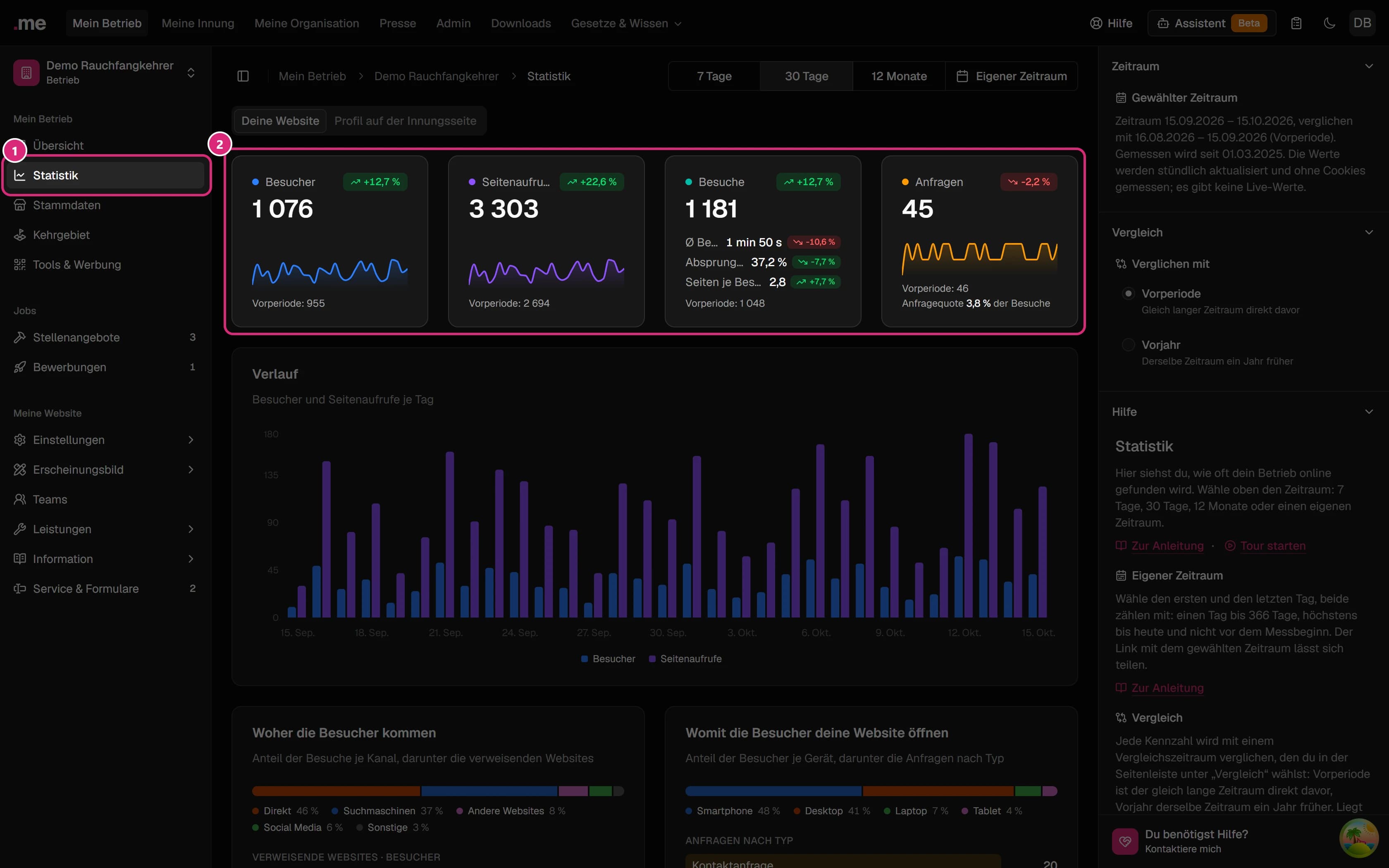
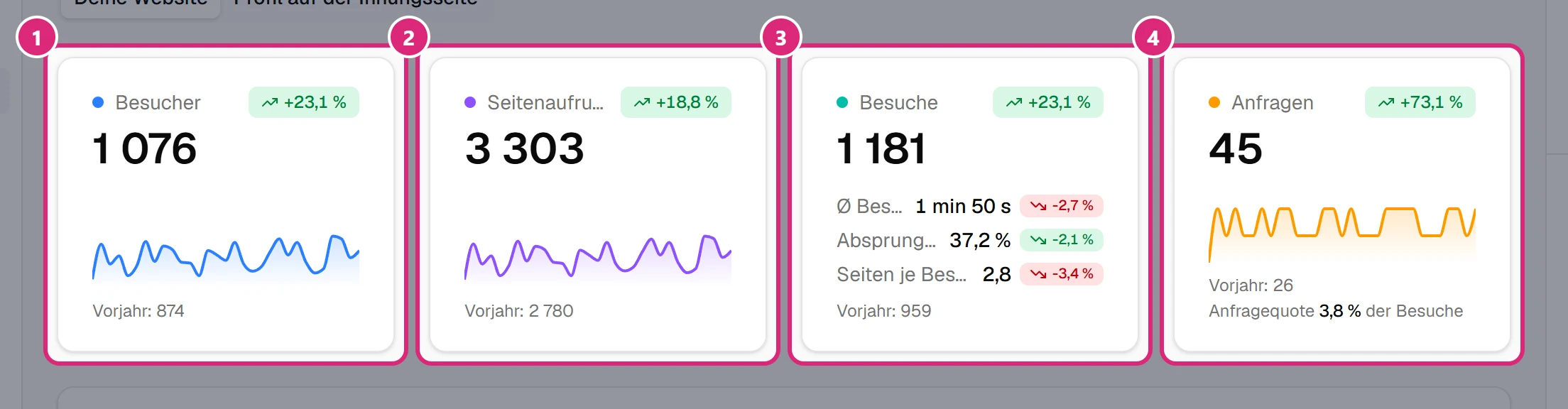
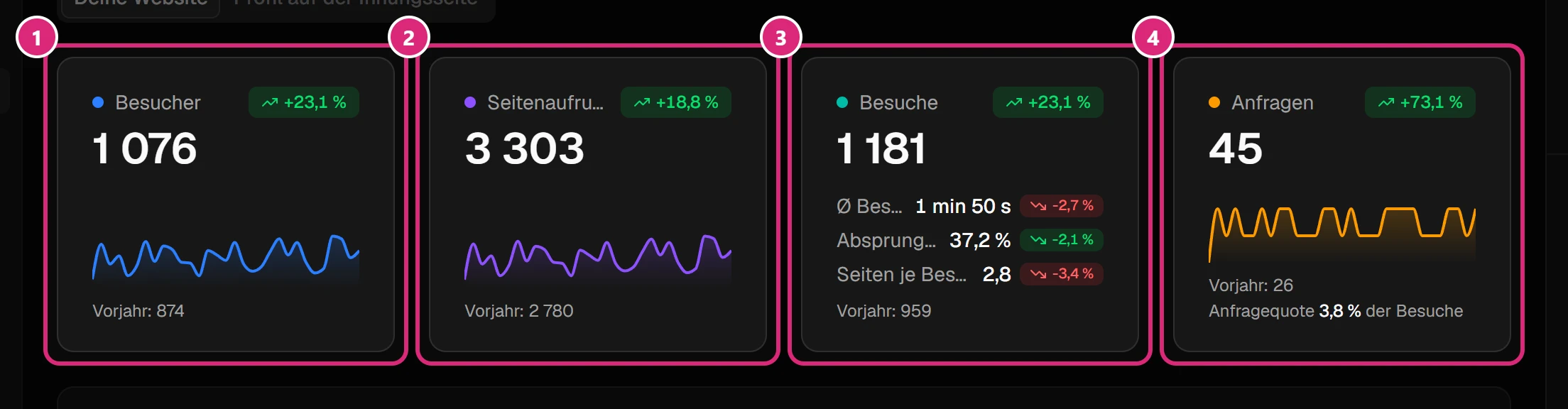
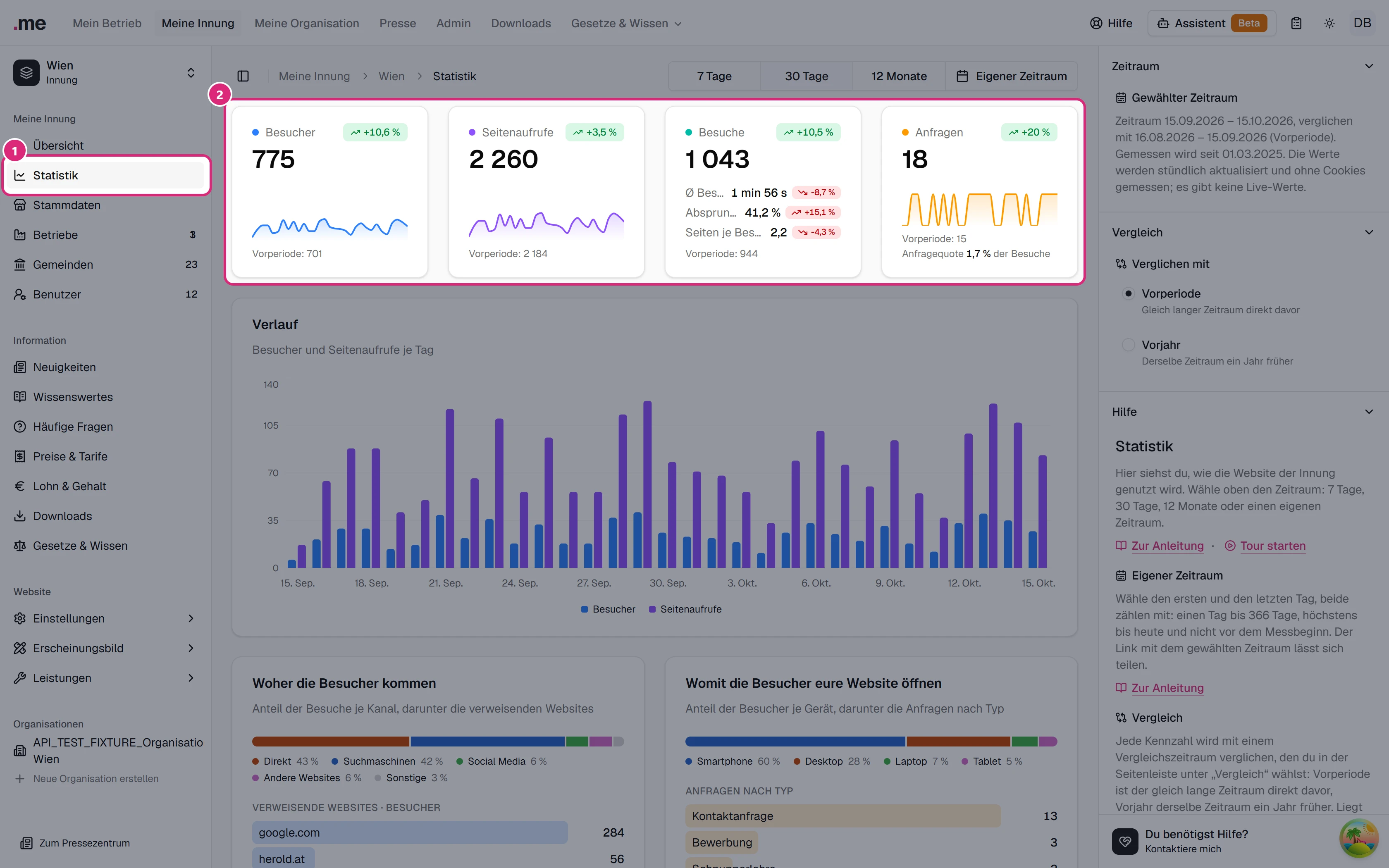
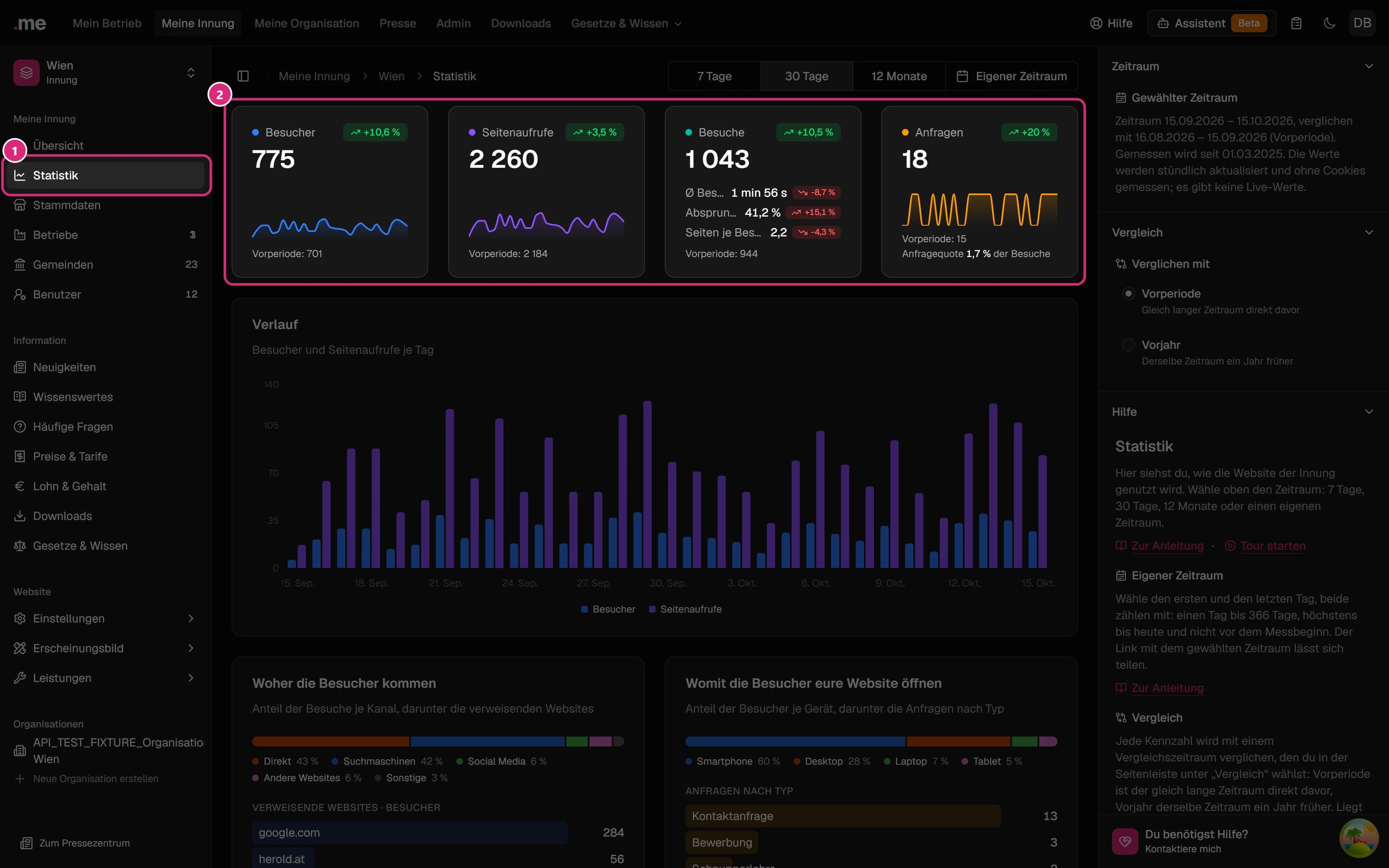
Unter Mein Betrieb → Statistik siehst du oben vier Kennzahlen für den gewählten Zeitraum:
- Besucher – wie viele verschiedene Menschen deine Website geöffnet haben.
- Seitenaufrufe – wie oft eine Seite deiner Website geöffnet wurde.
- Besuche – wie oft jemand vorbeigeschaut hat, mit durchschnittlicher Besuchsdauer, Absprungrate und Seiten je Besuch.
- Anfragen – Kontaktanfragen, Serviceformulare, Bewerbungen und Schnupperlehre-Anfragen, die über deine Website abgeschickt wurden, samt Anfragequote.
Jede Karte zeigt, wie sich der Wert gegenüber dem Vergleichszeitraum verändert hat: grün ist eine Verbesserung, rot eine Verschlechterung. Die Werte werden stündlich aktualisiert.
Mit dem Reiter Profil auf der Innungsseite siehst du dieselben Zahlen für das Betriebsprofil auf der Website deiner Innung – diese Zahlen gibt es auch ohne eigene Website.
Mit Vorjahresvergleich
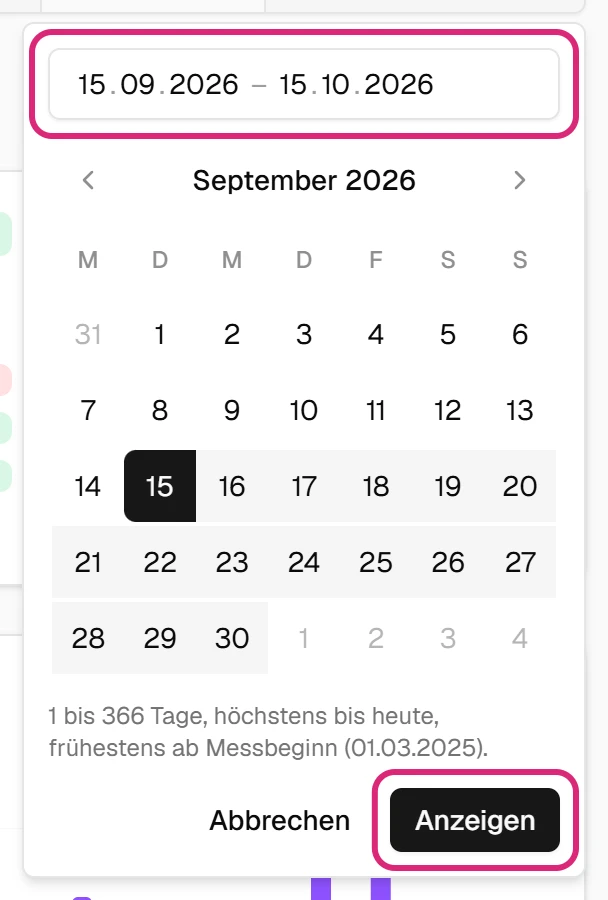
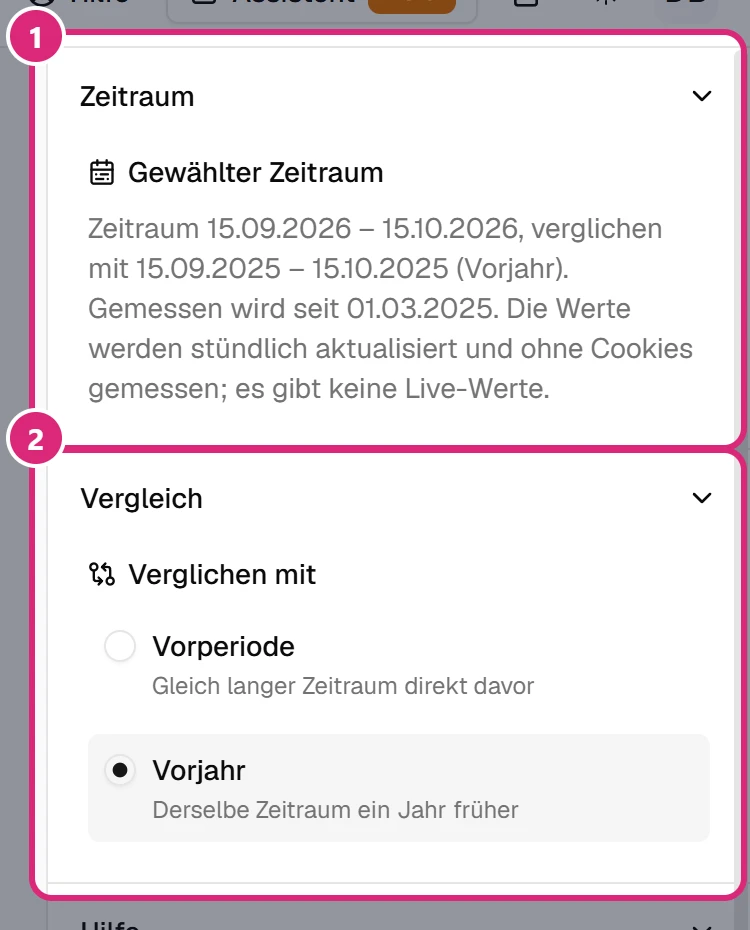
Oben rechts wählst du 7 Tage, 30 Tage oder 12 Monate. Mit Eigener Zeitraum legst du Beginn und Ende selbst fest, zum Beispiel einen ganzen Monat: ersten und letzten Tag im Kalender anklicken, Anzeigen – fertig.
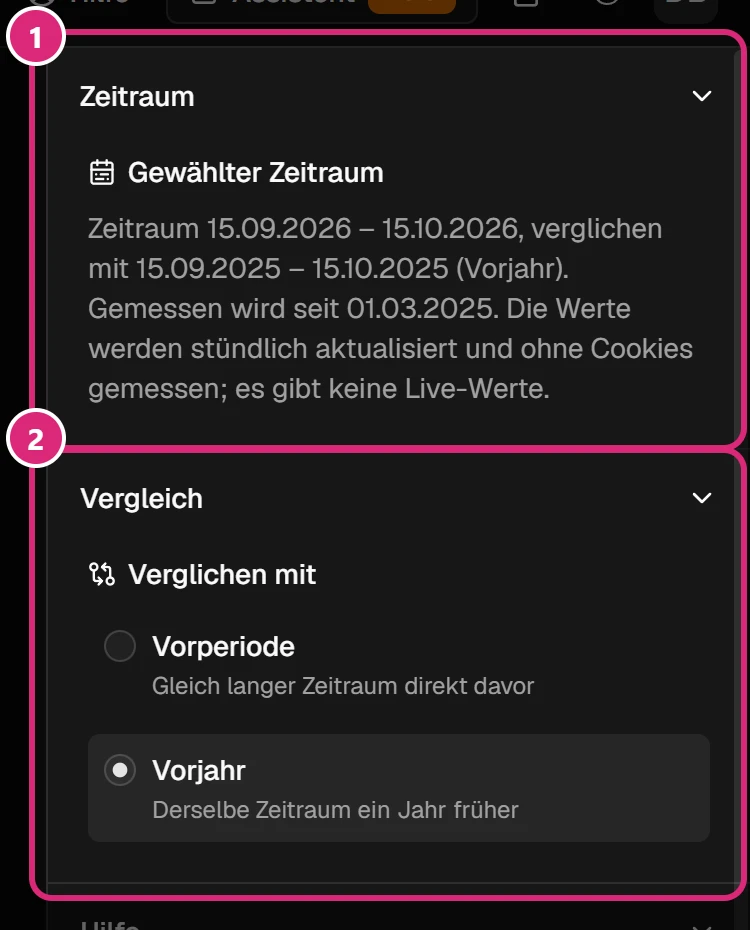
In der Seitenleiste rechts wählst du unter Vergleich, womit verglichen wird: mit der Vorperiode direkt davor oder mit dem Vorjahr. Das Vorjahr zeigt dir, ob du gegenüber derselben Jahreszeit zugelegt hast – praktisch, wenn die Nachfrage über das Jahr schwankt.
Unter jeder Kennzahl steht dann der Wert aus dem Vorjahr:
Was deine Kunden anfragen
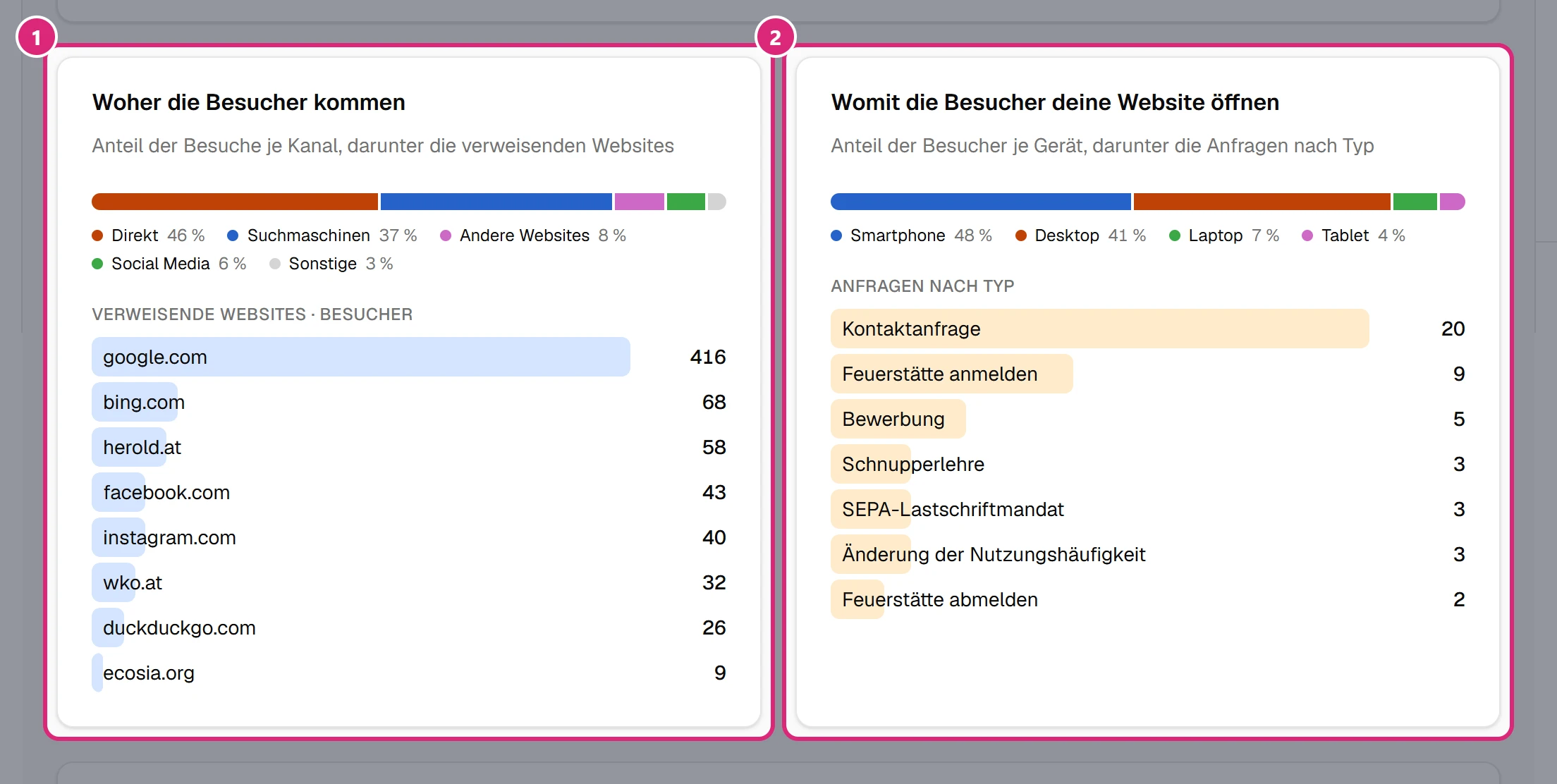
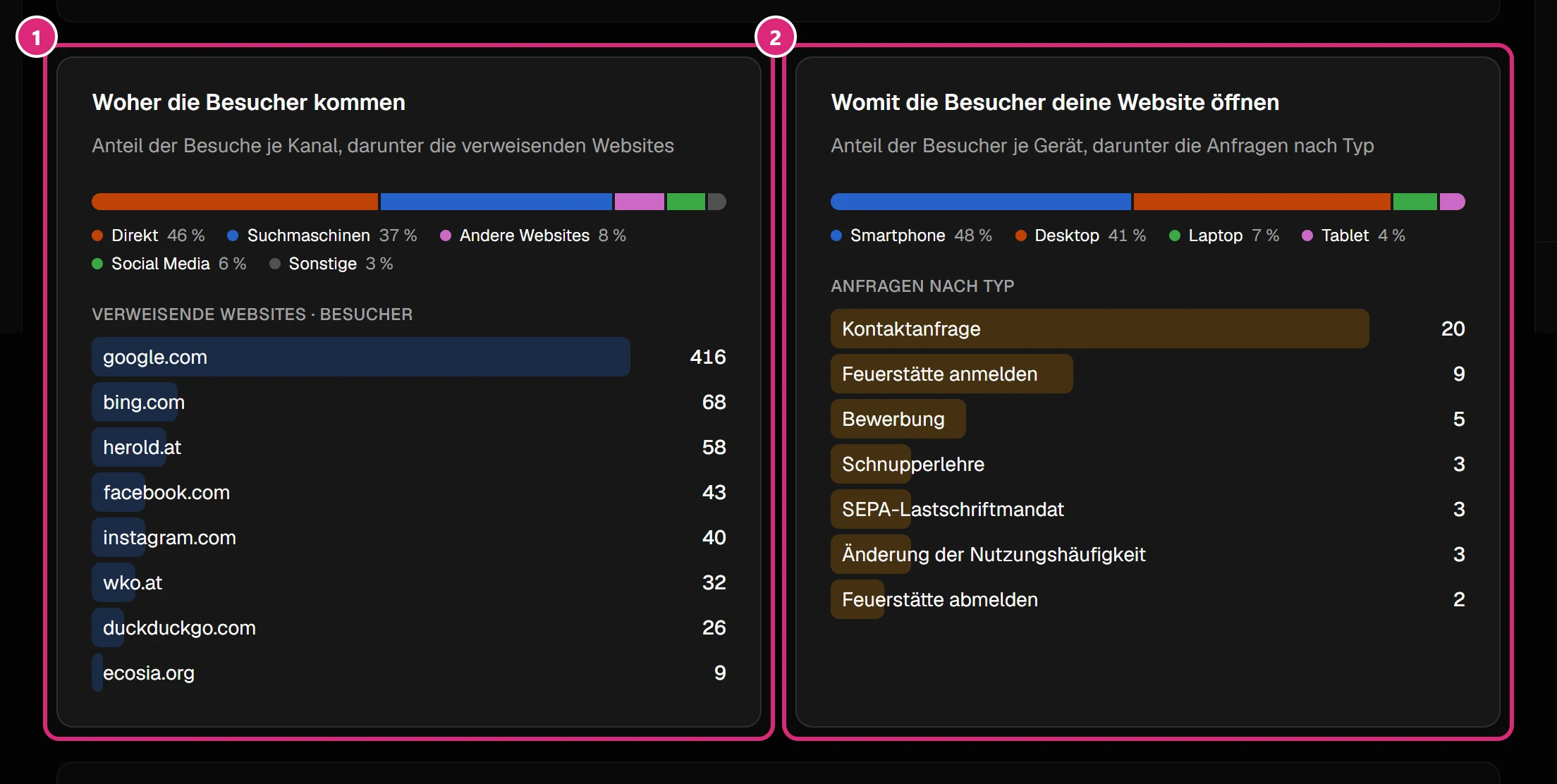
Unter den Kennzahlen folgt der Bericht. Bei Womit die Besucher deine Website öffnen siehst du die Geräte deiner Besucher und darunter die Anfragen nach Typ – mit dem Namen des jeweiligen Formulars, etwa „Kontaktanfrage“ oder „Feuerstätte anmelden“. So erkennst du auf einen Blick, welche Formulare deine Kundschaft wirklich nutzt. Daneben steht, woher die Besucher kommen: über Suchmaschinen, direkt oder über andere Websites.
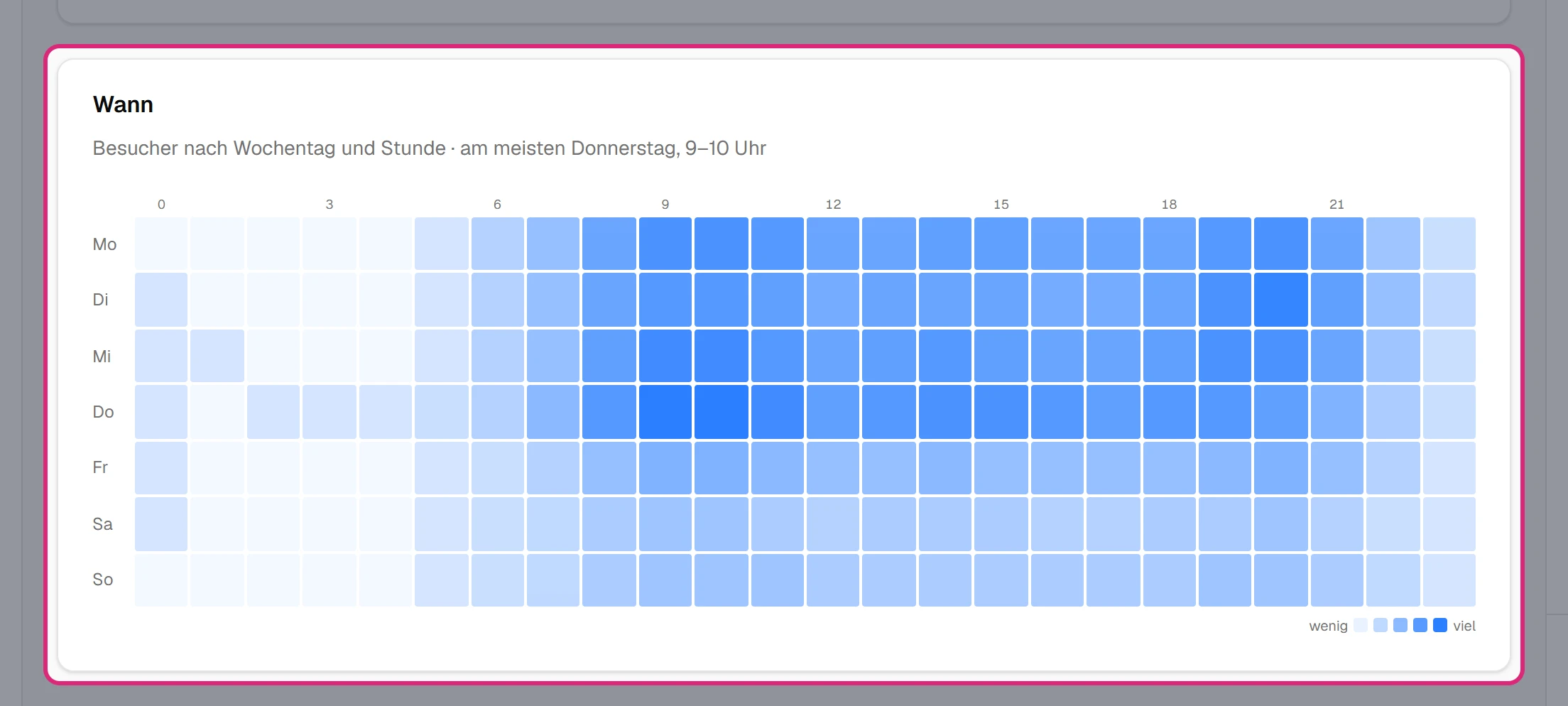
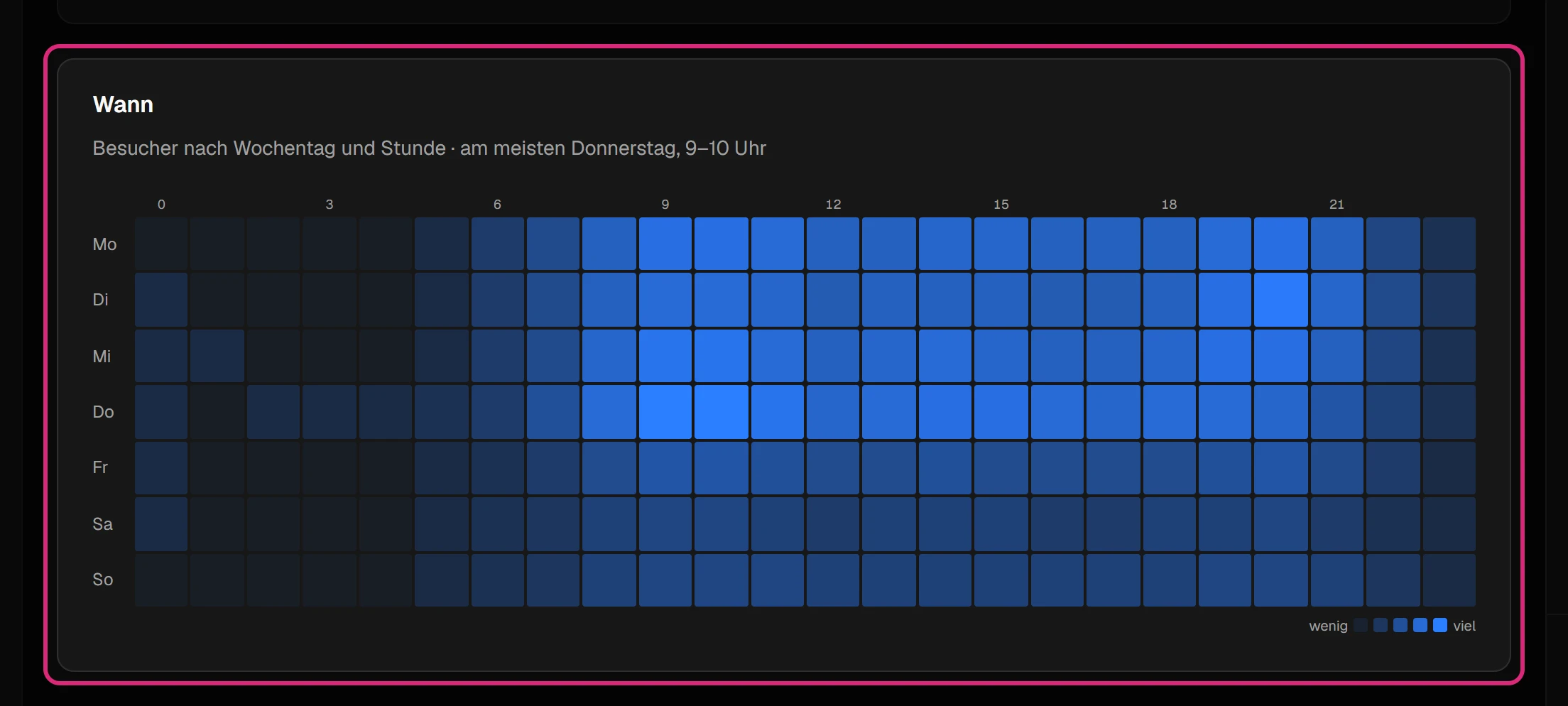
Ganz unten zeigt die Wärmekarte Wann, an welchen Wochentagen und zu welchen Uhrzeiten die meisten Besucher kommen. Das hilft dir zum Beispiel, eine Neuigkeit dann zu veröffentlichen, wenn viele vorbeischauen.
Auch für Innungen
Innungen haben unter Meine Innung → Statistik eine eigene Statistik für ihre Website – mit denselben Kennzahlen, Zeiträumen und Vergleichen. Dazu kommt die Liste der meist aufgerufenen Betriebsprofile: Sie zeigt, welche Betriebe eurer Innung auf der Innungswebsite am häufigsten angesehen werden.
Ohne Cookie-Banner
Google Analytics, der Google Tag Manager und das Facebook-Tracking sind von den Websites entfernt. Die neue Statistik misst ohne Cookies und ohne personenbezogene Daten – deshalb zeigt deine Website keinen Cookie-Banner mehr. Deine Besucher sehen sofort deine Seite, ohne erst etwas wegklicken zu müssen.
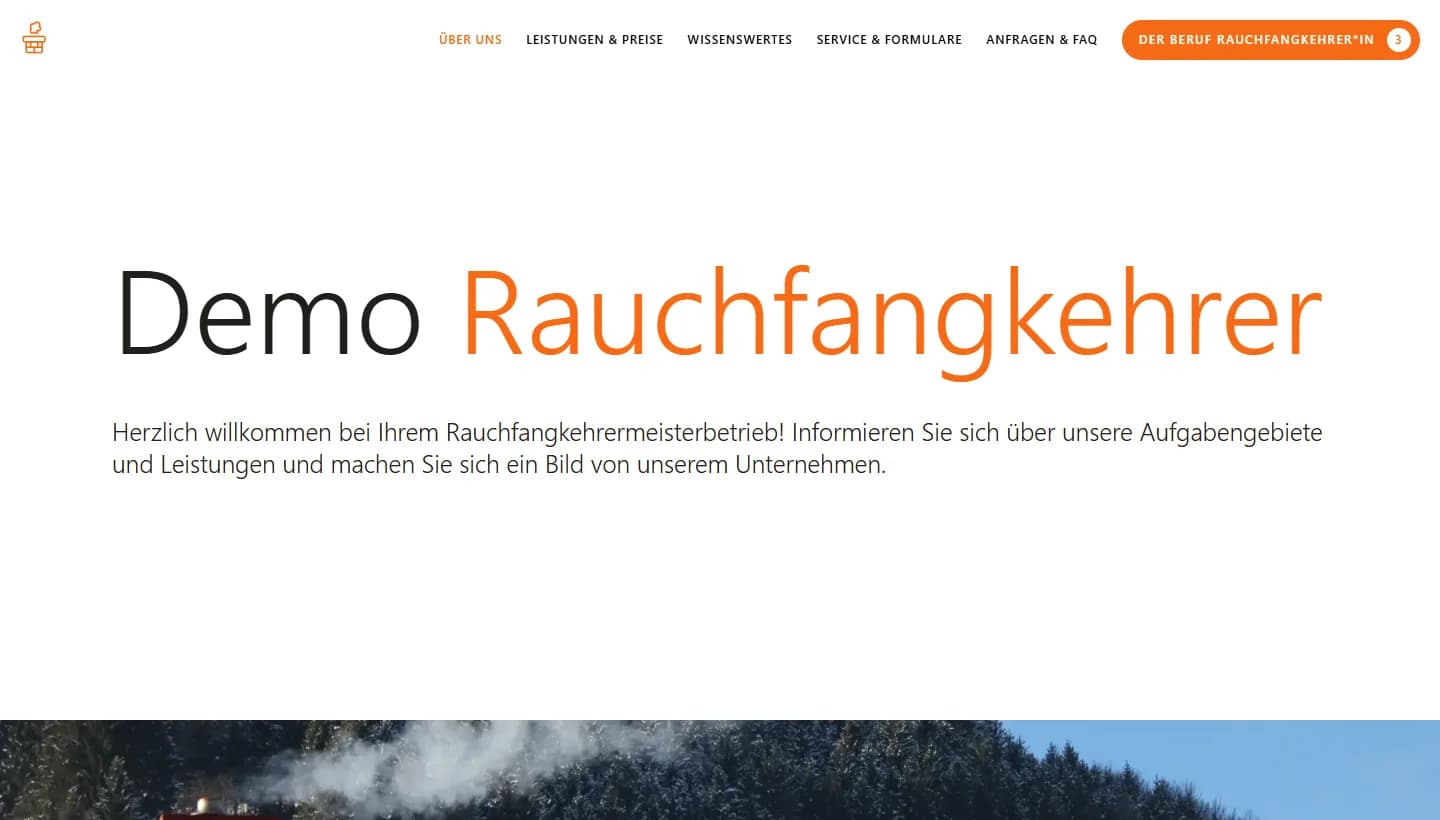
In der Datenschutzerklärung deiner Website ist die Reichweitenmessung beschrieben; dort können Besucher ihr auch widersprechen.
Schritt für SchrittSo sieht die Statistik auf deiner Website ausAußerdem neu
- YouTube-Videos: In News, Wissenswertes und den anderen Website-Texten kannst du YouTube-Videos einfügen. Besucher sehen zuerst ein Vorschaubild, das Video lädt erst nach einem Klick.
- Anfragen direkt beim Formular: Unter Service & Formulare zeigt die aufgeklappte Zeile eines Formulars seine offenen Anfragen samt Aktionen. Konnte die Abschluss-Mail an einen Kunden nicht zugestellt werden, siehst du einen Hinweis und kannst sie erneut senden. Mehr dazu in der Anleitung zu Service & Formularen.
- Teammitglieder schneller wechseln: Auf der Seite eines Teammitglieds wechselst du oben direkt zum nächsten oder zu einem gesuchten Mitglied. Die Teamliste hat eine Namenssuche und einen Filter nach Position (Anleitung).
- Neue Rechte-Vorlagen: Beim Anlegen von Betriebs-Benutzern stehen die Vorlagen „Mitarbeiter“ und „Büro/Marketing“ zur Auswahl.
- Mehr Hilfe: Viele Bereiche haben neue Hilfe-Seiten mit Schritt-für-Schritt-Anleitungen und Touren, etwa zu Kehrgebiet, News, Terminen, FAQ und Stellenangeboten – alle in der Dokumentation.
Jetzt in deinem Dashboard
- Mein Betrieb → Statistik
- Meine Innung → Statistik
Fragen oder Wünsche? Schreib uns – wir freuen uns über jedes Feedback.