Anmeldung
Melde dich sicher und einfach über Magic-Link mit deiner E-Mail-Adresse an. Kein Passwort nötig – wir senden dir einen Login-Code.
Übersicht
Die Anmeldung bei rauchfangkehrer.me erfolgt über einen sicheren One-Time-Password (OTP)-Prozess. Du benötigst dafür nur deine E-Mail-Adresse, die bei deiner Innung hinterlegt ist - kein Passwort. Nach der Eingabe deiner E-Mail erhältst du einen Login-Code, mit dem du dich direkt anmelden kannst.
Bei deiner ersten Anmeldung wirst du durch einen kurzen Onboarding-Prozess geführt, bei dem du deine Firmendaten prüfst und die Nutzungsbedingungen akzeptierst.
Anmeldeablauf
- One-Time-Password (OTP) anfordern – Kein Passwort nötig, sicherer Login per E-Mail-Code
- Kontaktdaten prüfen – Überprüfe und bestätige deine hinterlegten Kontaktdaten, die öffentlich sichtbar sein werden.
- Nutzungsbedingungen – Lese und akzeptiere die Allgemeinen Geschäftsbedingungen
- Datenschutz-Einwilligung – Bestätige die Datenschutzerklärung für den sicheren Umgang mit deinen Daten
- Zugang aktivieren – Nach Bestätigung aller Schritte ist dein Konto sofort einsatzbereit
Schritt-für-Schritt Anleitung
Folge diesen Schritten, um dich bei rauchfangkehrer.me anzumelden und deine Firma zu verwalten:
Schritt 1: Login starten

- Rufe rauchfangkehrer.me auf und klicke auf Anmelden in der Kopfzeile oder klicke auf die Schaltfläche unterhalb um direkt zur Anmeldung zu gelangen.Zur Anmeldung
- Gib deine E-Mail-Adresse in das Eingabefeld ein. Verwende die E-Mail-Adresse, die bei deiner Innung hinterlegt ist.
- Klicke auf Code senden. Die Schaltfläche zeigt während des Sendens einen Ladezustand. Du wirst automatisch zu der nächsten Seite weitergeleitet.
Schritt 2: E-Mail mit Code
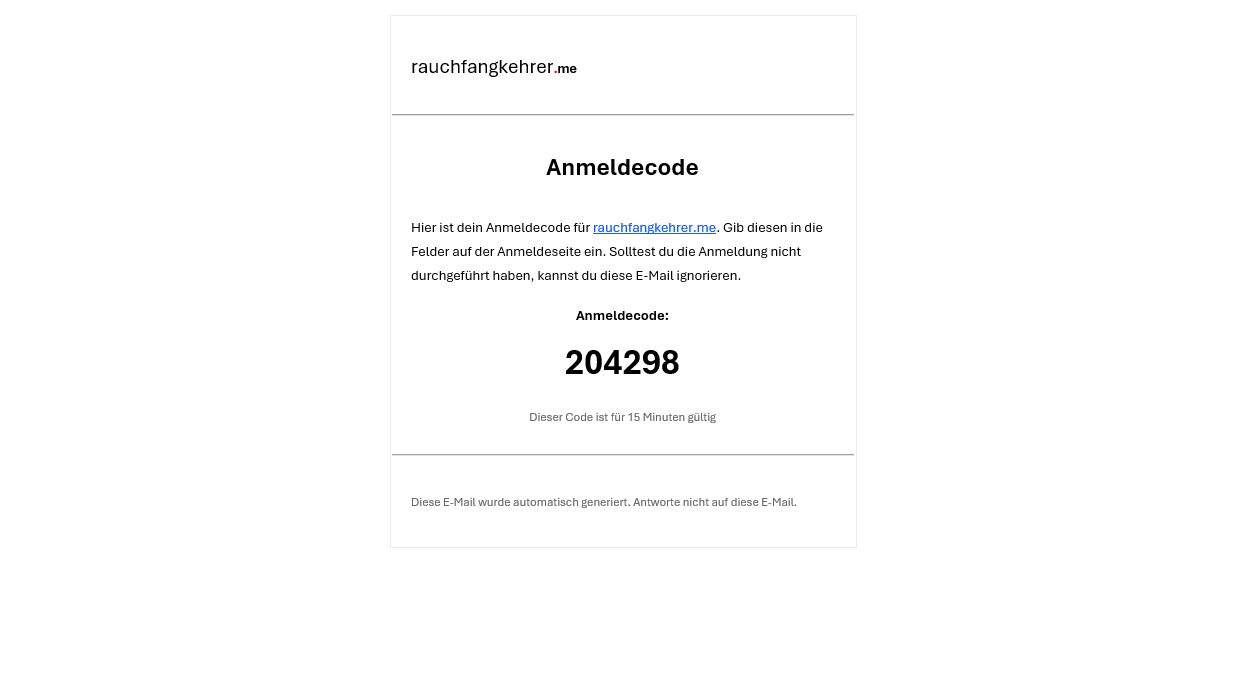
- Öffne dein E-Mail-Postfach und suche nach der Nachricht mit dem Betreff Anmeldung bei Rauchfangkehrer.me.
- Notiere dir den 6-stelligen Login-Code aus der E-Mail. Alternativ kannst du den Code auch markieren und mit STRG + C (Windows) oder CMD + C (Mac) in die Zwischenablage kopieren.
- Der Code ist für 15 Minuten gültig. Falls er abläuft, kannst du einen neuen anfordern.
Schritt 3: Code eingeben

- Gib den 6-stelligen Code aus deiner E-Mail in die entsprechenden Felder ein. Alternativ kannst du auch in das Eingabefeld klicken und mit der Tastenkombination STRG + V (Windows) oder CMD + V (Mac) den Code einfügen.
- Sobald der Code eingetragen ist startet der Anmeldeprozess. Sollte dieser Prozess nicht automatisch starten, kannst du auf die Schaltfläche Anmelden klicken.
- Bei korrekter Eingabe wirst du automatisch weitergeleitet.
Schritt 4: Kontaktdaten prüfen
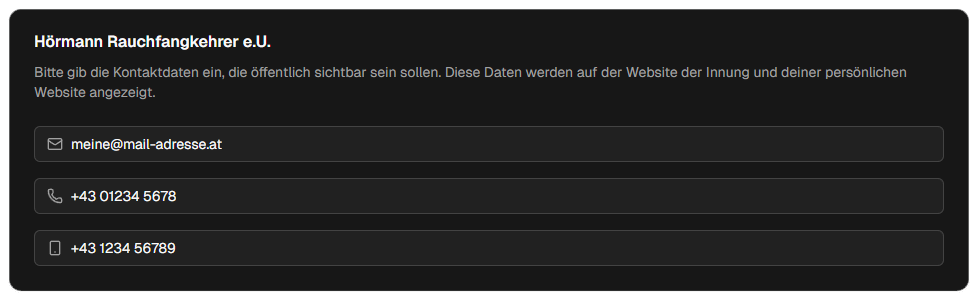
- Prüfe die angezeigten Kontaktdaten auf Richtigkeit und ändere sie gegebenfalls. Dies sind die Kontaktdaten, die öffentlich sichtbar sein werden.
- Die Daten werden automatisch bein fortfahren des Anmeldeprozesses gespeichert.
Schritt 5: AGB bestätigen
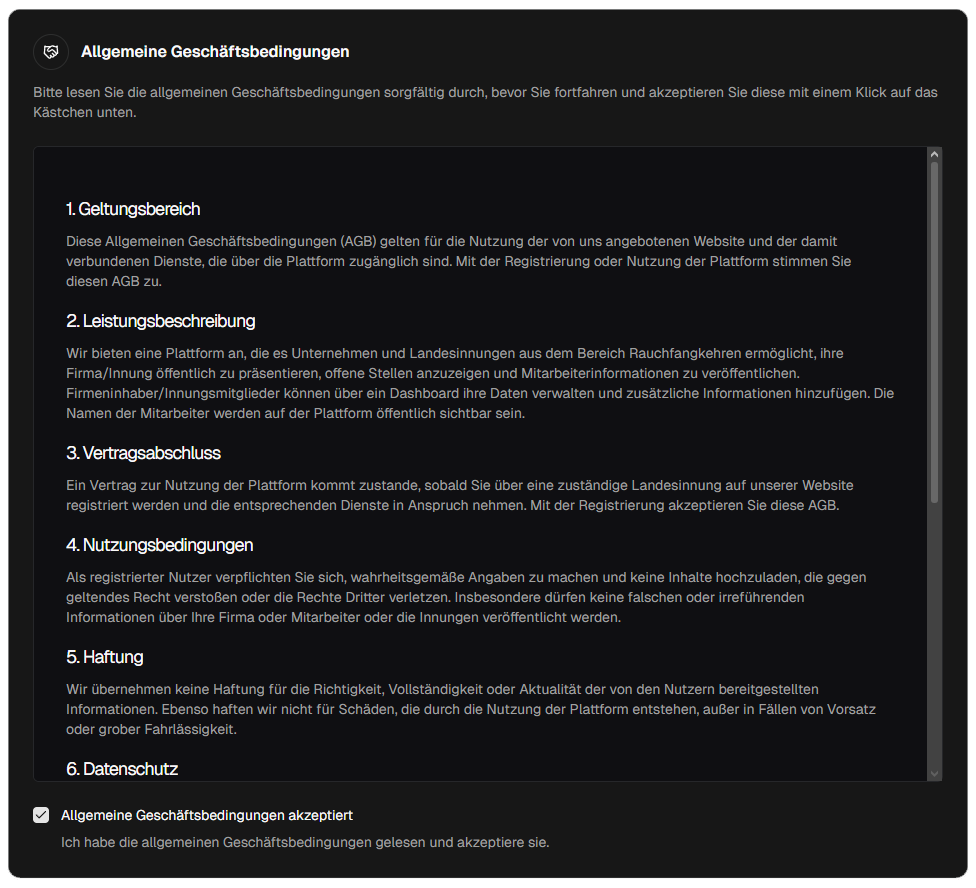
- Lies die Allgemeinen Geschäftsbedingungenaufmerksam durch.
- Aktiviere die Checkbox Allgemeine Geschäftsbedingungen akzeptiert.
Schritt 6: Datenschutz bestätigen
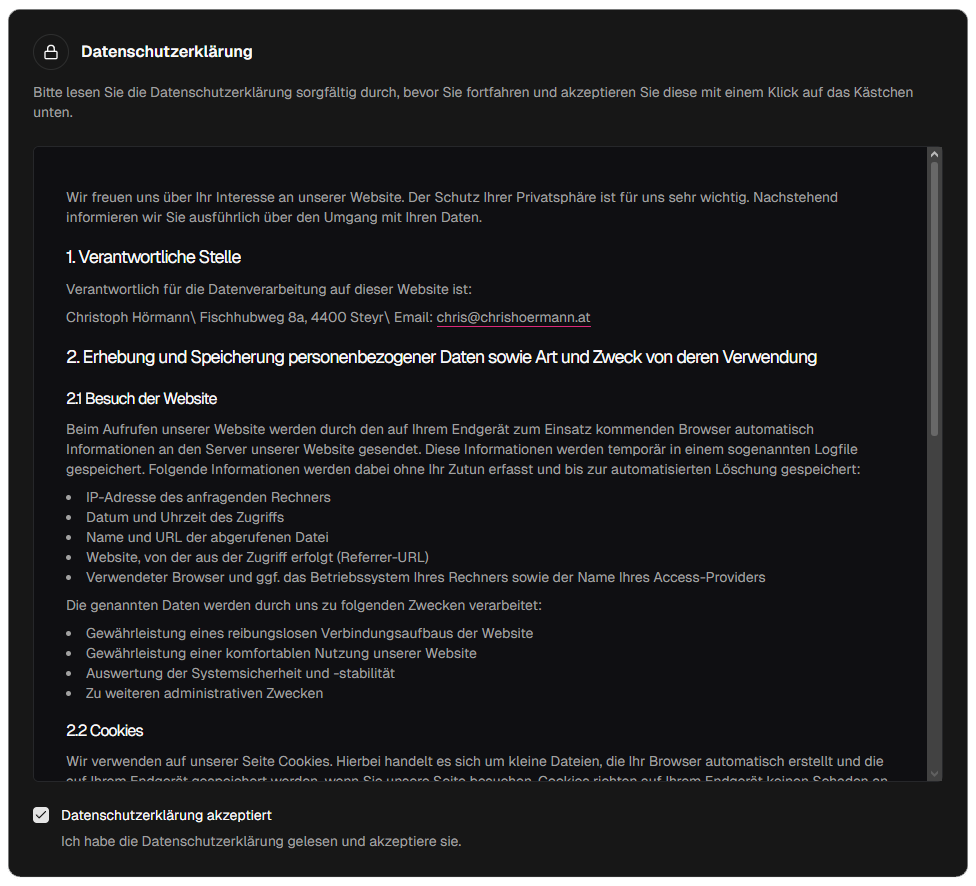
- Informiere dich über den Umgang mit deinen Daten.
- Aktiviere die Checkbox Datenschutzerklärung zustimmen.
Schritt 7: Zugang aktivieren

- Nach Aktivierung aller Checkboxen wird die SchaltflächeSpeichern und Fortfahren freigeschaltet.
- Klicke auf Speichern und Fortfahren, und du wirst automatisch zur Übersichtsseite der Plattform weitergeleitet.