So bedienst du die App
Eine kleine Tour durch die App: wo du was findest, wie du Änderungen speicherst und wo es Hilfe gibt.
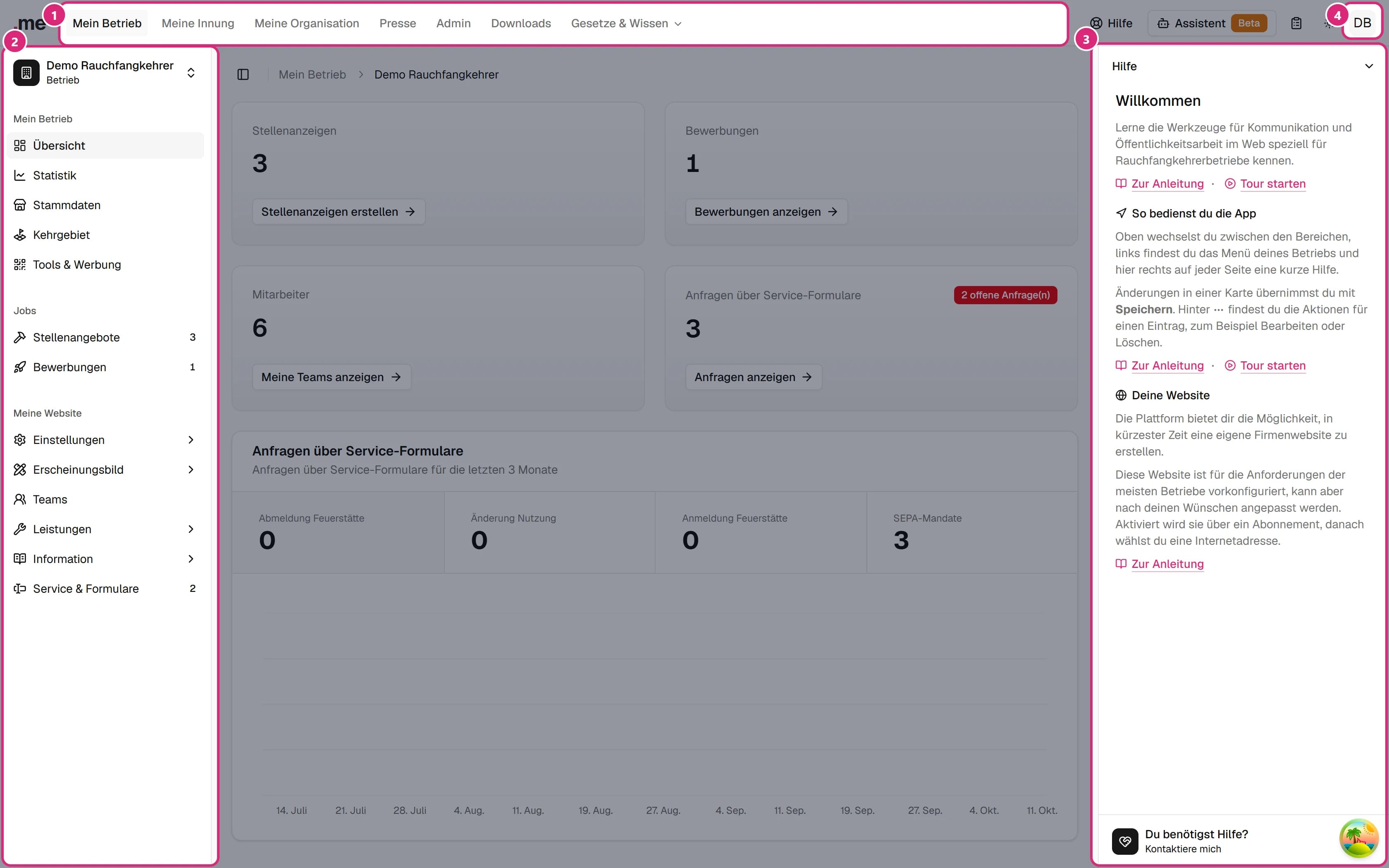
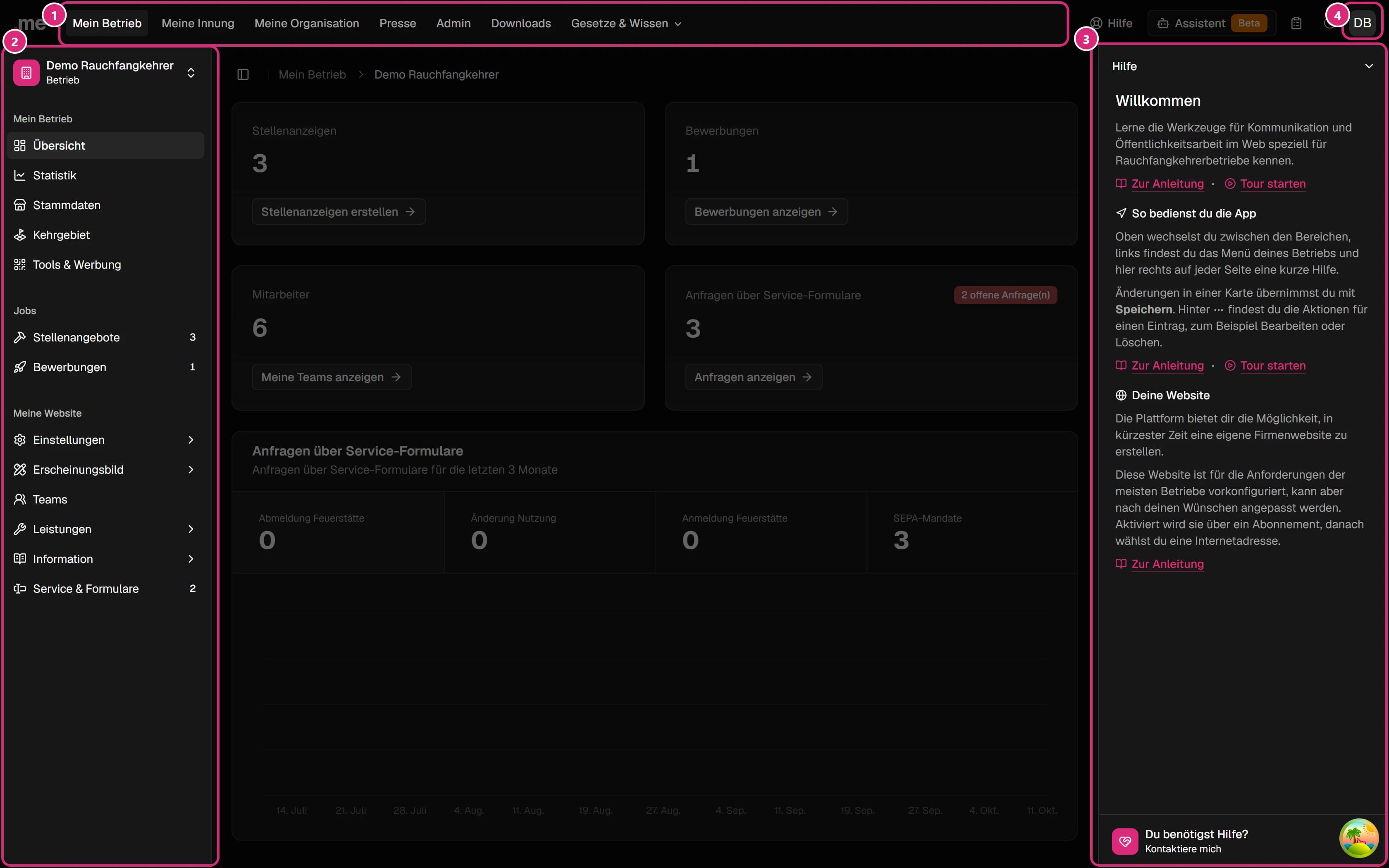
Der Aufbau einer Seite
Jede Seite der App ist gleich aufgebaut. Wenn du dir diese vier Teile einmal merkst, findest du dich überall zurecht:
- Die Leiste oben – hier wechselst du zwischen den großen Bereichen, zum Beispiel Mein Betrieb oder Downloads.
- Das Menü links – alle Seiten des Bereichs, in dem du gerade bist. In der Mitte daneben steht der Inhalt der Seite.
- Die Hilfe rechts – eine kurze Erklärung zur aktuellen Seite, mit Links zur Anleitung.
- Dein Bild rechts oben – dein Konto mit Profil, Einstellungen und Abmelden.
Auf der Übersicht deines Betriebs zeigt dir Tour starten in der Hilfe rechts – beim Abschnitt So bedienst du die App – diese Teile direkt auf der Seite. Die Tour gibt es nur auf großen Bildschirmen.
Die Leiste oben
Links in der Leiste stehen die Bereiche. Welche du siehst, hängt davon ab, wofür du freigeschaltet bist. Meistens sind das Mein Betrieb, Meine Innung, Downloads und Gesetze & Wissen. Hast du mehrere Betriebe, heißt der erste Punkt Meine Betriebe und öffnet beim Draufzeigen eine Liste.


Rechts in der Leiste findest du:
- Hilfe – öffnet alle Anleitungen, also auch diese Seite.
- Sonne bzw. Mond – stellt die App auf Hell, Dunkel oder System. Bei System richtet sich die App nach deinem Computer.
- Dein Bild (oder deine Initialen) – öffnet dein Konto, siehe Dein Konto.
Daneben steht der Assistent: ein Chat, der dir Fragen zu Gesetzen und Vorschriften beantwortet.
Das Menü links
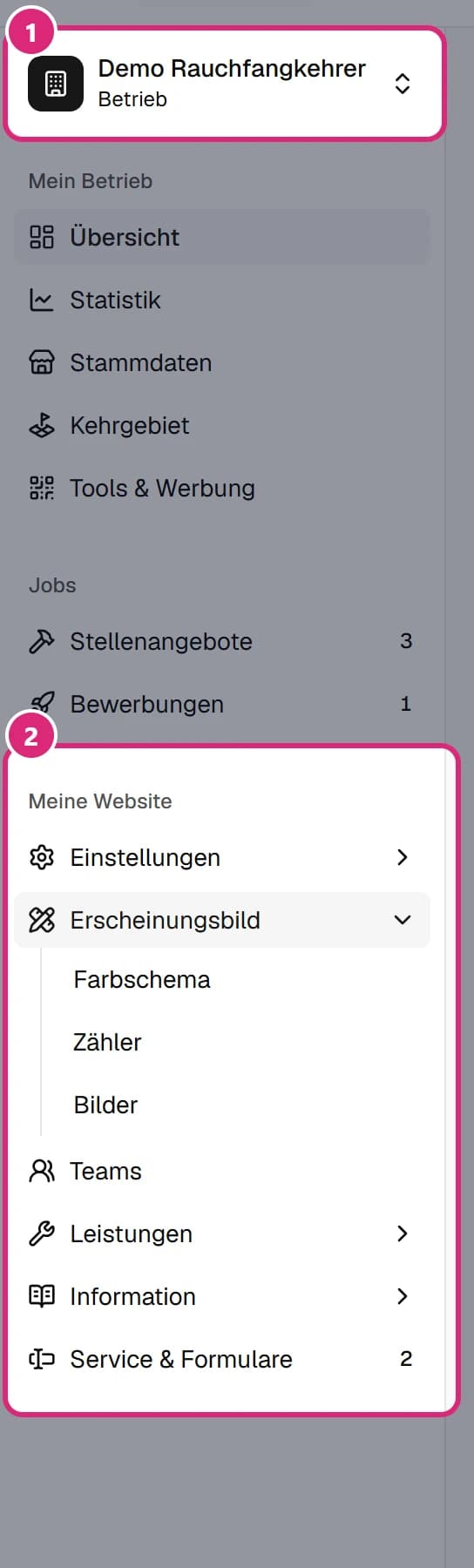
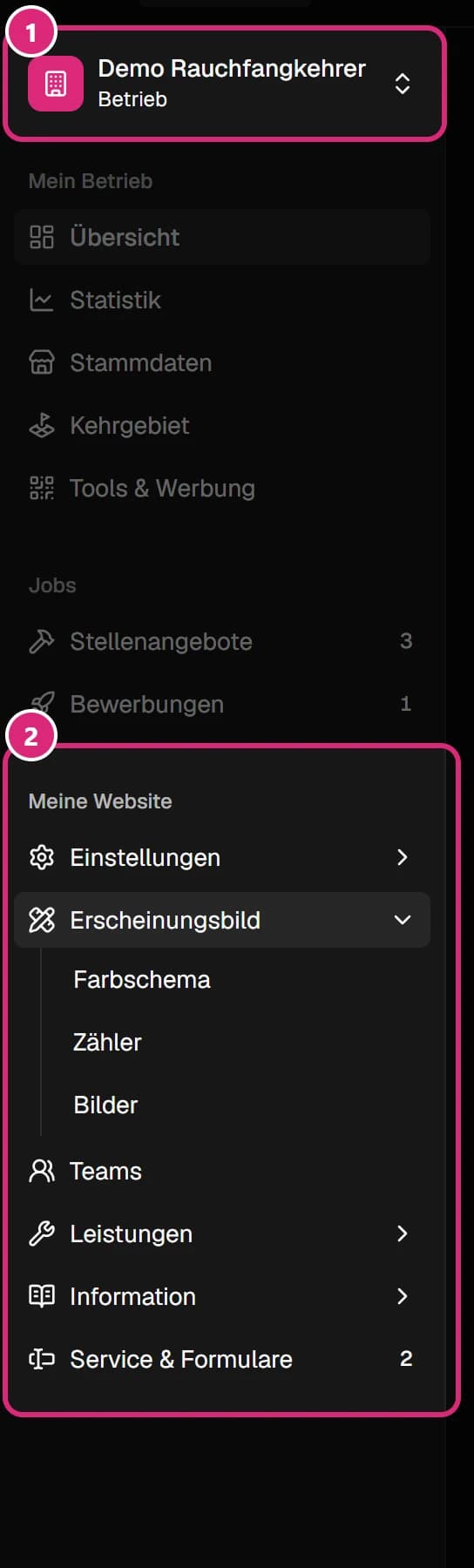
- Ganz oben steht der Name deines Betriebs. Dort wechselst du den Betrieb, siehe unten.
- Darunter stehen alle Seiten, in Gruppen wie Mein Betrieb, Jobs und Meine Website. Ein Punkt mit einem Pfeil nach rechts hat Unterpunkte: Ein Klick klappt ihn auf, ein zweiter wieder zu.
Die Seite, auf der du gerade bist, ist grau hinterlegt. Eine Zahl rechts neben einem Punkt zeigt, dass dort etwas Neues auf dich wartet – zum Beispiel offene Anfragen oder neue Bewerbungen.
Betrieb wechseln
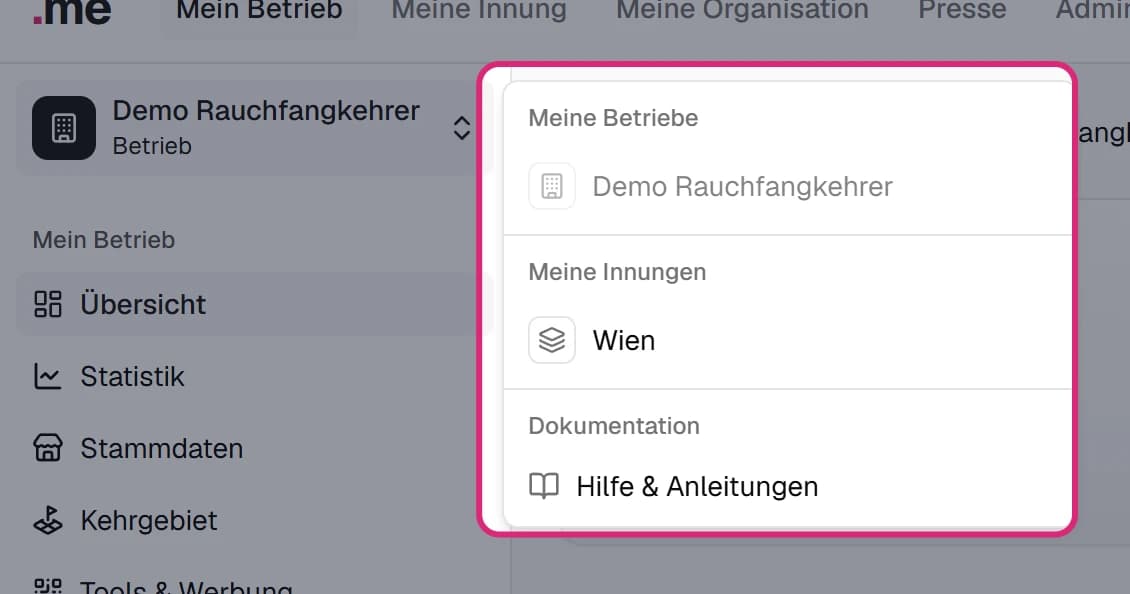
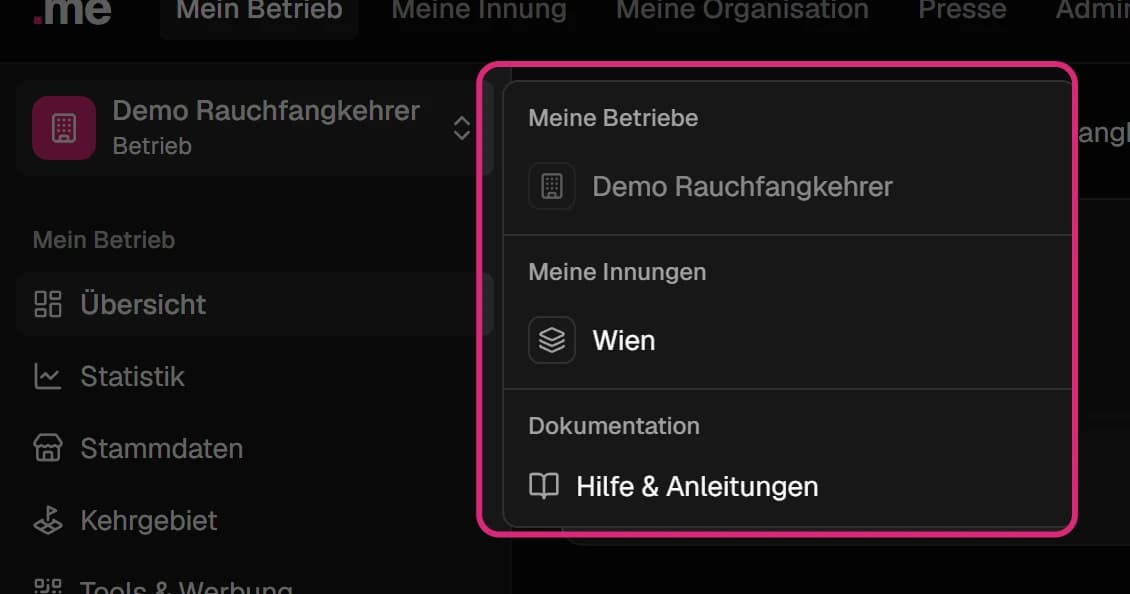
Klicke oben im Menü auf den Namen deines Betriebs. Es öffnet sich eine Liste mit deinen Betrieben und Innungen. Ein Klick auf einen anderen Betrieb öffnet dieselbe Seite für diesen Betrieb. Unter Hilfe & Anleitungen kommst du auch von hier zu den Anleitungen.
Menü ausblenden und Pfad


- Das Symbol ganz links über dem Inhalt blendet das Menü aus, wenn du mehr Platz brauchst. Ein zweiter Klick holt es zurück. Mit der Tastatur geht das mit Strg + B.
- Daneben steht der Pfad: Er zeigt, wo du gerade bist. Ein Klick auf einen Teil davon bringt dich eine Ebene zurück.
Auf kleineren Bildschirmen ist das Menü zuerst versteckt. Mit demselben Symbol schiebst du es von links herein. Nach einem Klick auf eine Seite verschwindet es wieder.
Ändern und speichern
Viele Angaben stehen in Karten: Kästen mit einer Überschrift, Eingabefeldern und einem eigenen Speichern-Knopf. So sind zum Beispiel die Stammdaten deines Betriebs aufgebaut.
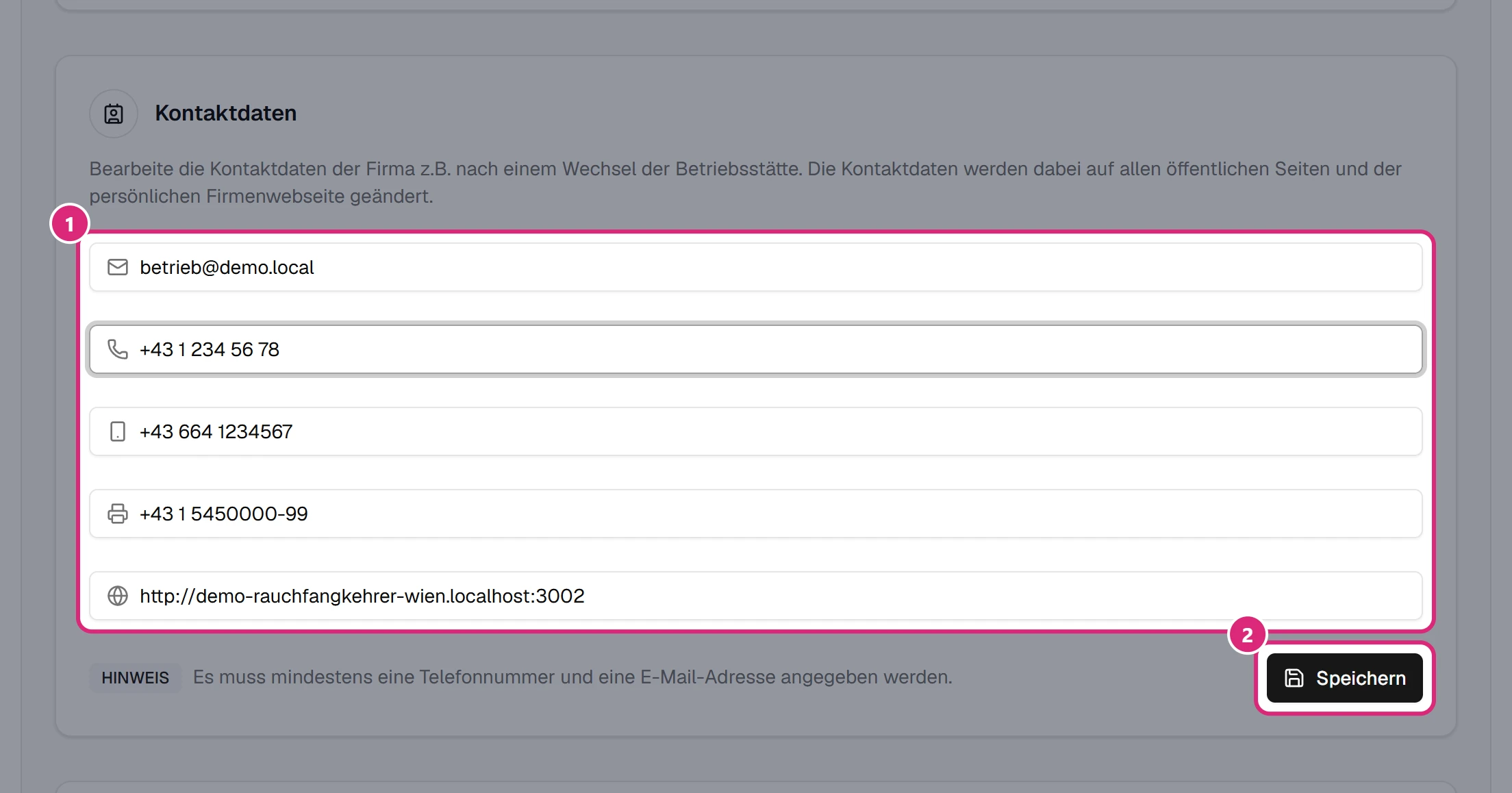
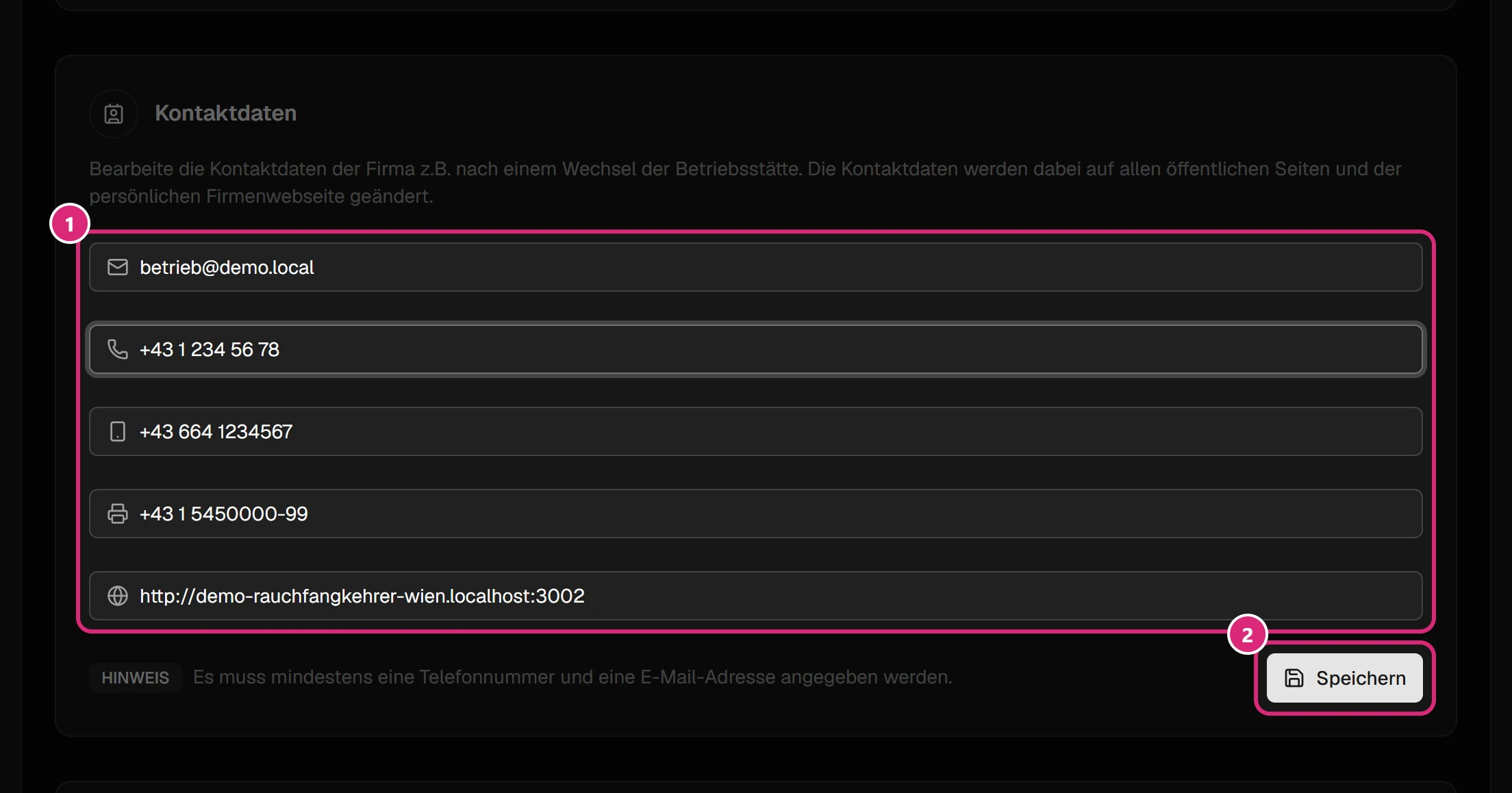
- Klicke in ein Feld und ändere den Text.
- Klicke auf Speichern unten in derselben Karte. Der Knopf ist grau, solange du nichts geändert hast – sobald du etwas änderst, wird er dunkel und klickbar.
Rechts unten erscheint kurz Erfolgreich. Erst jetzt ist die Änderung gespeichert und zum Beispiel auf deiner Website zu sehen.
- Jede Karte speichert nur sich selbst. Änderst du zwei Karten, klickst du in beiden auf Speichern.
- Ein Feld ist rot: Die Eingabe passt nicht, zum Beispiel eine E-Mail-Adresse ohne @. Unter dem Feld steht, was fehlt. Solange ein Feld rot ist, bleibt Speichern grau.
- Schalter speichern sofort. Ein Schalter, mit dem du etwas auf deiner Website ein- oder ausblendest, braucht keinen Speichern-Knopf.
- Größere Texte wie Neuigkeiten, Termine oder häufige Fragen bearbeitest du auf einer eigenen Seite. Dort stehen Speichern und Verwerfen oben.
Nicht gespeicherte Änderungen
Hast du etwas geändert, aber noch nicht gespeichert, und klickst auf eine andere Seite, fragt die App nach:
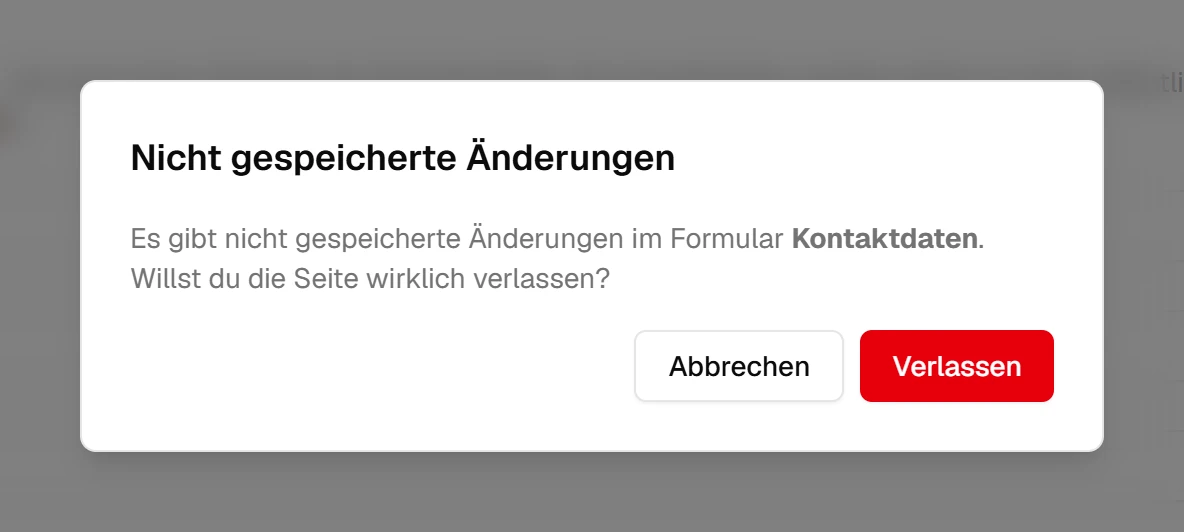
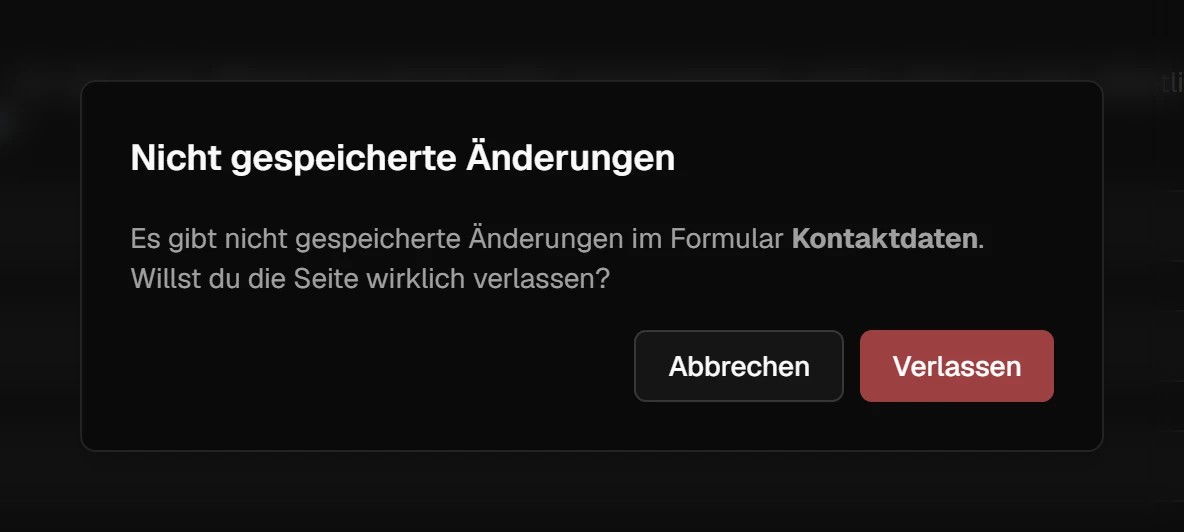
- Abbrechen – du bleibst auf der Seite und kannst noch speichern.
- Verlassen – die Änderung wird verworfen.
Schließt du den Browser-Tab, warnt dich auch der Browser selbst.
Das Drei-Punkte-Menü
Überall, wo du drei Punkte siehst – oder –, versteckt sich ein Menü. Meist steht es rechts neben einem Eintrag in einer Liste, zum Beispiel bei einem Termin, einer Stellenanzeige oder einem Preis.
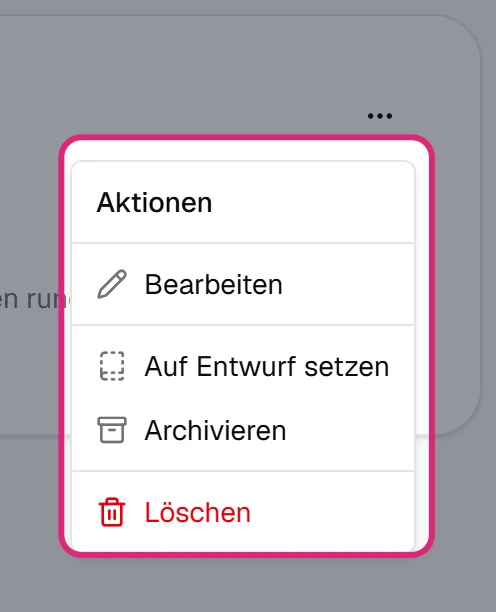
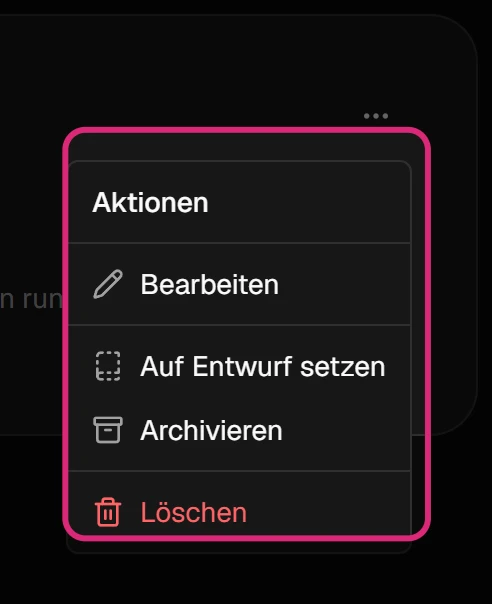
Ein Klick auf die drei Punkte öffnet die Aktionen für genau diesen Eintrag:
- Bearbeiten – öffnet den Eintrag. Darfst du ihn nur ansehen, steht hier Ansehen.
- Veröffentlichen, Auf Entwurf setzen, Archivieren – bestimmen, ob der Eintrag auf deiner Website zu sehen ist. Ein Entwurf ist nur für dich sichtbar, ein archivierter Eintrag ist aufgehoben, aber nicht mehr in der Liste.
- Löschen – in Rot, ganz unten.
Fehlt ein Punkt im Menü, hast du dafür keine Berechtigung. Mit Esc oder einem Klick daneben schließt du das Menü wieder.
Löschen bestätigen
Nach Löschen fragt die App immer nach. Erst Ja, löschen löscht den Eintrag – endgültig, das lässt sich nicht rückgängig machen. Bist du unsicher, nimm Abbrechen oder archiviere den Eintrag stattdessen.
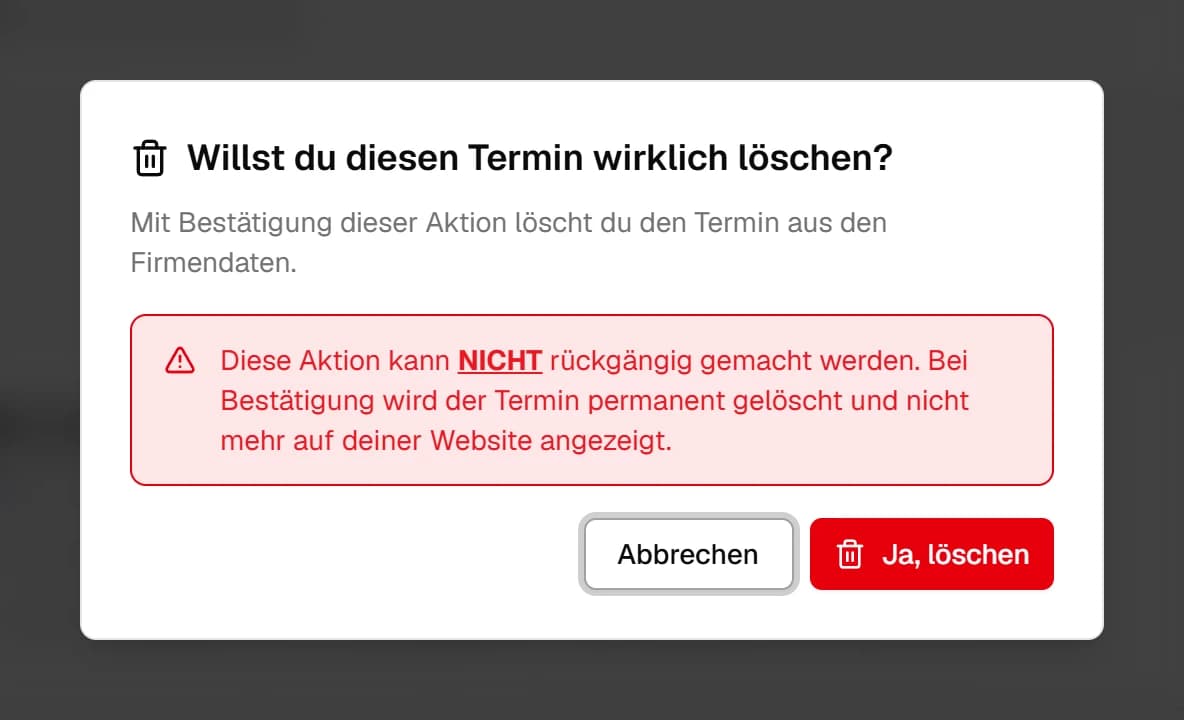
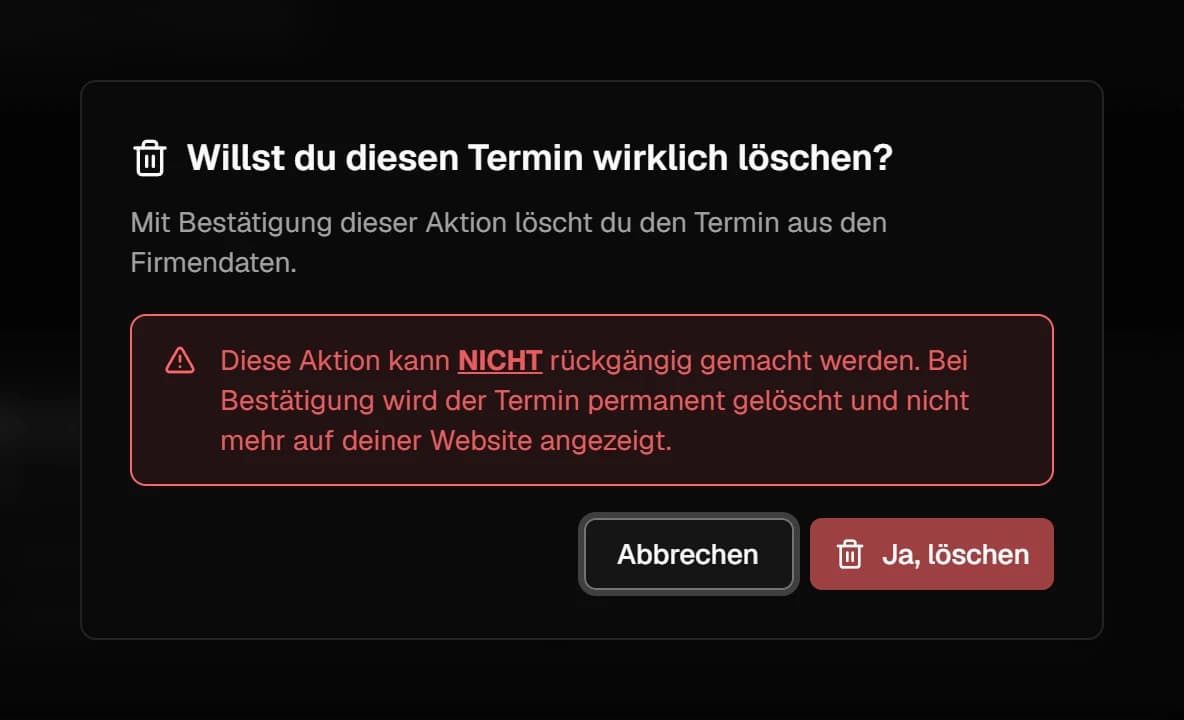
Bei wichtigen Einträgen, etwa einem ganzen Team, musst du zusätzlich den rot geschriebenen Namen abtippen. So löschst du nichts aus Versehen.
Seitliche Fenster
Manches legst du in einem Fenster an, das von rechts über die Seite fährt – zum Beispiel einen neuen Preis oder eine Stellenanzeige. Es öffnet sich über einen Knopf wie Neuer Preiseintrag oder über Bearbeiten im Drei-Punkte-Menü.
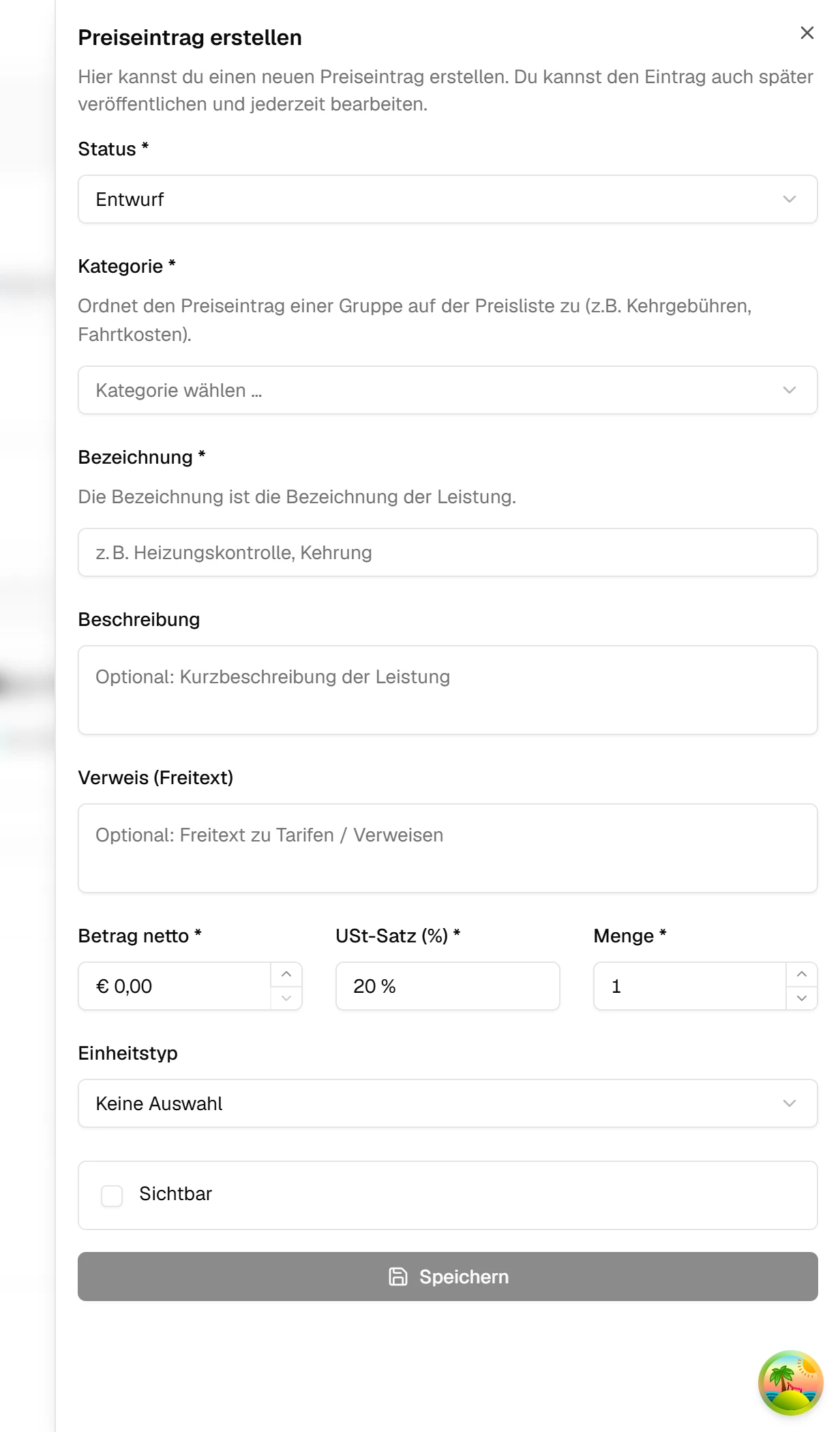
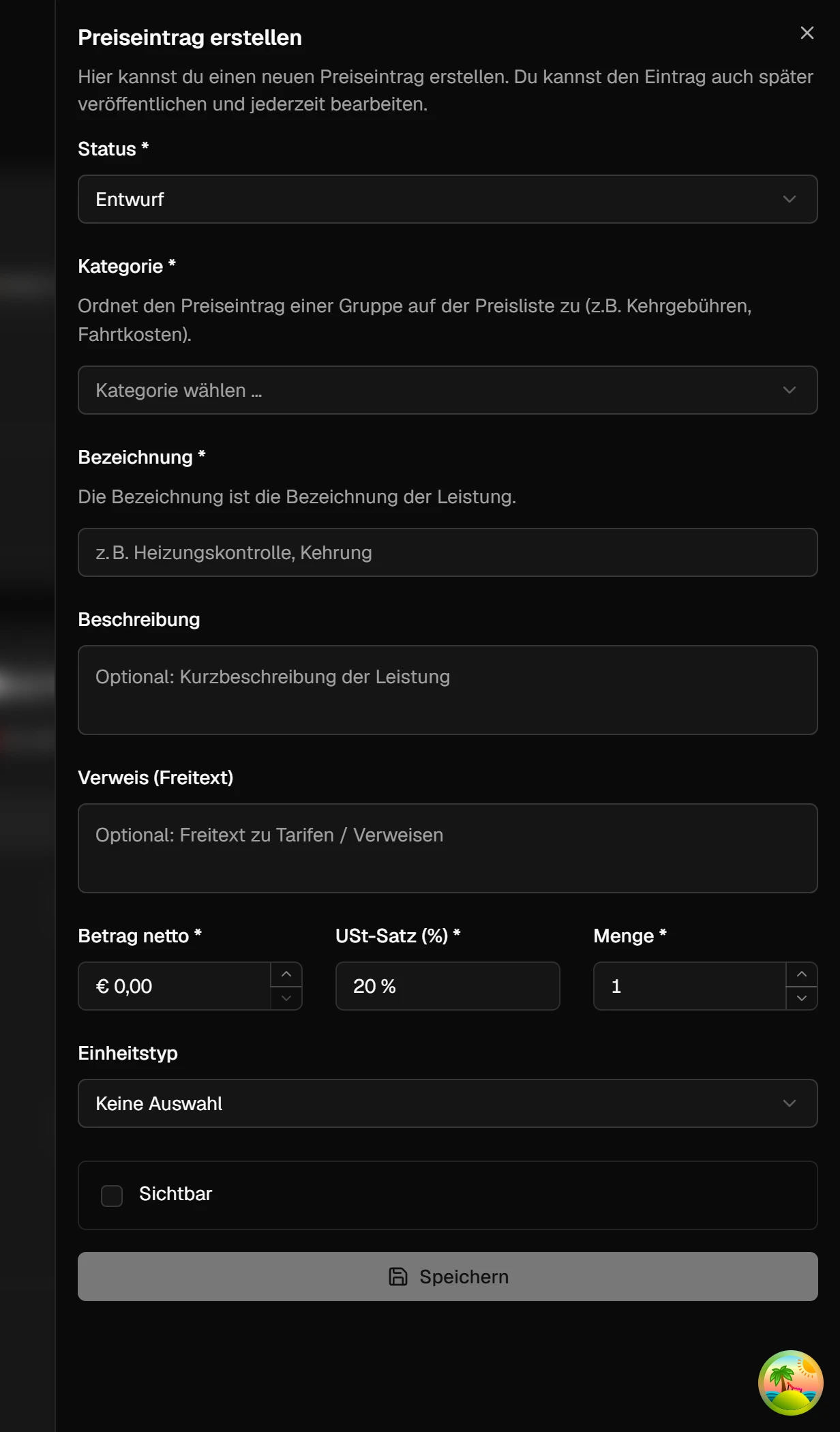
- Felder mit einem Stern (*) musst du ausfüllen.
- Speichern steht ganz unten. Danach schließt sich das Fenster und der Eintrag steht in der Liste.
- Das X oben rechts, Esc oder ein Klick neben das Fenster schließen es ohne zu speichern. Hast du schon etwas eingegeben, fragt die App vorher nach.
Listen durchsuchen
Bei Listen – Termine, Neuigkeiten, Anfragen und viele mehr – steht rechts über der Hilfe, wie du die Liste eingrenzt:
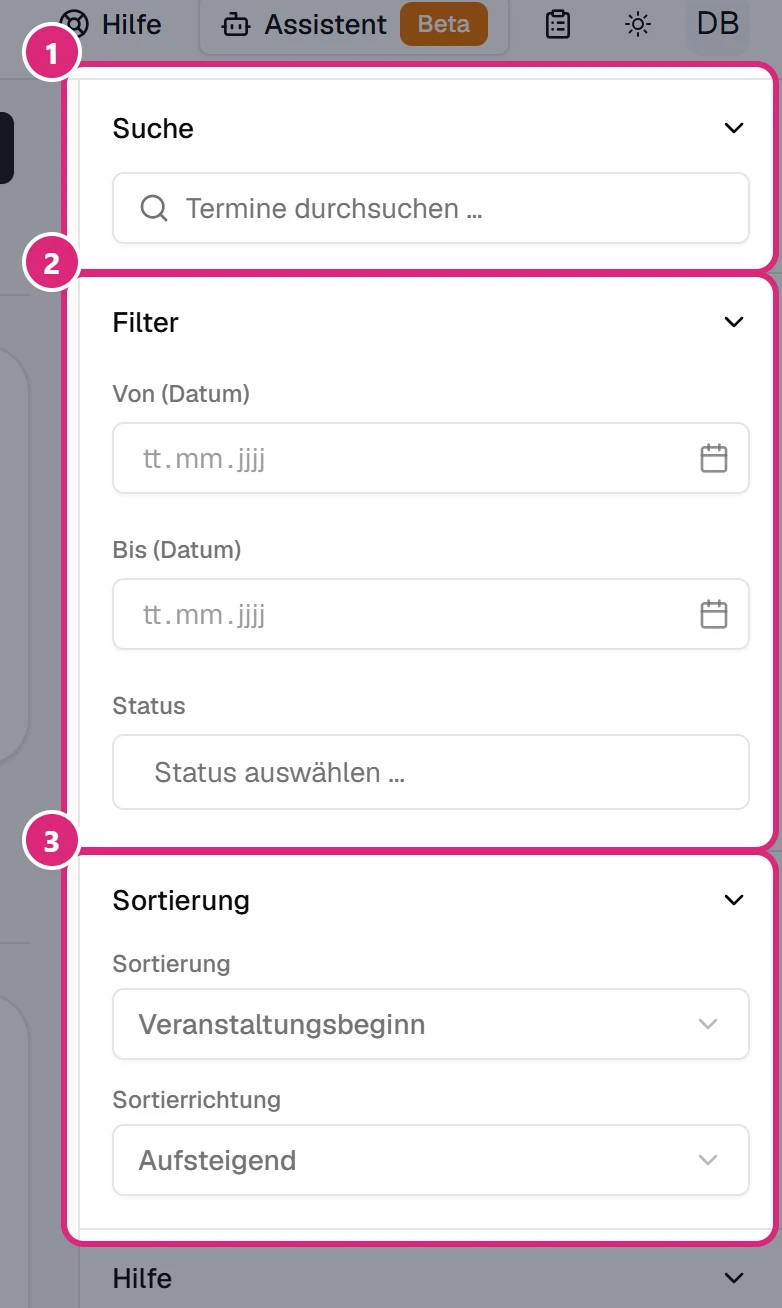
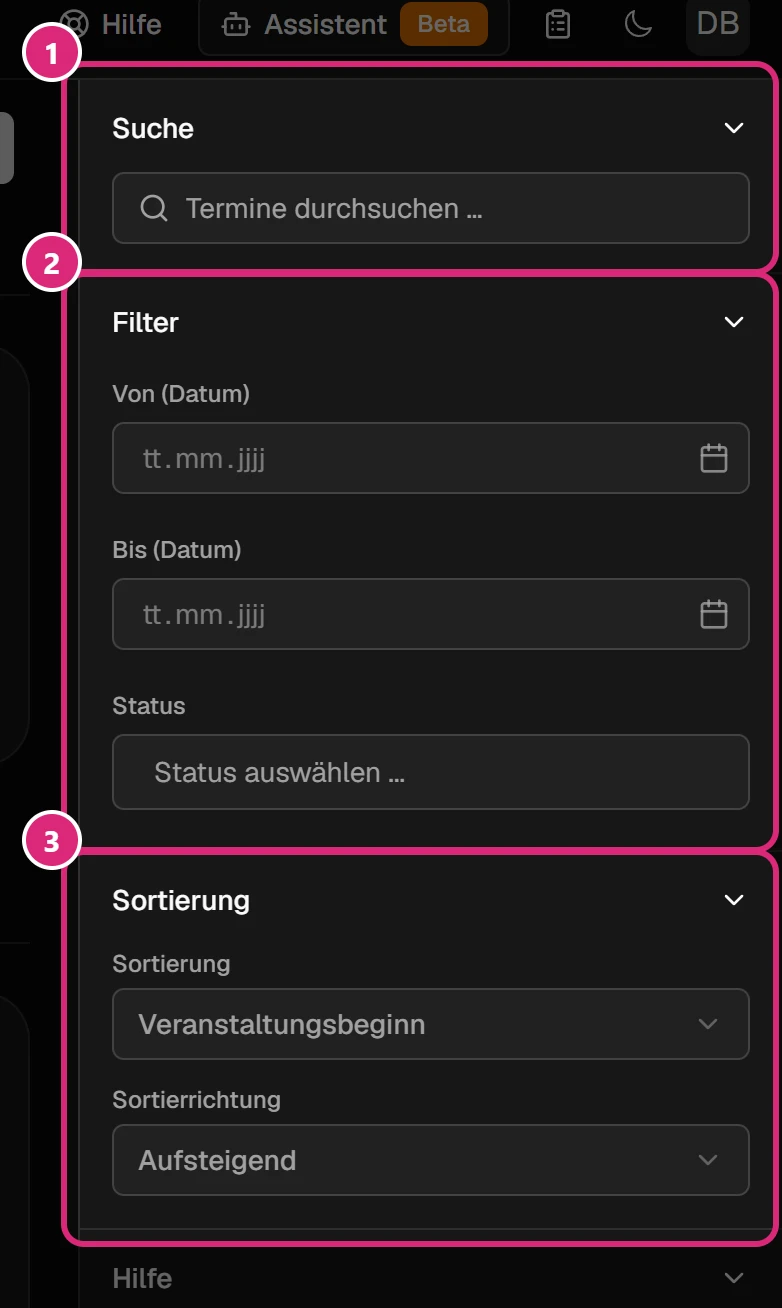
- Suche – tippe ein Stichwort, die Liste zeigt nur noch passende Einträge.
- Filter – zum Beispiel nur Einträge in einem Zeitraum oder nur Entwürfe.
- Sortierung – in welcher Reihenfolge die Einträge stehen.
Sobald ein Filter gesetzt ist, erscheint darunter der Knopf Filter zurücksetzen. Ein Klick hebt die Filter auf und die Liste zeigt wieder alle Einträge, die Sortierung bleibt. Ohne aktiven Filter ist der Knopf nicht zu sehen.
Lange Listen haben keine Seitenzahlen: Scrollst du nach unten, werden weitere Einträge nachgeladen. Am Ende steht Keine weiteren Einträge. Hast du gesucht oder gefiltert, steht dort ebenfalls Filter zurücksetzen – genauso wie in einer Liste, in der danach gar nichts mehr übrig bleibt. Dieser Knopf hebt Suche und Filter auf einmal auf.
Auf manchen Seiten wechselst du oben zwischen Kartenansicht, Listenansicht und Tabellenansicht. In Tabellen – etwa bei Neuigkeiten, Downloads, Gesetzen oder Benutzern – ist der Titel bzw. Name einer Zeile ein Link: Ein Klick darauf öffnet den Eintrag. Darfst du einen Eintrag nicht öffnen, steht sein Titel als normaler Text da.
Dein Konto
Ein Klick auf dein Bild rechts oben öffnet das Menü für dein persönliches Konto:
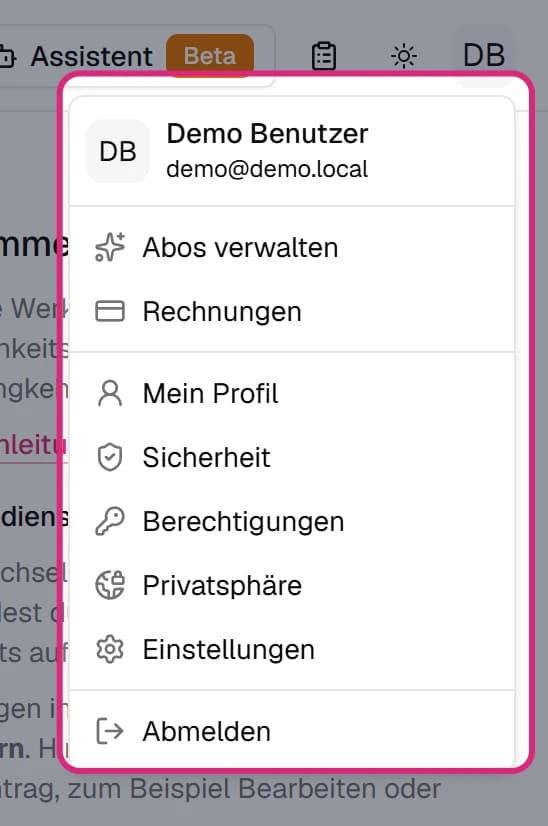
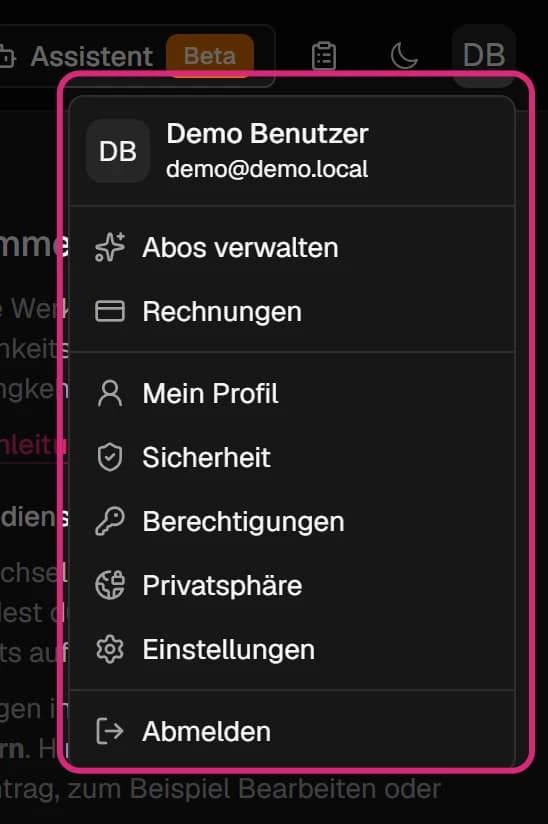
- Abos verwalten und Rechnungen – dein Abonnement, zum Beispiel für deine Website, und deine Rechnungen.
- Mein Profil – dein Name und deine Kontaktdaten.
- Sicherheit – wie du dich anmeldest.
- Privatsphäre – deine Datenschutz-Einstellungen.
- Berechtigungen und Einstellungen – an diesen beiden Seiten wird noch gearbeitet. Sie zeigen derzeit nur den Hinweis Noch in Arbeit.
- Abmelden – beendet deine Sitzung. Nutze das vor allem auf fremden Computern.
Bist du auf einer Seite deines Kontos, steht links ein eigenes Menü mit denselben Seiten wie im Menü rechts oben:
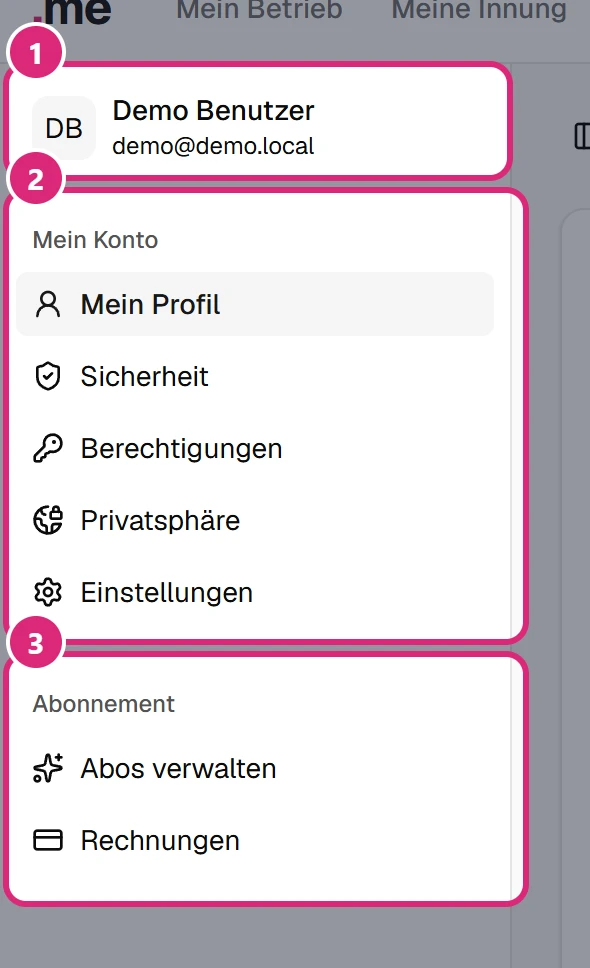
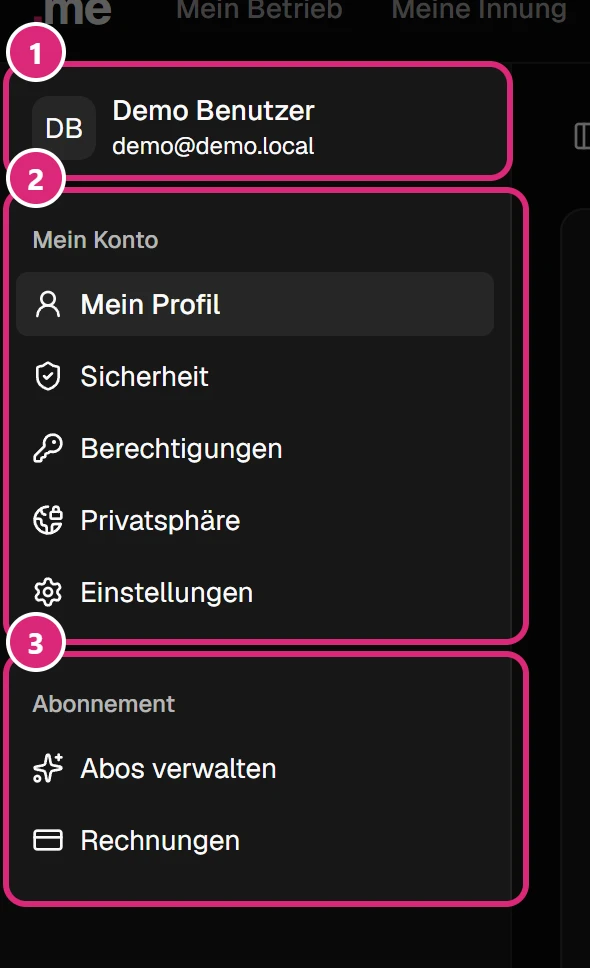
- Dein Bild, dein Name und deine E-Mail-Adresse – ein Klick darauf öffnet Mein Profil.
- Mein Konto mit Mein Profil, Sicherheit, Berechtigungen, Privatsphäre und Einstellungen.
- Abonnement mit Abos verwalten und Rechnungen.
Hilfe finden
Auf jeder Seite steht rechts die Hilfe. Sie erklärt in wenigen Sätzen, was du auf dieser Seite tun kannst.
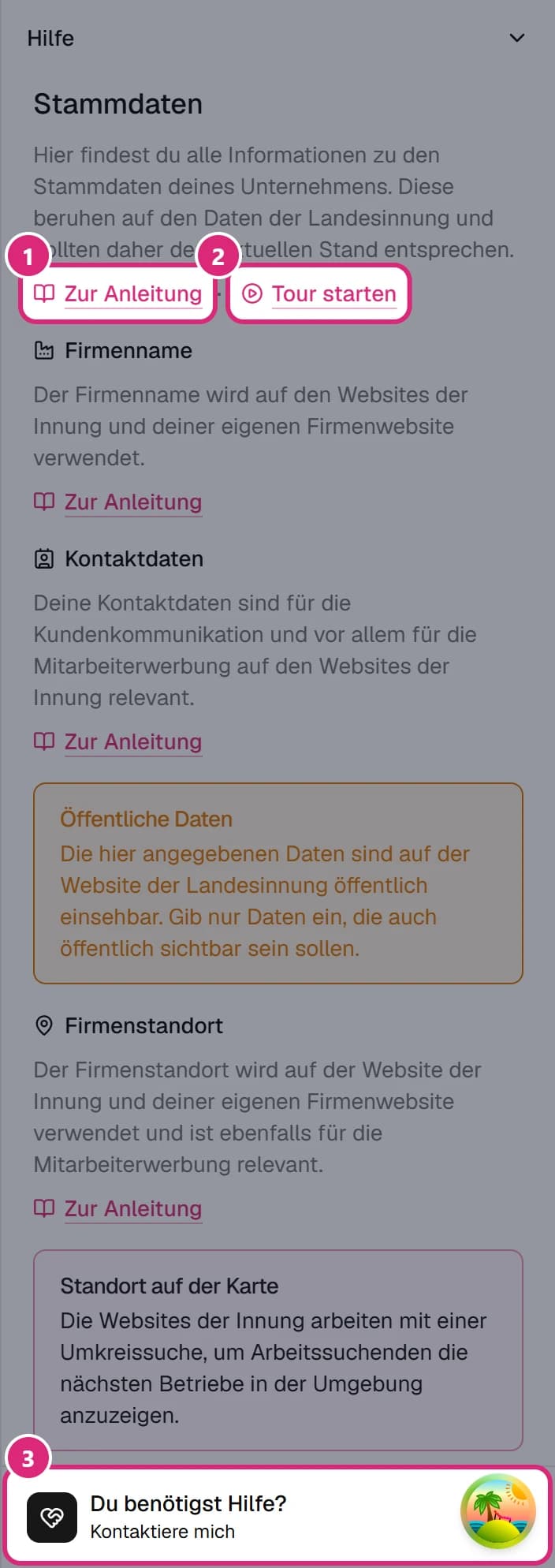
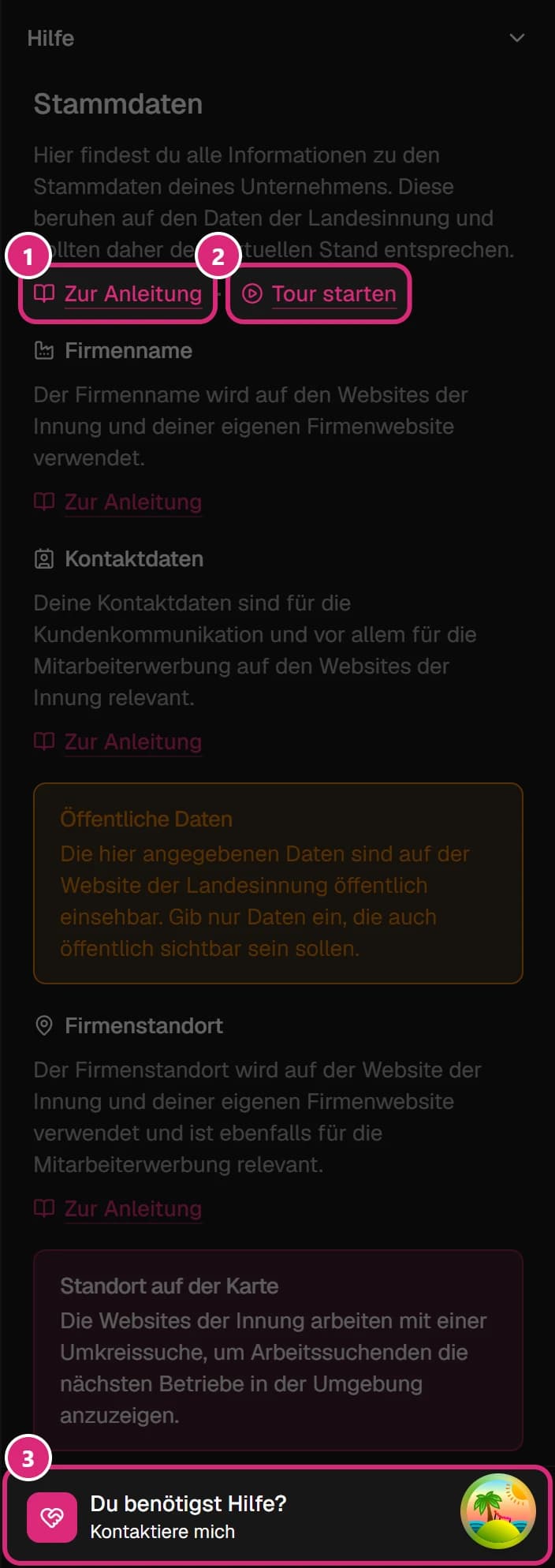
- Zur Anleitung – öffnet die ausführliche Anleitung in einem neuen Tab. Was du gerade eingibst, bleibt erhalten.
- Tour starten – zeigt dir die Seite Schritt für Schritt, siehe unten.
- Du benötigst Hilfe? – ganz unten: meine Telefonnummer und E-Mail-Adresse, wenn du nicht weiterkommst.
Alle Anleitungen findest du über Hilfe in der Leiste oben. Links in den Anleitungen sind sie nach Themen geordnet, oben kannst du sie durchsuchen.
Eine Tour starten
Nach Tour starten wird die Seite abgedunkelt und ein Teil nach dem anderen hervorgehoben. Ein Kästchen daneben erklärt ihn.
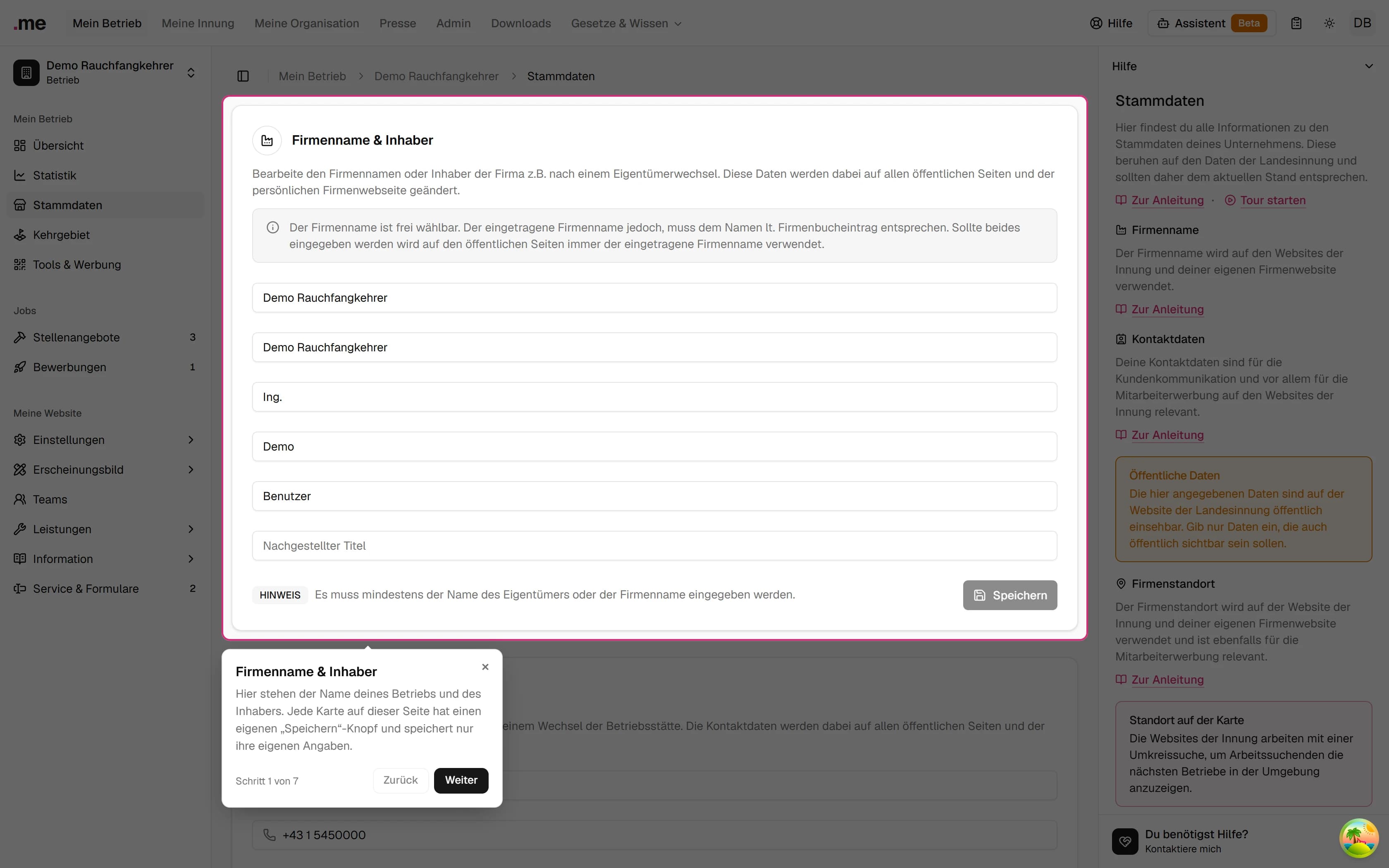
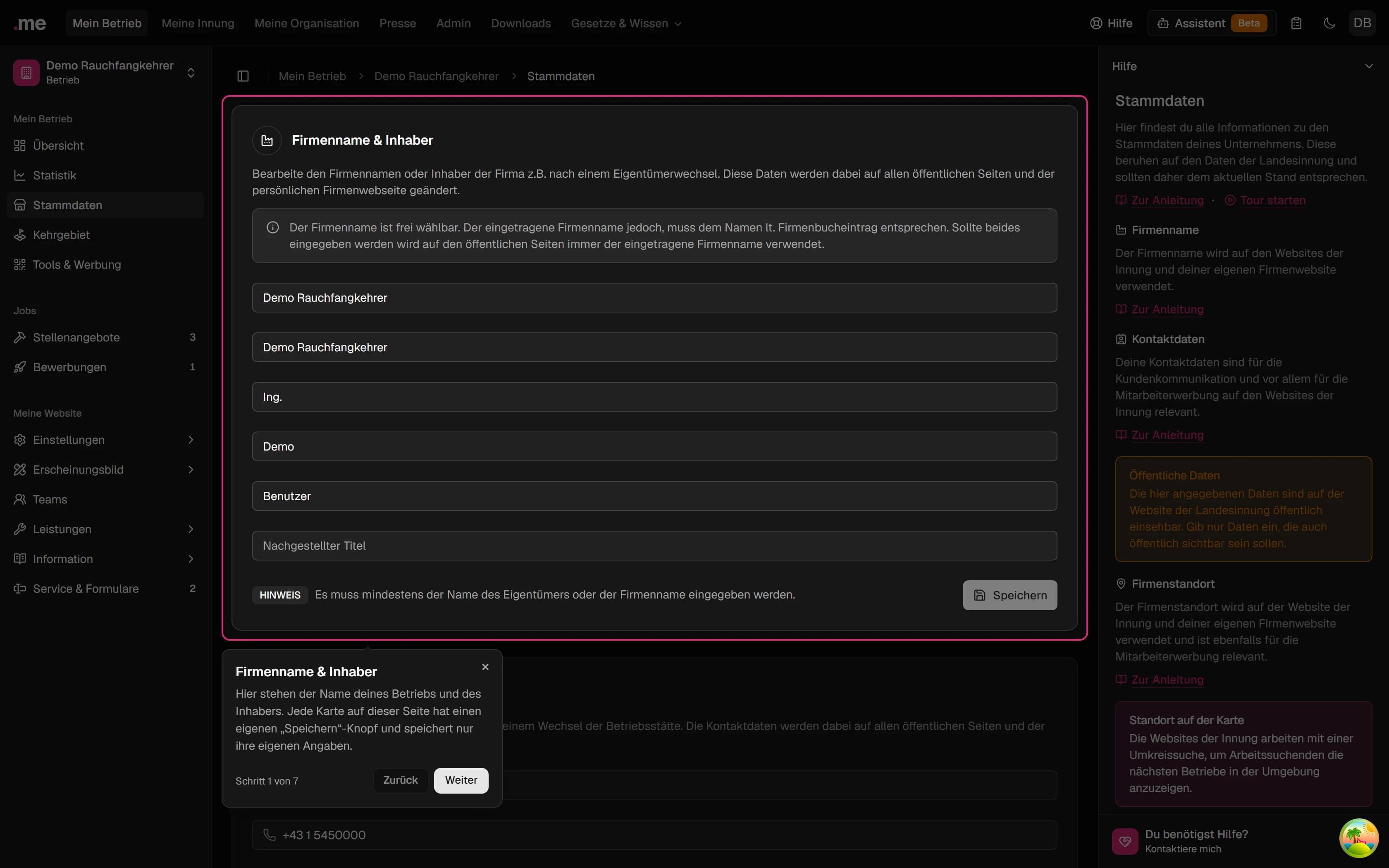
- Weiter und Zurück blättern durch die Schritte, im letzten Schritt steht Fertig.
- Das X oder Esc beenden die Tour jederzeit.
- Während der Tour kannst du nichts anklicken – es wird also nichts verändert.
Auf dem Smartphone
Auf dem Smartphone ist es enger, deshalb ist einiges versteckt:
- Die Leiste oben zeigt nur das Logo und ein Symbol mit drei Strichen. Es öffnet von unten eine Liste mit den Bereichen, Hilfe, hell/dunkel und deinem Konto.
- Das Menü links öffnest du mit dem Symbol über dem Inhalt.
- Die Hilfe rechts und die Touren gibt es nur auf größeren Bildschirmen. Die Anleitungen erreichst du trotzdem über Hilfe.
- Suche und Filter einer Liste öffnest du über einen eigenen Knopf über der Liste.
Fehlerbehebung
- „Speichern“ ist grau: Du hast in dieser Karte noch nichts geändert, oder ein Feld ist rot markiert. Korrigiere das Feld, dann wird der Knopf aktiv.
- Meine Änderung ist weg: Du hast die Seite verlassen, ohne zu speichern, und Verlassen gewählt. Gib die Änderung noch einmal ein und klicke auf Speichern.
- Ich sehe das Menü links nicht: Es ist ausgeblendet. Klicke auf über dem Inhalt oder drücke Strg + B.
- Ich sehe die Hilfe rechts nicht: Dein Fenster ist zu schmal. Mach das Browserfenster breiter oder öffne die Anleitungen über Hilfe oben.
- Ein Menüpunkt oder eine Aktion fehlt: Du hast dafür keine Berechtigung. Was du darfst, siehst du in deinem Konto unter Berechtigungen. Bitte den Inhaber deines Betriebs, dich freizuschalten.
- Alle Felder sind gesperrt, „Keine Berechtigung“: Du darfst diese Angaben nur ansehen, nicht ändern.
- „Diese Funktion ist nur im Website Paket verfügbar“: Die Seite gehört zu deiner Website, die du zuerst aktivieren musst.
- „Eine neue Version der Anwendung ist verfügbar“: Speichere zuerst, was du gerade bearbeitest, und klicke dann auf Jetzt neu laden.
Bei allen anderen Problemen oder Fragen kontaktiere mich direkt. Ich helfe dir persönlich weiter.