Tools & Werbung
QR-Codes für Drucksorten und Fahrzeuge und ein fertiger Text, mit dem deine E-Mail-Rechnungen auf deine Online-Formulare hinweisen.
Übersicht
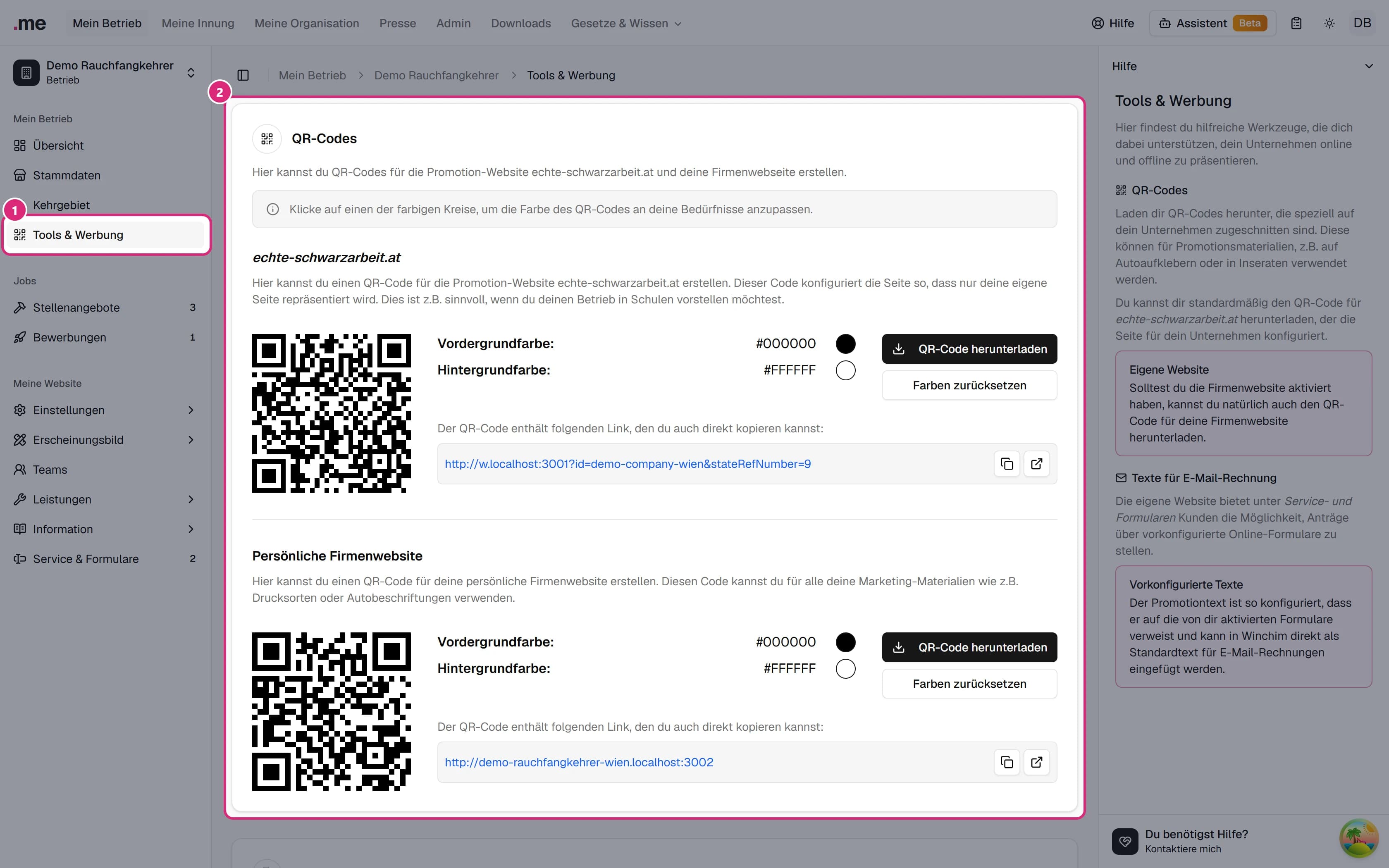
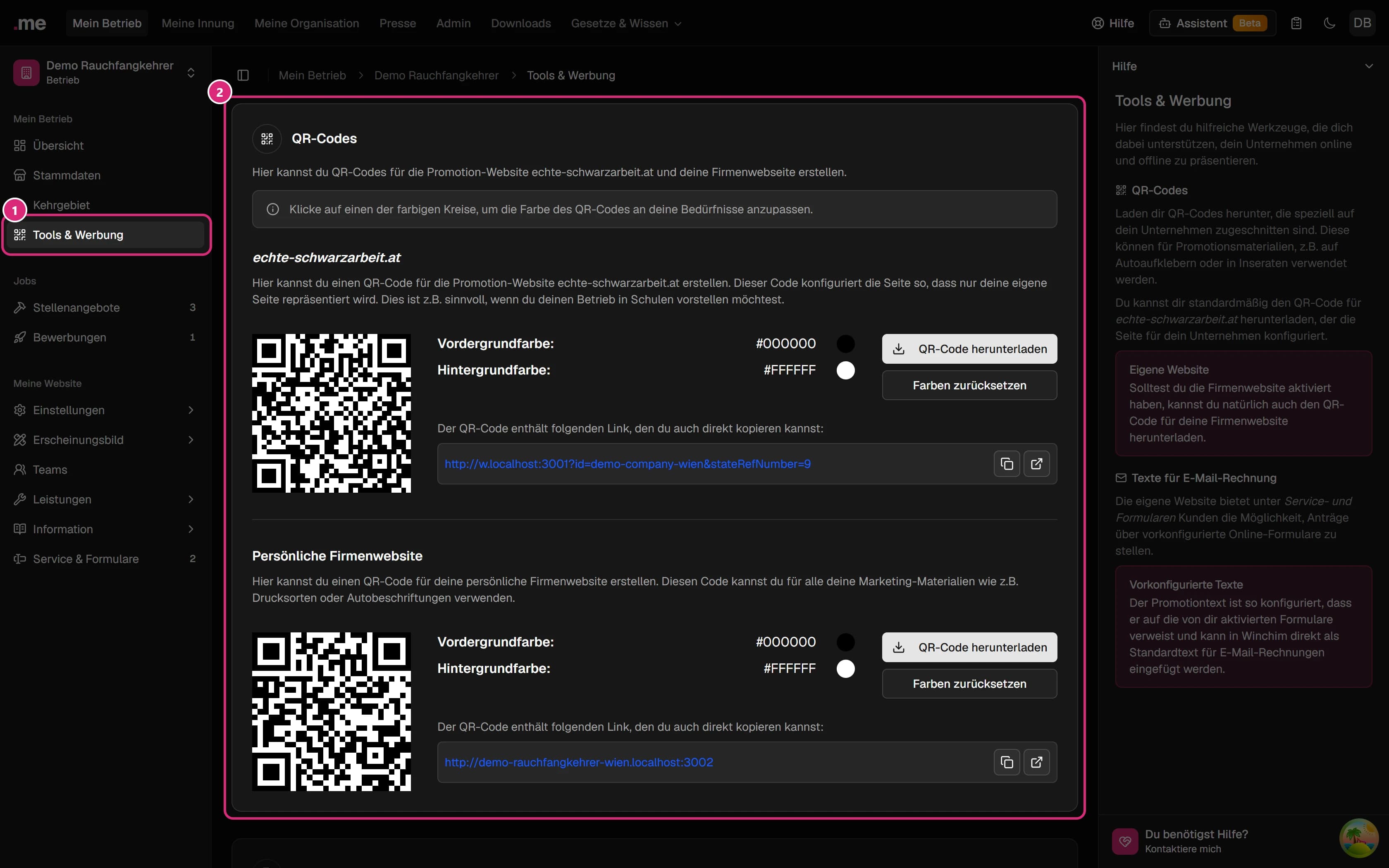
Unter Tools & Werbung im Menü deines Betriebs findest du zwei Werkzeuge für die Werbung deines Betriebs: oben die Karte QR-Codes, darunter Text für E-Mail-Rechnungen.
Die Karte QR-Codes erscheint, sobald für deinen Betrieb eine Website-Adresse vergeben ist. Den QR-Code für echte-schwarzarbeit.at nutzt du dann ohne weiteres Paket. Der QR-Code für deine Website und der Text für E-Mail-Rechnungen gehören zum Website-Paket.
Auf großen Bildschirmen führt dich der Knopf Tour starten in der Hilfe-Seitenleiste rechts direkt auf der Seite durch die Karten.
QR-Codes
Ein QR-Code führt Kunden mit dem Handy direkt auf eine Website – etwa vom Autoaufkleber, vom Inserat oder vom Aushang im Stiegenhaus. Beide QR-Codes passt du gleich an.
QR-Code für echte-schwarzarbeit.at
Die Promotion-Website echte-schwarzarbeit.at stellt den Beruf des Rauchfangkehrers vor. Über diesen QR-Code zeigt sie nur deinen Betrieb – praktisch, wenn du deinen Betrieb etwa in Schulen vorstellst.
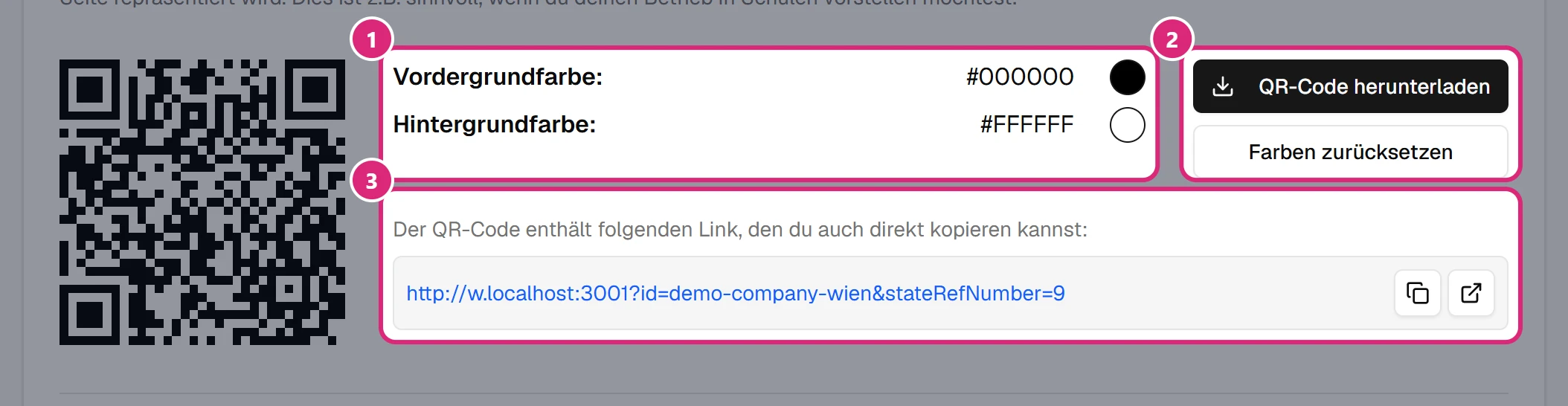
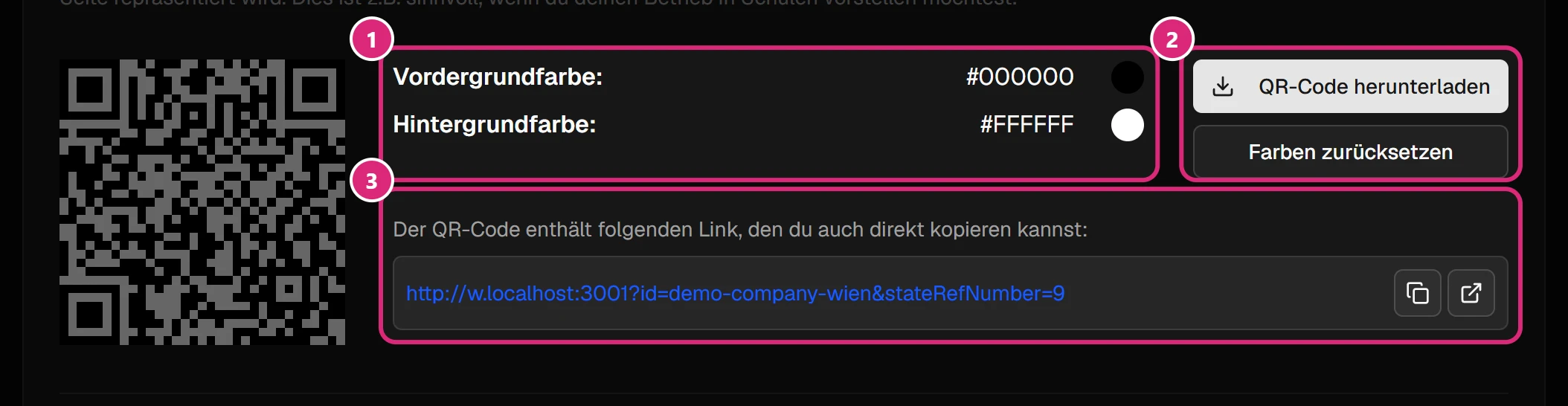
- Farben – klicke auf einen der farbigen Kreise und wähle die Vorder- oder Hintergrundfarbe, etwa die Farbe deines Logos. Achte auf genug Kontrast, damit Handys den Code lesen können.
- QR-Code herunterladen speichert den Code als Bilddatei. Farben zurücksetzen stellt Schwarz auf Weiß wieder her.
- Link – das ist die Adresse im QR-Code. Mit den Symbolen daneben kopierst du sie oder öffnest sie zum Testen.
Die Farben werden nicht gespeichert: Lädst du die Seite neu, ist der Code wieder schwarz auf weiß. Lade ihn also gleich herunter.
QR-Code für deine Website
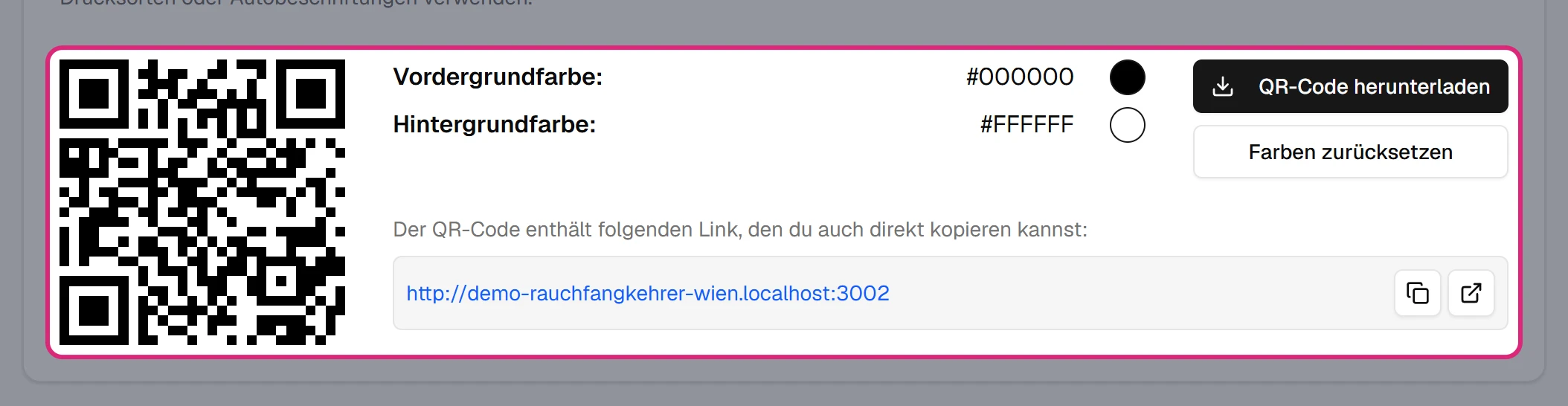
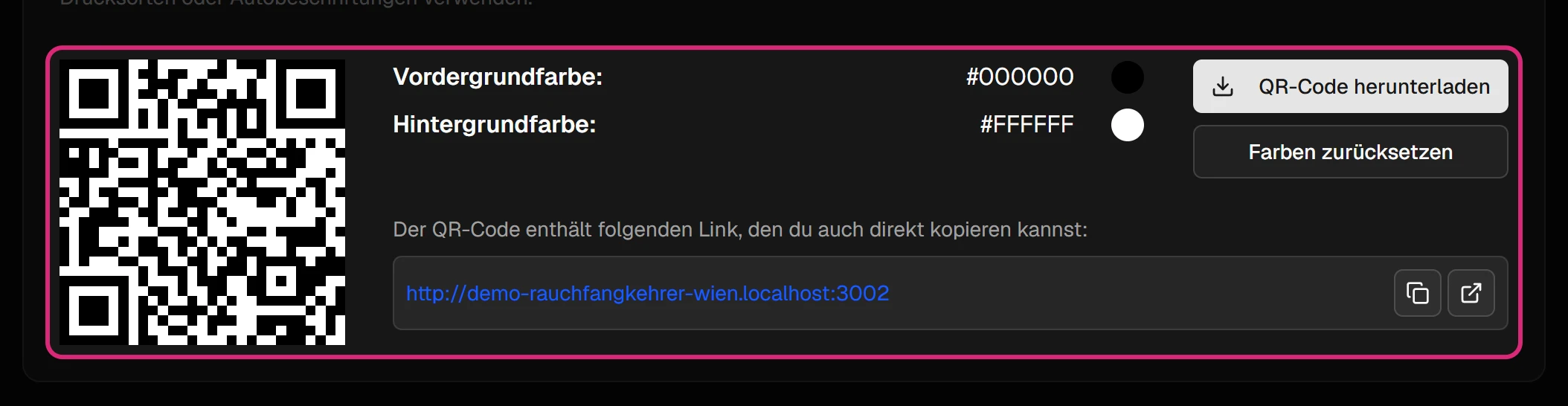
Unter Persönliche Firmenwebsite steht ein QR-Code, der auf die Startseite deiner eigenen Website führt – auf deine eigene Domain, sobald du eine verbunden hast. Nutze ihn für Drucksorten, Visitenkarten und die Autobeschriftung. Farben, Download und Link funktionieren wie oben.
Text für E-Mail-Rechnungen
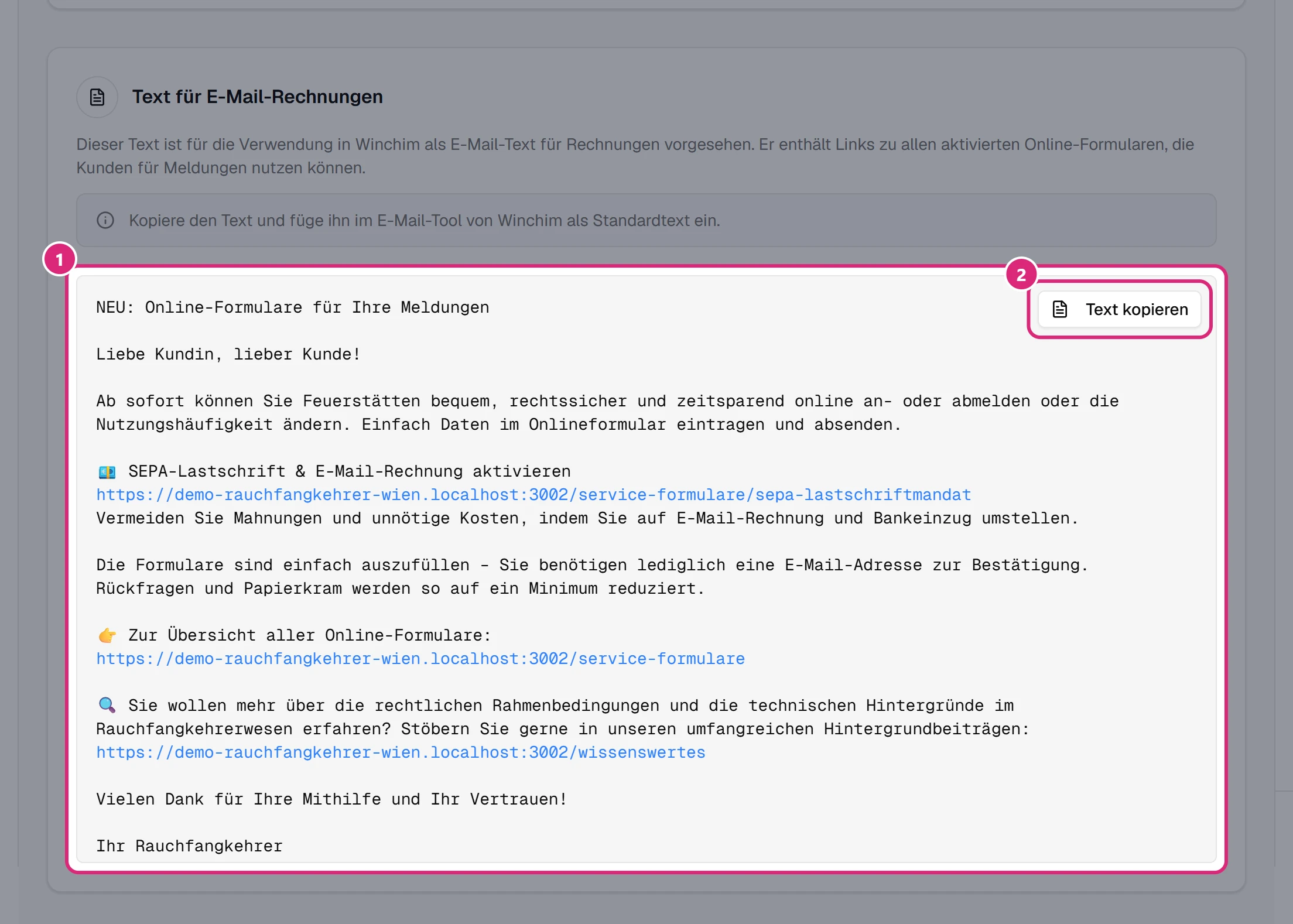
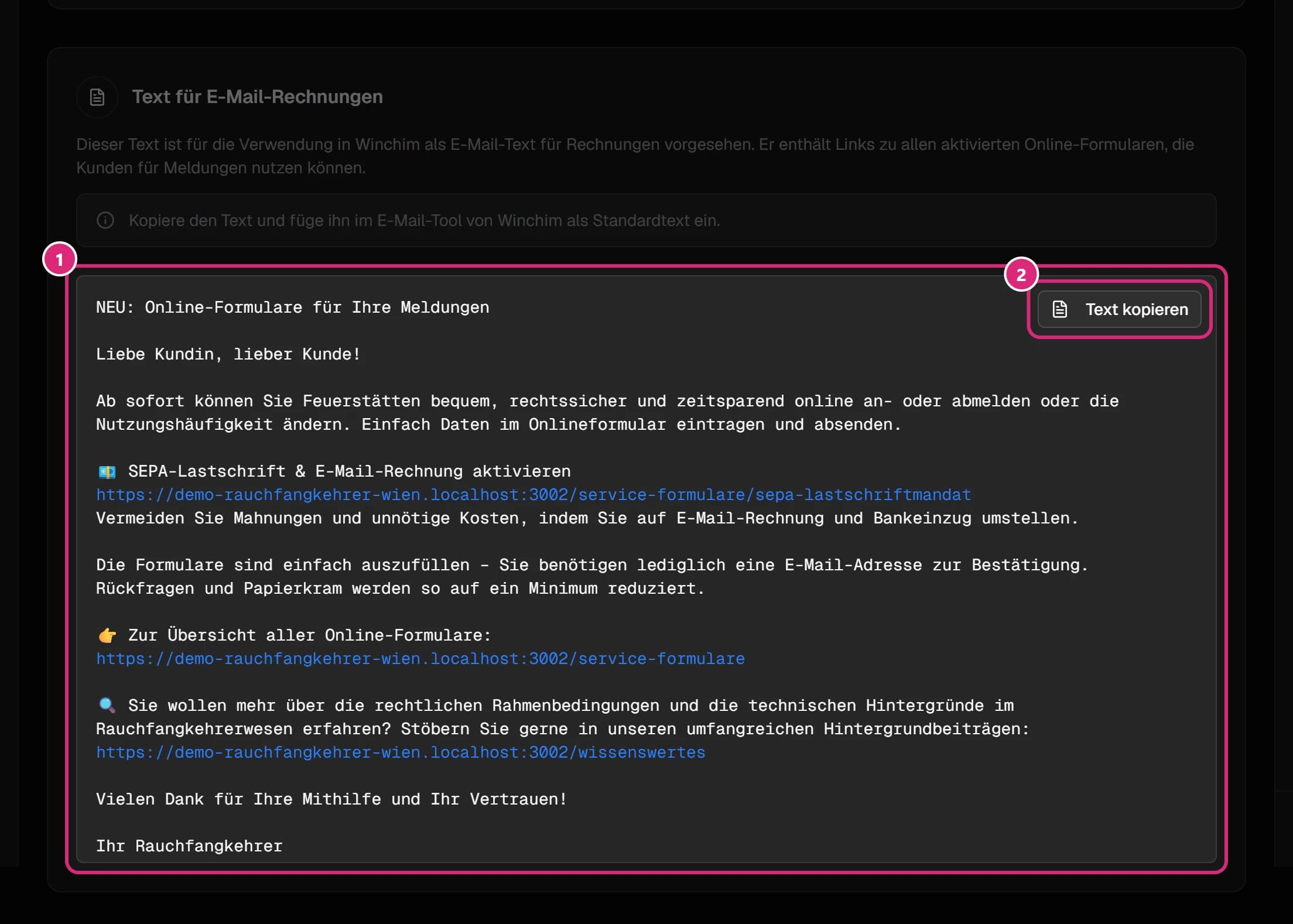
Verschickst du Rechnungen per E-Mail aus Winchim, kann jede Rechnung deine Kunden auf deine Online-Formulare hinweisen. Diese Karte liefert den fertigen Text dafür.
Was im Text steht
- Ein Link zu jedem Online-Formular, das du unter Service & Formulare eingeschaltet hast – Feuerstätte anmelden, abmelden, Nutzungshäufigkeit ändern und SEPA-Lastschrift. Ausgeschaltete Formulare fehlen im Text.
- Hast du beim SEPA-Formular unter Service & Formulare einen Rabatt für E-Mail-Rechnung und Bankeinzug eingetragen, nennt der Text ihn.
- Links zur Übersicht aller Formulare und zu Wissenswertes auf deiner Website.
- Hast du offene Stellen, endet der Text mit „Wir suchen Verstärkung!“, deinen Stellen und einem Link zur Seite Beruf. Scrolle im Textfeld nach unten, um ihn zu sehen.
Der Text passt sich laufend an: Schaltest du ein Formular ein oder setzt eine Stelle zurück, ändert er sich beim nächsten Öffnen der Seite.
Text kopieren und einfügen
- Klicke rechts oben im Textfeld auf Text kopieren.
- Öffne in Winchim das E-Mail-Tool und füge den Text dort als Standardtext für E-Mail-Rechnungen ein.
- Hat sich etwas geändert – ein neues Formular, eine offene Stelle –, kopiere den Text erneut und ersetze den alten Standardtext.
Fehlerbehebung
- Die Karte „QR-Codes“ fehlt: Für deinen Betrieb ist noch keine Website-Adresse vergeben. Aktiviere zuerst deine Website.
- Ein Bereich ist ausgegraut und zeigt „Website-Funktion“: Der QR-Code für deine Website und der Text für E-Mail-Rechnungen gehören zum Website-Paket. Mit Meine Website aktivieren kommst du zum Abonnement.
- Ein Formular fehlt im Text: Es ist unter Service & Formulare ausgeschaltet. Schalte es ein und lade diese Seite neu.
- Das Handy erkennt den QR-Code nicht: Vorder- und Hintergrundfarbe sind zu ähnlich. Wähle eine dunkle Vorder- und eine helle Hintergrundfarbe oder setze die Farben zurück.
Bei allen anderen Problemen oder Fragen kontaktiere mich direkt. Ich helfe dir persönlich weiter.