Statistik
So siehst du, wie viele Menschen deine Website und dein Profil auf der Innungsseite besuchen – und was sie dort tun.
Übersicht
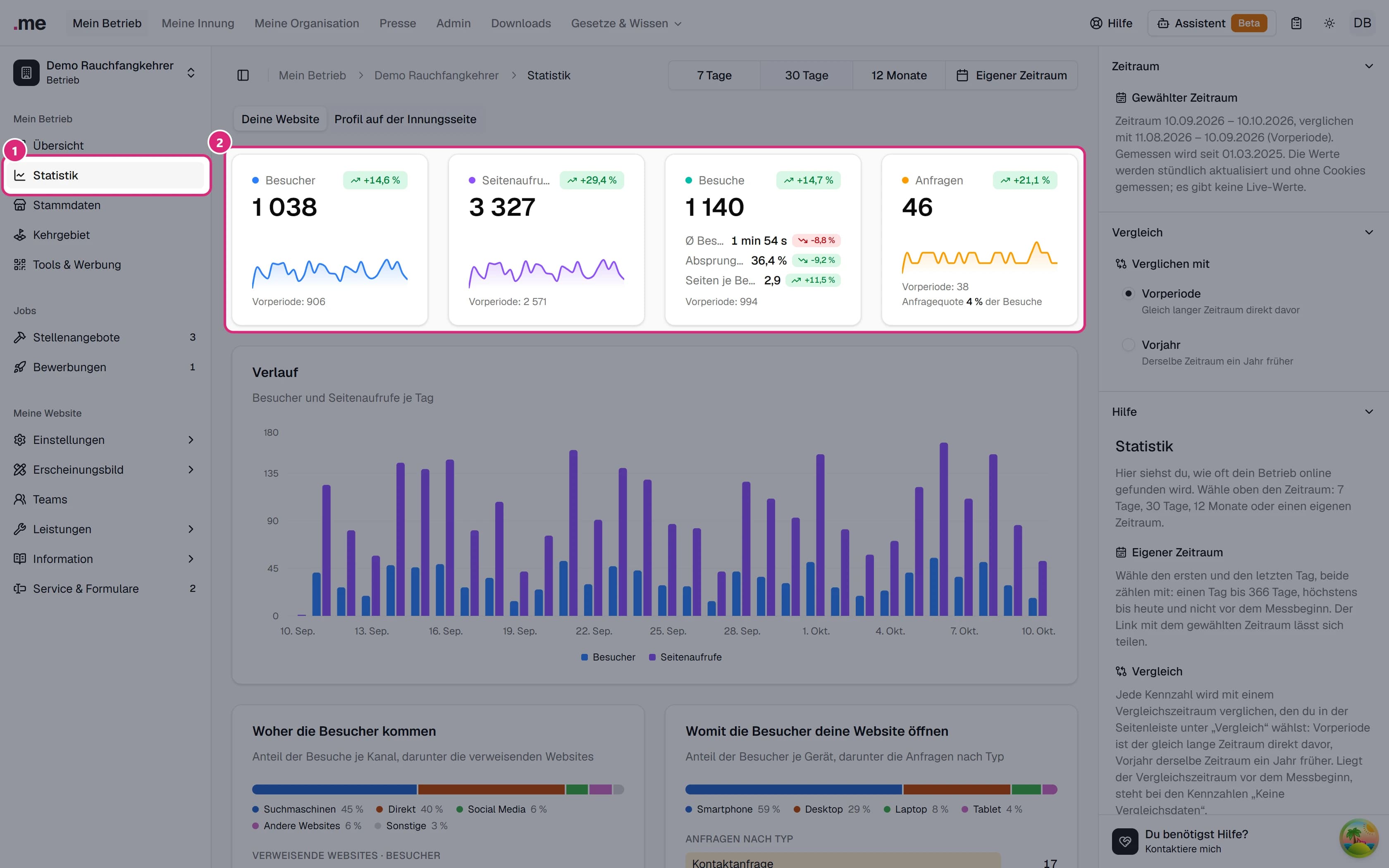
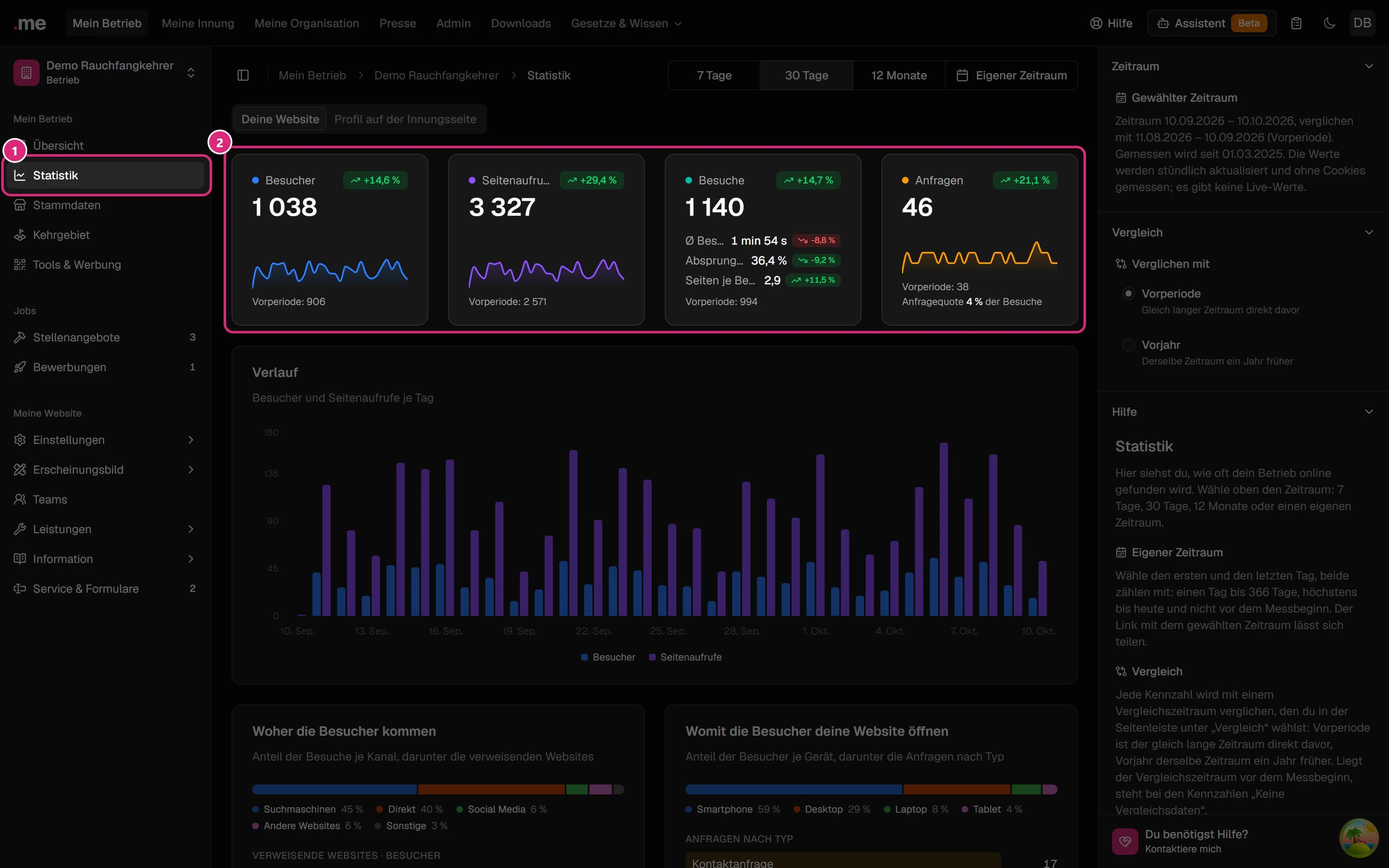
Unter Statistik in der Seitenleiste deines Betriebs siehst du, wie oft deine Website und dein Betriebsprofil auf der Website deiner Innung aufgerufen werden: wie viele Besucher kommen, woher sie kommen, welche Seiten sie lesen, wann sie vorbeischauen und wie viele Anfragen über deine Website eingehen.
Gemessen wird ohne Cookies und ohne personenbezogene Daten. Die Werte werden stündlich aktualisiert; Live-Werte gibt es nicht. Ein Besuch von heute Vormittag kann also erst in der nächsten Stunde zu sehen sein.
Verwaltest du eine Innung? Die Innung hat eine eigene Statistik für ihre Website, mit einer Liste der meist aufgerufenen Betriebsprofile (siehe Statistik der Innung). Zeitraum, Vergleich, Kennzahlen und Bericht funktionieren dort genauso wie hier beschrieben.
In der Hilfe-Seitenleiste rechts startest du mit Tour starten eine Tour, die dir die Statistik Schritt für Schritt direkt auf der Seite zeigt. Die Touren gibt es nur auf großen Bildschirmen.
- Zeitraum und Vergleich – welche Tage du siehst und womit sie verglichen werden.
- Kennzahlen – Besucher, Seitenaufrufe, Besuche und Anfragen auf einen Blick.
- Bericht – Verlauf, Herkunft und Geräte der Besucher, die meistgelesenen Seiten und die beliebtesten Zeiten.
- Zwei Aufrufquellen – oben wechselst du zwischen Deine Website und Profil auf der Innungsseite.
Zeitraum wählen


- Wähle oben rechts 7 Tage, 30 Tage oder 12 Monate. Beim Öffnen der Seite sind 30 Tage gewählt. Der Zeitraum endet immer mit dem heutigen Tag.
- Mit Eigener Zeitraum legst du Beginn und Ende selbst fest (siehe Eigener Zeitraum).
Nach dem Umschalten bleiben die bisherigen Zahlen stehen, bis die neuen geladen sind; so lange lässt sich der Zeitraum nicht noch einmal ändern. Den gewählten Zeitraum mit genauen Tagen findest du in der Seitenleiste rechts unter Zeitraum. Dort steht auch, seit wann für deinen Betrieb gemessen wird.
Auf dem Smartphone ist Eigener Zeitraum nur ein Kalender-Symbol rechts neben den drei Zeiträumen.
Eigener Zeitraum
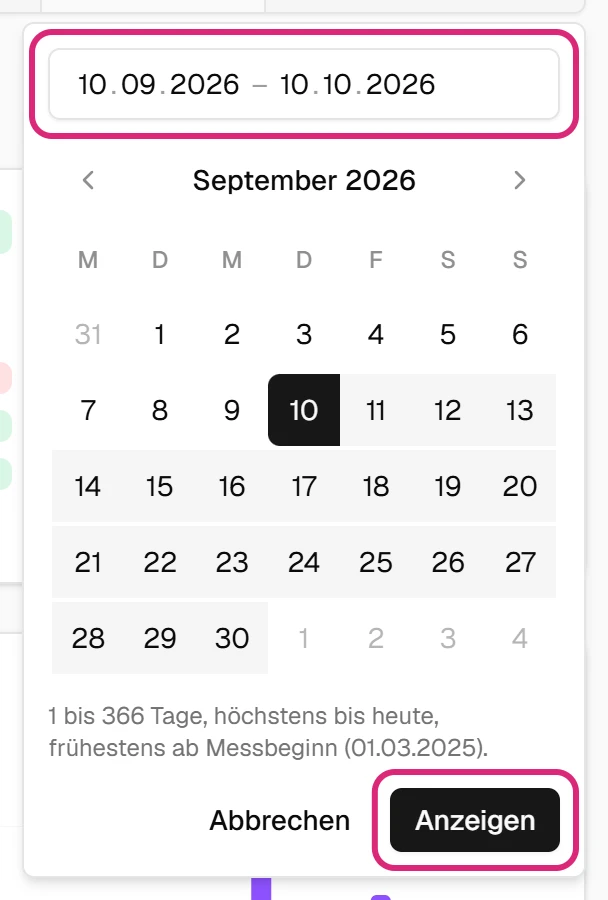
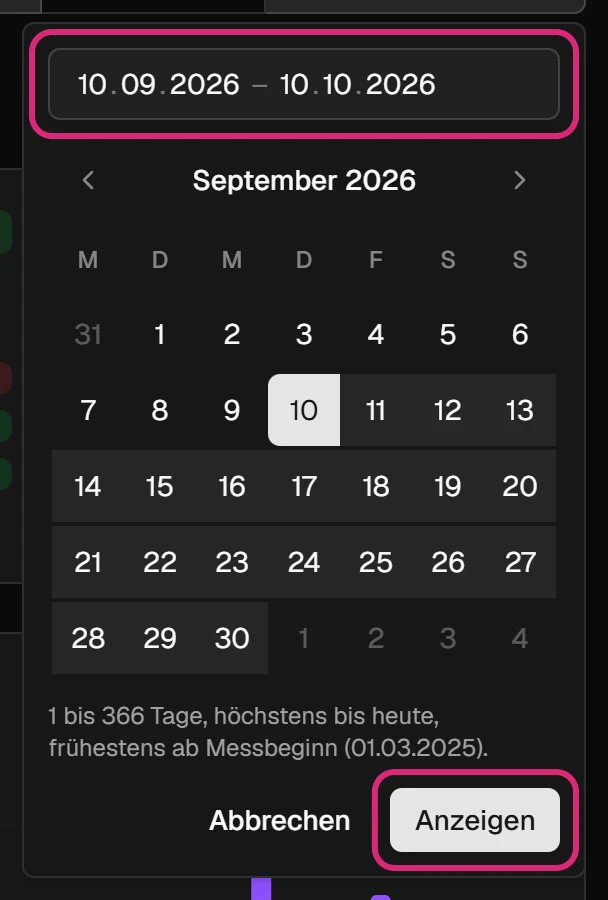
- Klicke auf Eigener Zeitraum. Es öffnet sich ein Fenster mit dem aktuell gewählten Zeitraum.
- Tippe den ersten und den letzten Tag in die Datumsfelder oder klicke im Kalender zuerst auf den ersten, dann auf den letzten Tag. Mit den Pfeilen neben dem Monat blätterst du durch die Monate.
- Klicke auf Anzeigen. Mit Abbrechen bleibt der bisherige Zeitraum.
- Beide Tage zählen mit. Erlaubt sind 1 bis 366 Tage.
- Der Zeitraum endet spätestens heute und beginnt frühestens am Tag des Messbeginns. Tage davor und danach lassen sich im Kalender nicht anklicken.
- Der gewählte Zeitraum steht in der Adresse der Seite. Kopierst du den Link, sieht jede Person mit Zugriff auf die Statistik genau diesen Zeitraum.
Vergleich
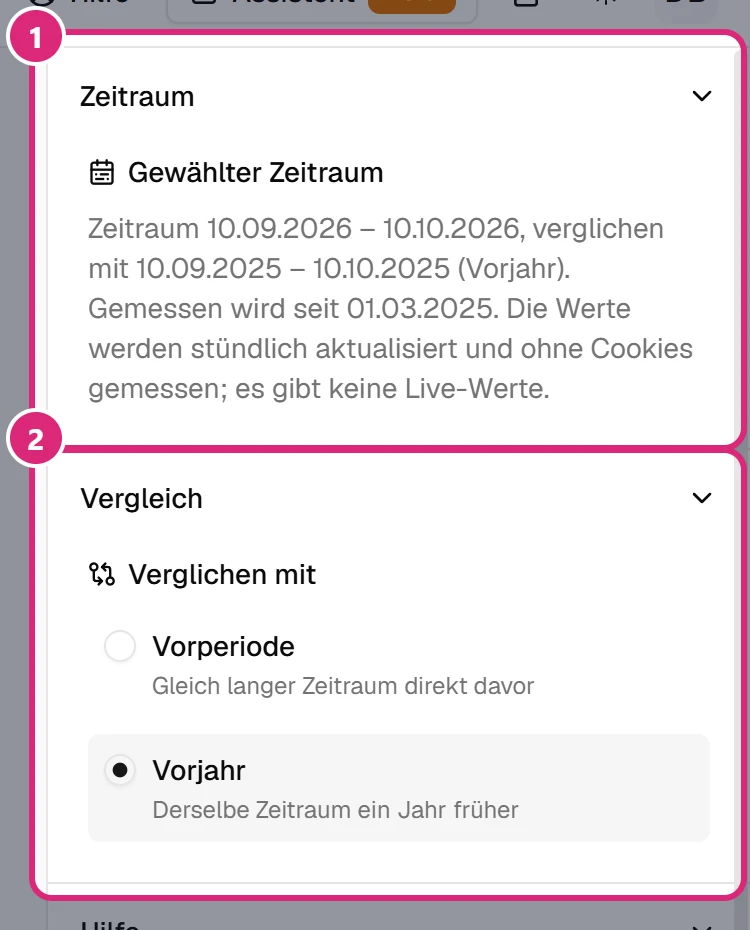
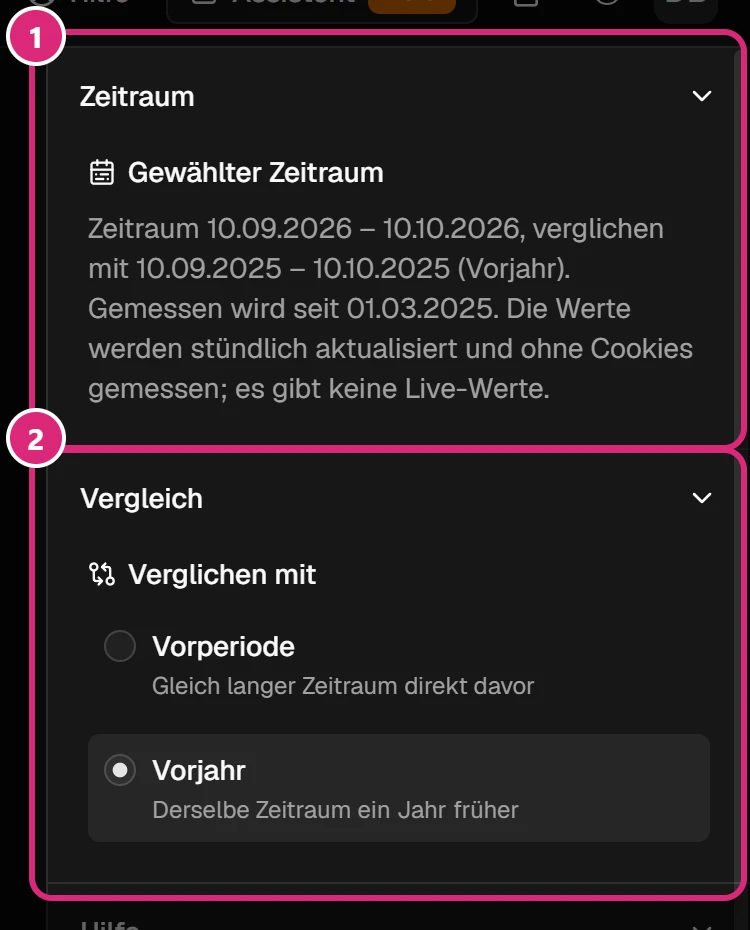
Jede Kennzahl wird mit einem Vergleichszeitraum verglichen. Welchen, wählst du in der Seitenleiste rechts unter Vergleich:
- Unter Zeitraum siehst du den gewählten Zeitraum und den Vergleichszeitraum mit genauen Tagen.
- Unter Vergleich wählst du Vorperiode – den gleich langen Zeitraum direkt davor – oder Vorjahr – denselben Zeitraum ein Jahr früher. Das Vorjahr zeigt dir, ob du gegenüber derselben Jahreszeit zugelegt hast; im Rauchfangkehrergewerbe schwankt die Nachfrage über das Jahr stark.
Der Vergleich gilt für alle Zeiträume, auch für einen eigenen. Er bleibt erhalten, wenn du den Zeitraum wechselst. Liegt der Vergleichszeitraum vor dem Messbeginn, steht auf den Karten Keine Vergleichsdaten statt eines Vergleichswerts.
Kennzahlen
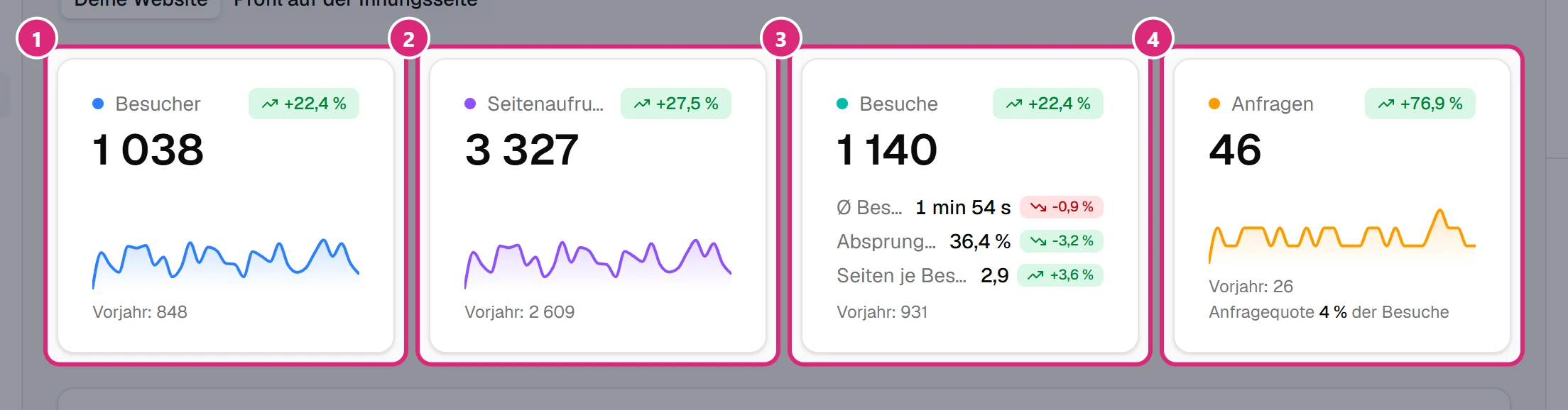
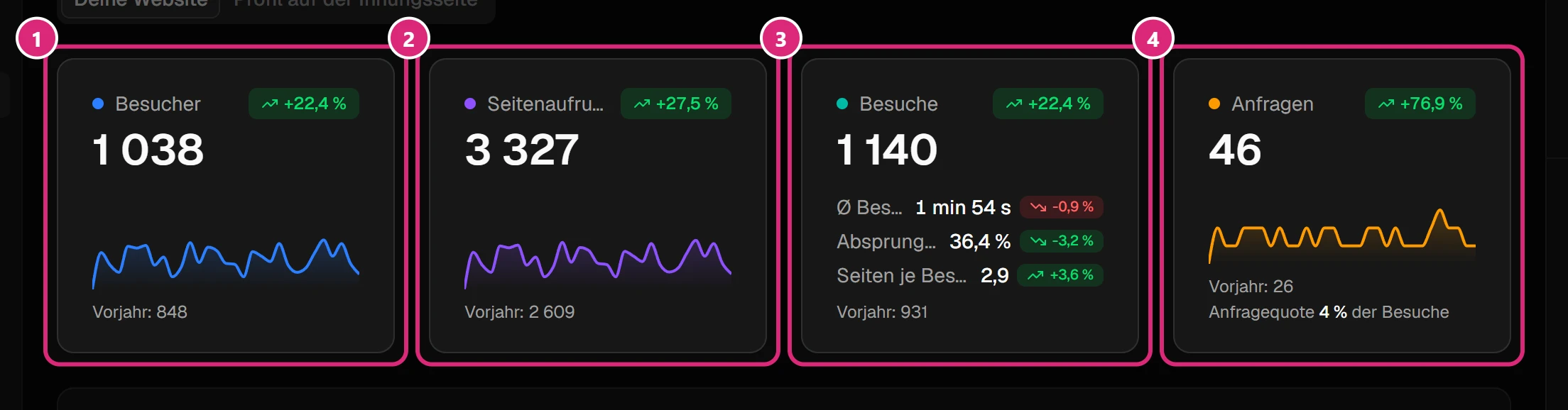
Jede Karte zeigt oben rechts die Veränderung gegenüber dem Vergleichszeitraum: grün ist eine Verbesserung, rot eine Verschlechterung. Darunter steht der Vergleichswert, etwa Vorjahr: 848. Bei Besuchern, Seitenaufrufen und Anfragen zeigt eine kleine Kurve den Verlauf im gewählten Zeitraum.
- Besucher – wie viele verschiedene Menschen deine Website geöffnet haben.
- Seitenaufrufe – wie oft eine Seite deiner Website geöffnet wurde. Wer drei Seiten liest, zählt dreimal.
- Besuche – wie oft jemand auf deine Website gekommen ist. Darunter stehen die Ø Besuchsdauer, die Absprungrate (Besuche, die nach einer einzigen Seite enden – hier ist weniger besser, darum ist ein Rückgang grün) und die Seiten je Besuch.
- Anfragen – Kontaktanfragen, Serviceformulare, Bewerbungen und Schnupperlehre-Anfragen, die über deine Website abgeschickt wurden. Die Anfragequote sagt, bei wie vielen Besuchen eine Anfrage herausgekommen ist.
Die Anfragen gehen weiterhin wie gewohnt bei dir ein; die Statistik zählt sie nur. Bearbeiten kannst du sie unter Service & Formulare.
Bericht
Unter den Kennzahlen folgt der Bericht. Er zeigt immer den gewählten Zeitraum, ohne Vergleich.
Verlauf
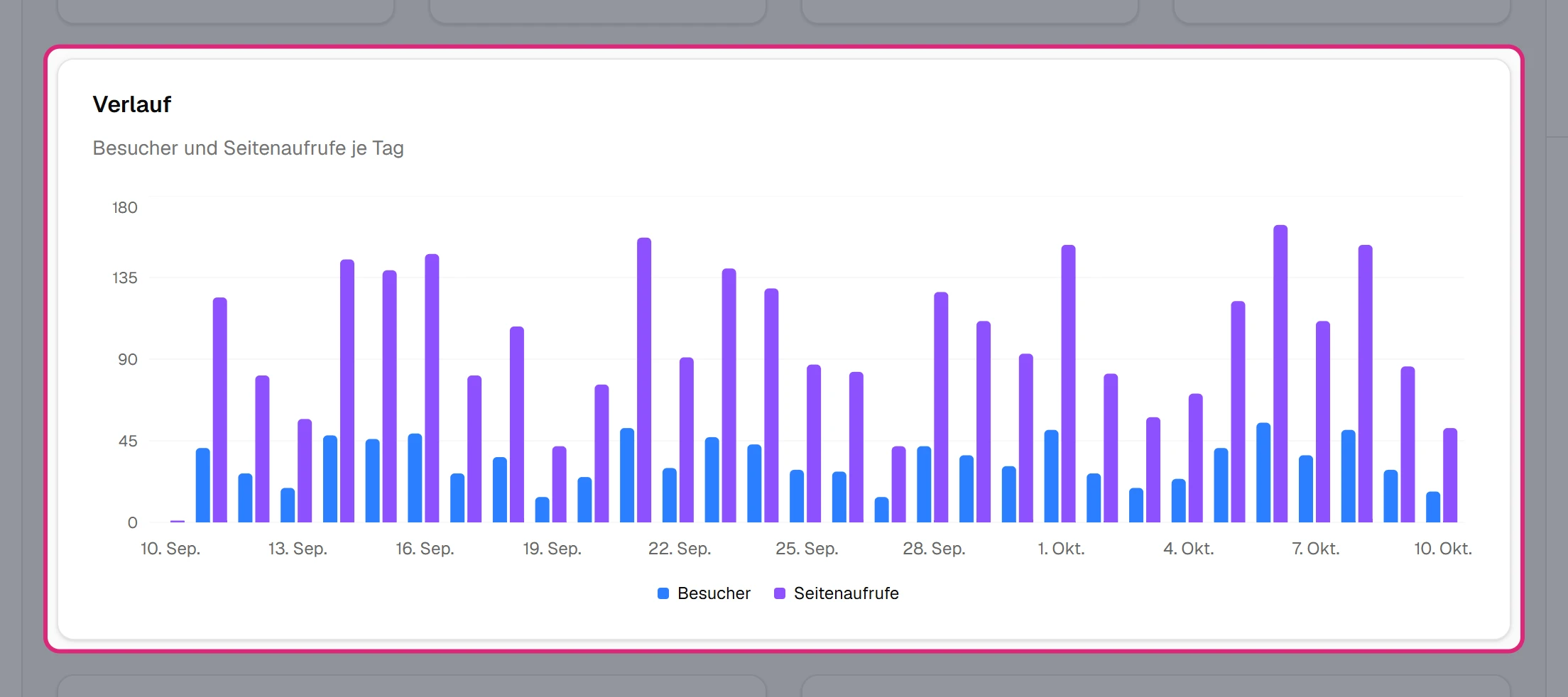
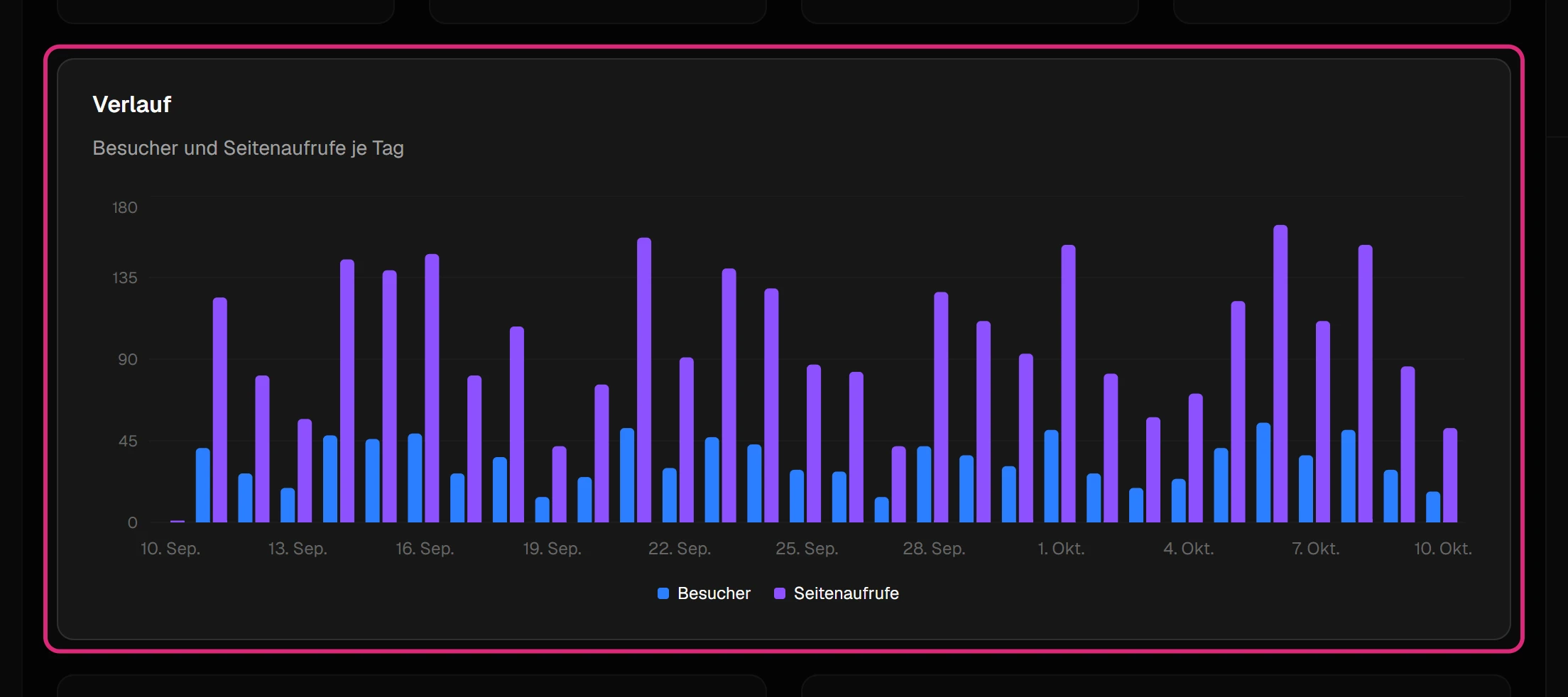
Der Verlauf zeigt Besucher und Seitenaufrufe je Tag, bei 12 Monate und bei einem eigenen Zeitraum von mehr als 92 Tagen je Monat. Fährst du mit der Maus über einen Balken, siehst du die genauen Zahlen dieses Tages.
Woher und womit
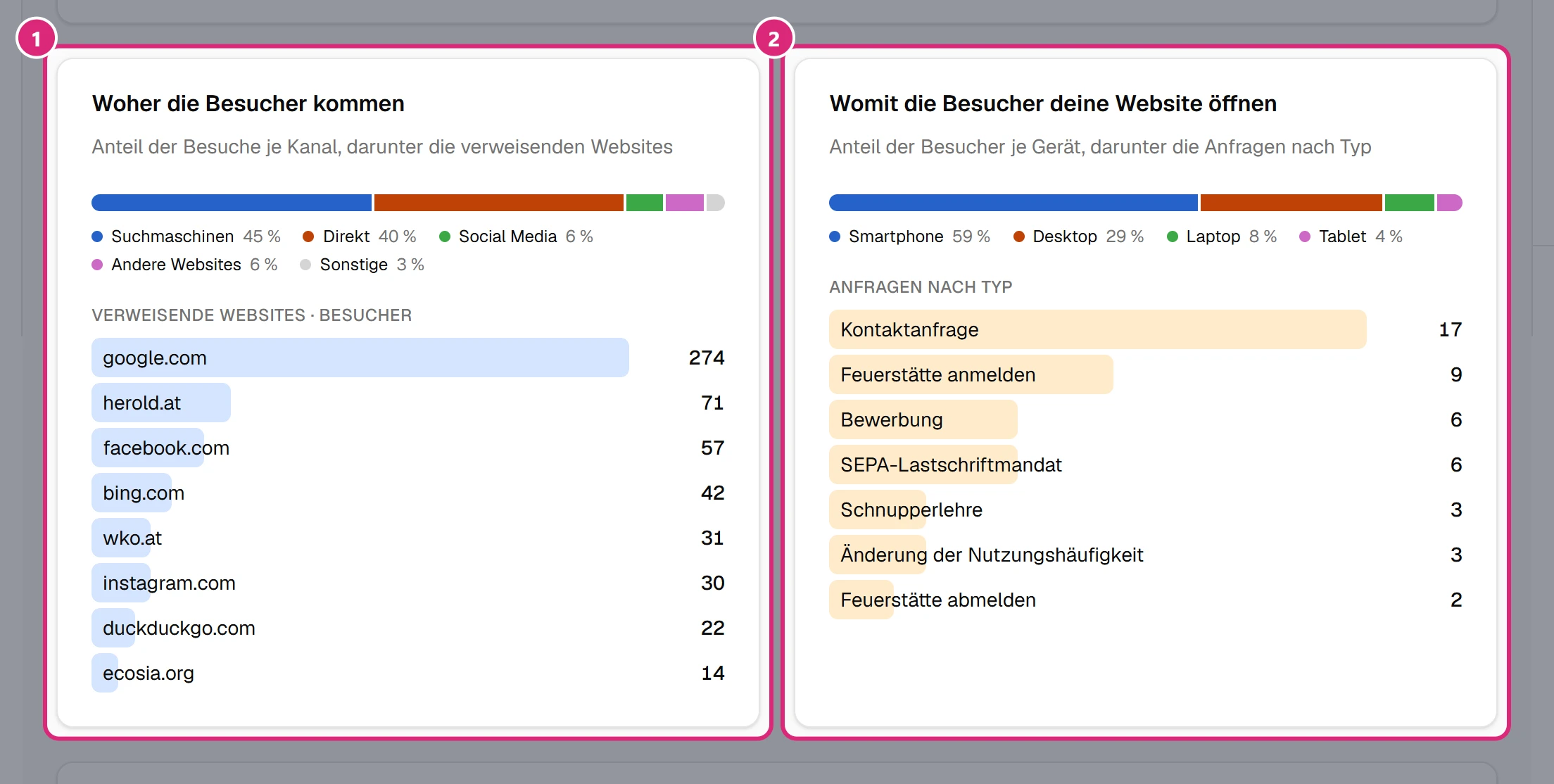
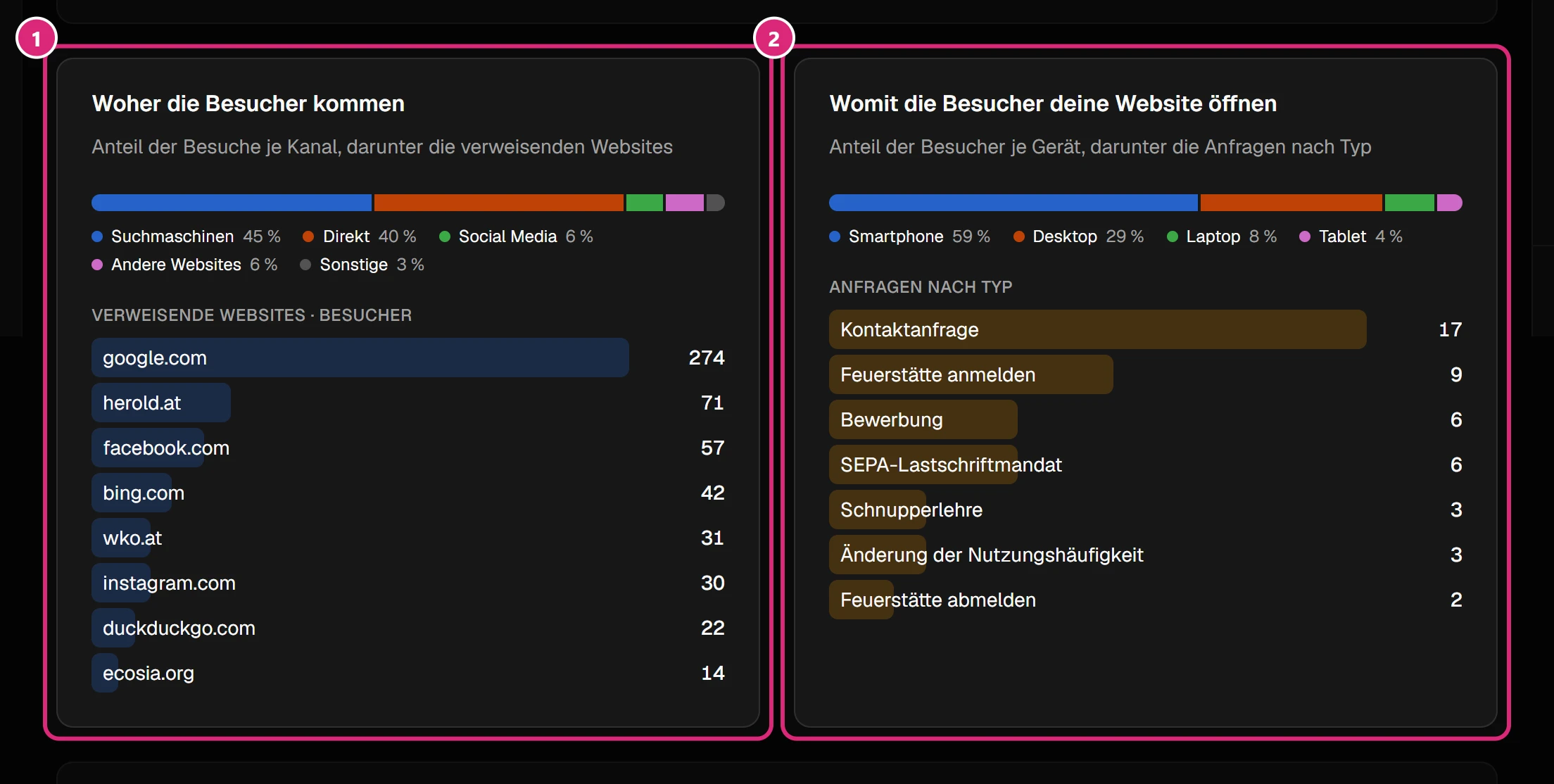
- Woher die Besucher kommen – der Balken teilt die Besuche nach Kanal auf: Suchmaschinen, Direkt (Adresse eingetippt oder Lesezeichen), Social Media, Andere Websites und Sonstige. Darunter stehen die Websites, die am häufigsten auf deine verlinkt haben, etwa ein Branchenverzeichnis.
- Womit die Besucher deine Website öffnen – Smartphone, Desktop, Laptop oder Tablet. Darunter stehen die Anfragen nach Typ, etwa Kontaktanfrage oder ein bestimmtes Serviceformular.
Was wird gelesen
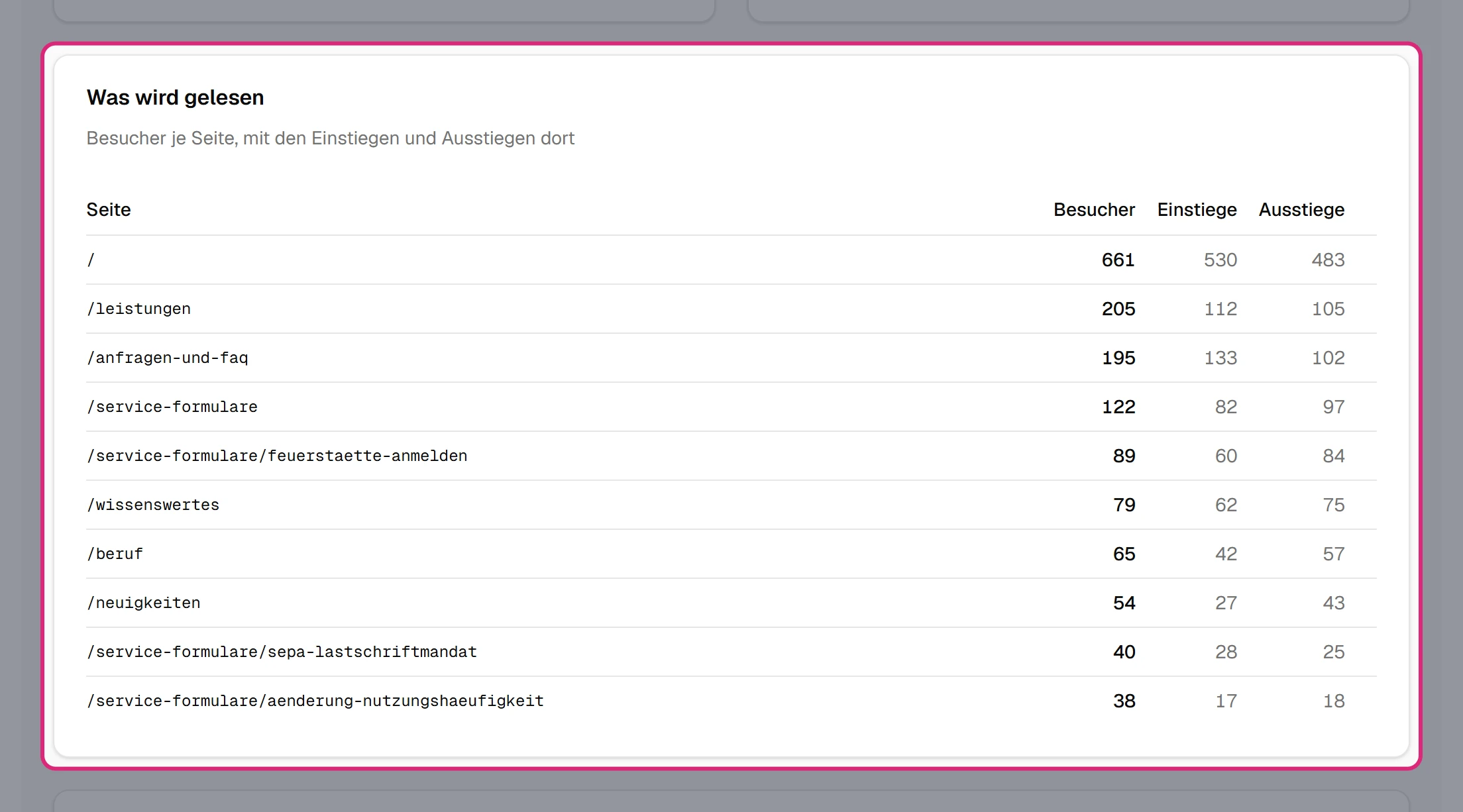
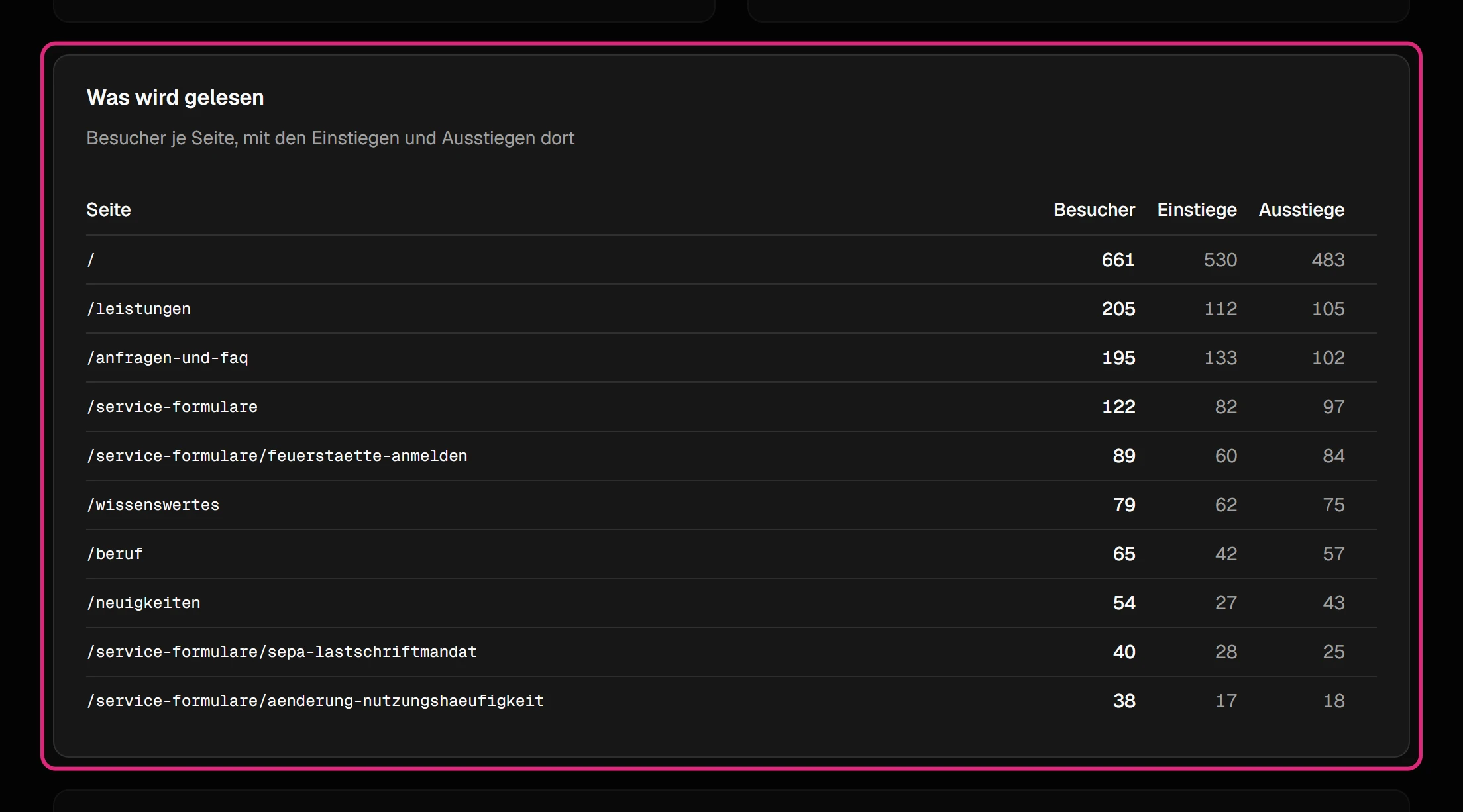
Die Tabelle listet die meistbesuchten Seiten deiner Website. / ist die Startseite. Neben den Besuchern je Seite stehen die Einstiege – wie oft ein Besuch auf dieser Seite begonnen hat – und die Ausstiege – wie oft er dort geendet hat. Viele Ausstiege auf einem Serviceformular können heißen, dass Besucher das Formular abbrechen.
Wann
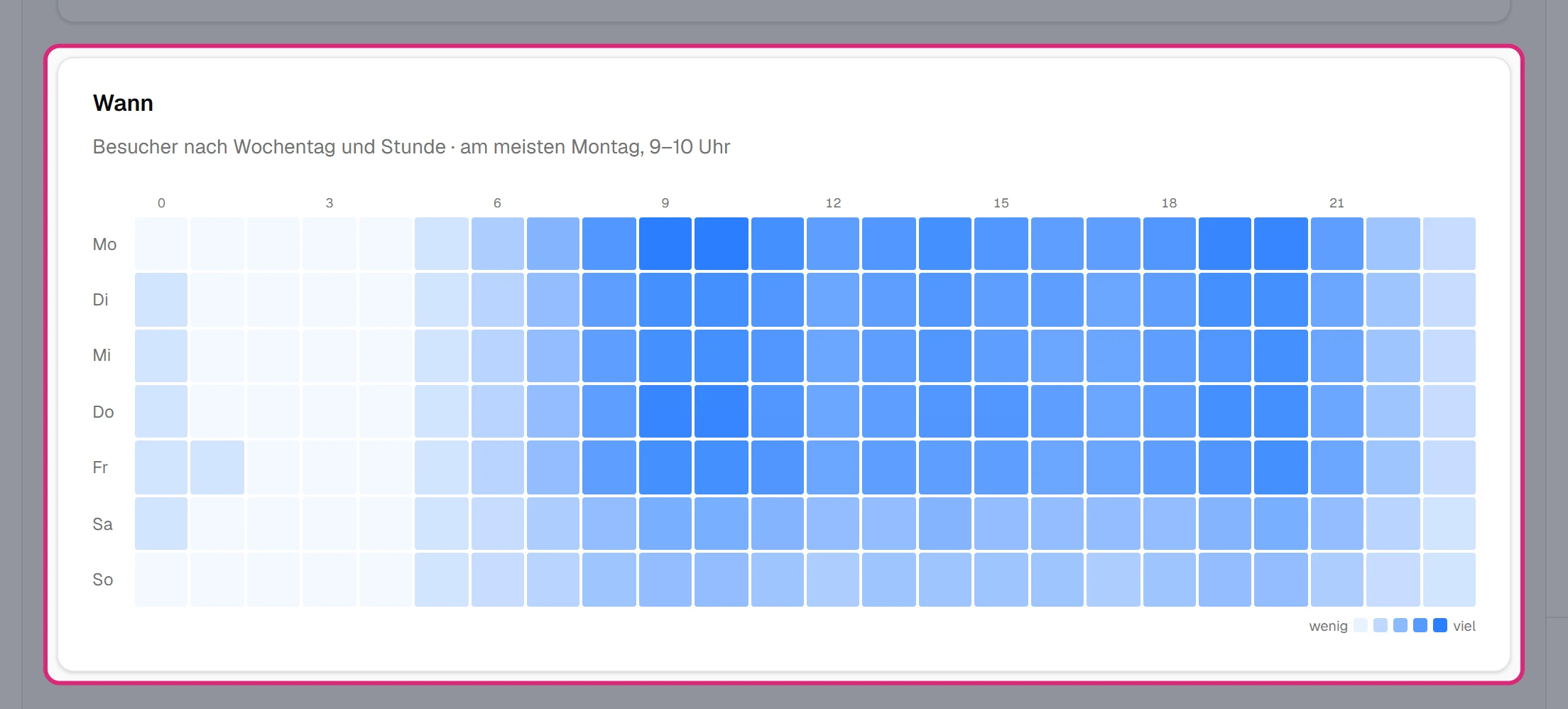
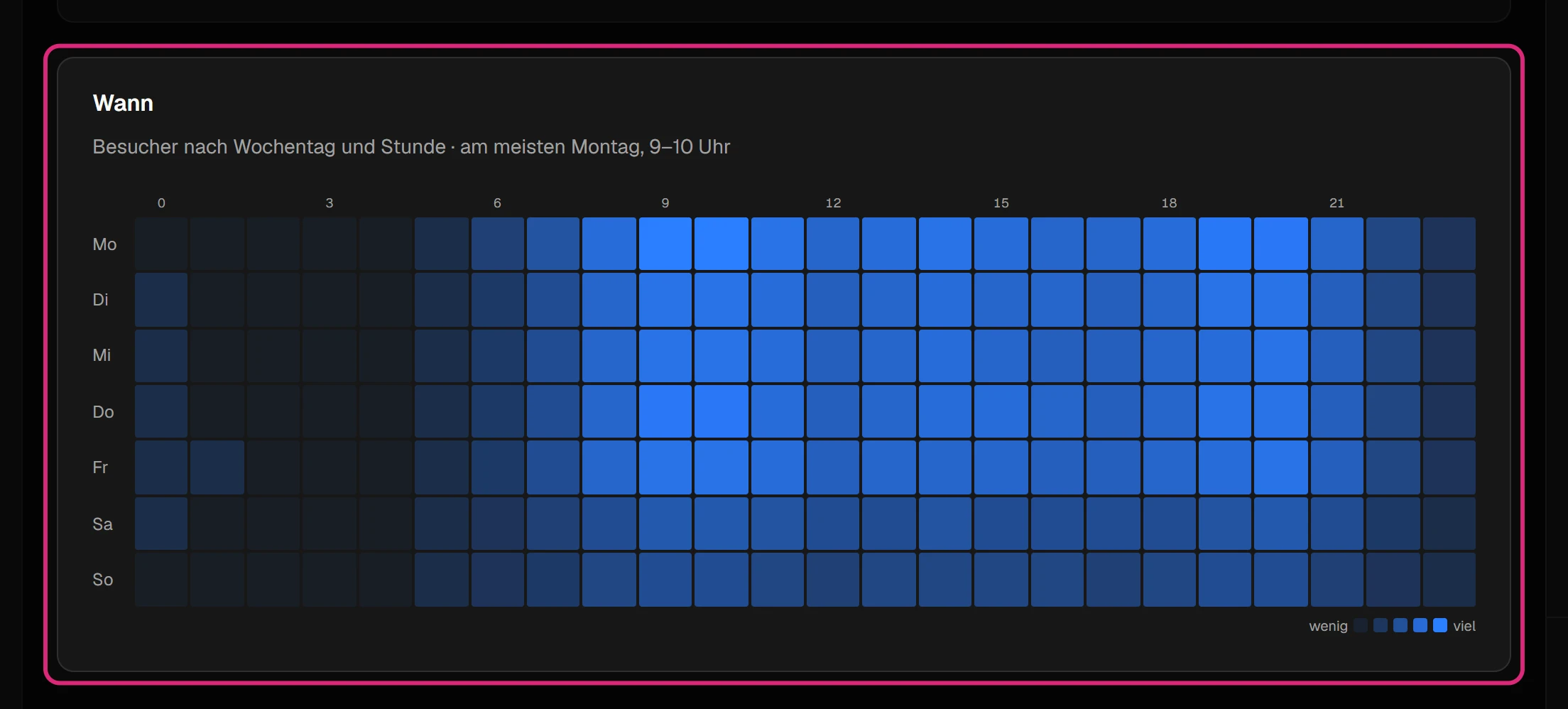
Die Wärmekarte zeigt, an welchen Wochentagen und zu welchen Uhrzeiten die meisten Besucher kommen: je kräftiger die Farbe, desto mehr. Über der Karte steht die beliebteste Stunde. Das hilft dir zum Beispiel, eine Neuigkeit dann zu veröffentlichen, wenn viele vorbeischauen.
Die Wärmekarte erscheint ab einem Zeitraum von 14 Tagen und mit genügend Besuchern. Sonst steht dort Nicht genug Daten.
Profil auf der Innungsseite
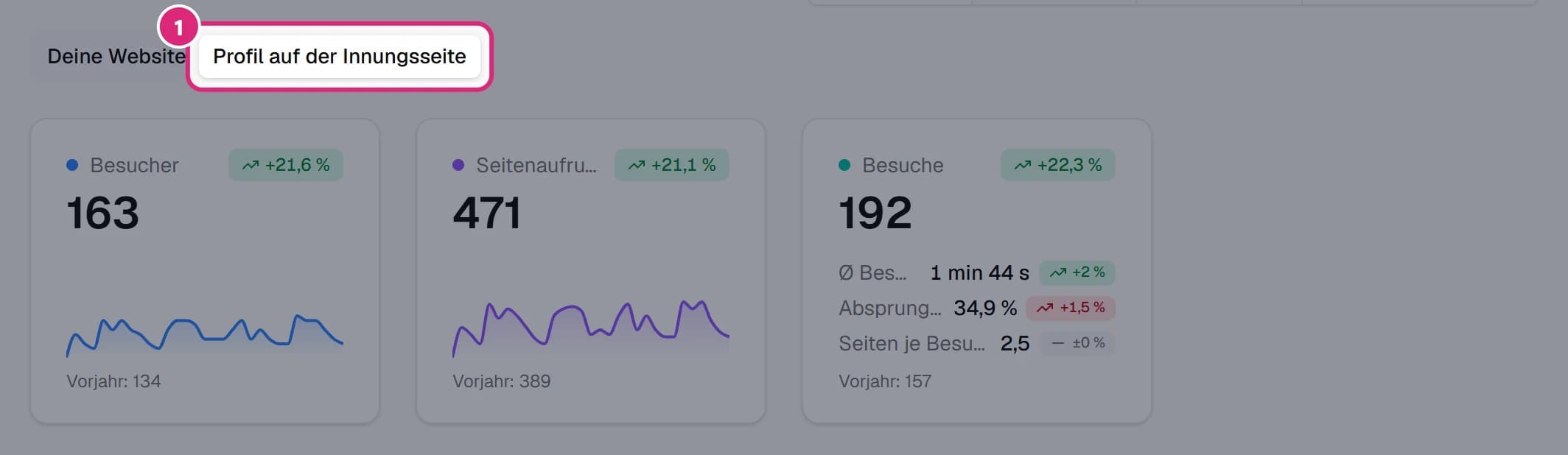
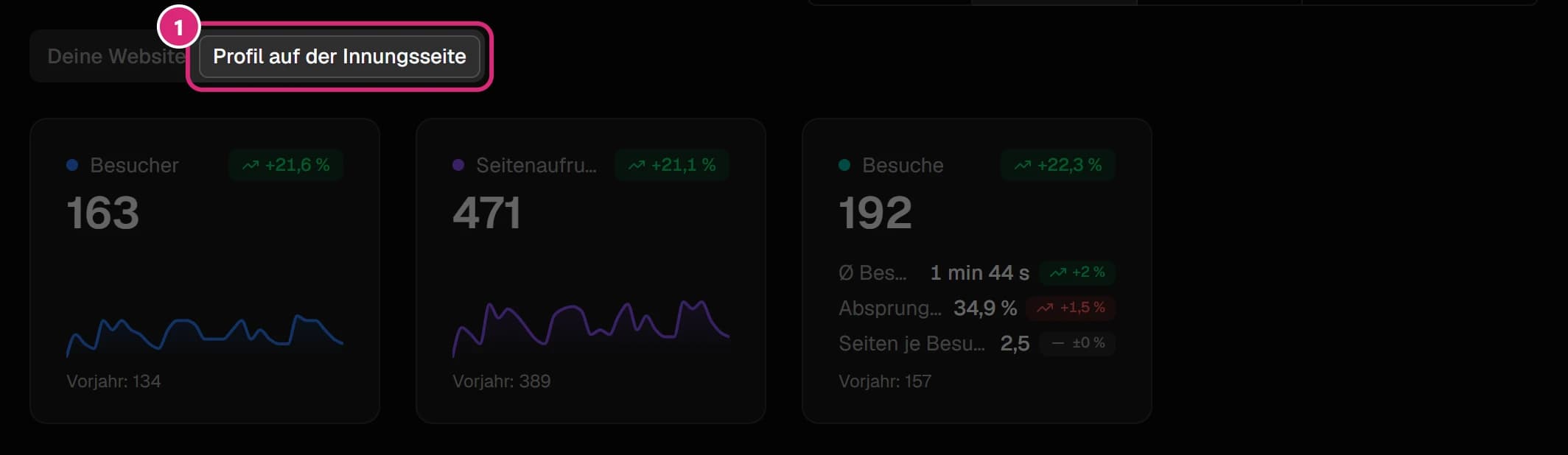
Dein Betrieb hat auf der Website deiner Innung ein Betriebsprofil. Klicke oben auf Profil auf der Innungsseite, um zu sehen, wie oft es geöffnet wurde. Auf dem Smartphone wählst du die Aufrufquelle in einem Auswahlfeld.
Du siehst dieselben Kennzahlen und denselben Bericht wie für deine Website, nur ohne Anfragen – Anfragen kommen über deine eigene Website. Die Tabelle heißt hier Aufgerufene Profilseiten. Diese Zahlen gibt es auch ohne eigene Website.
Statistik der Innung
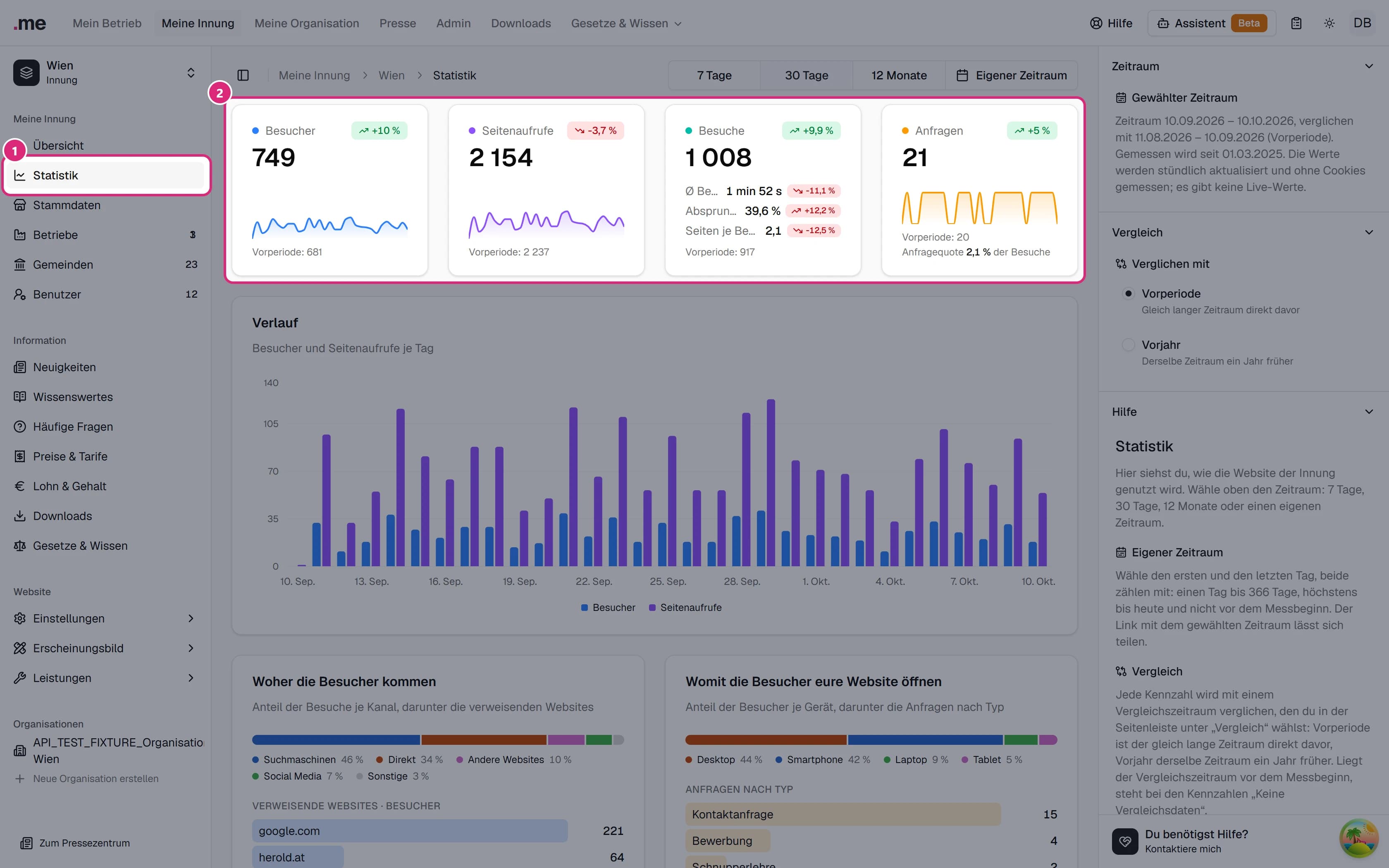
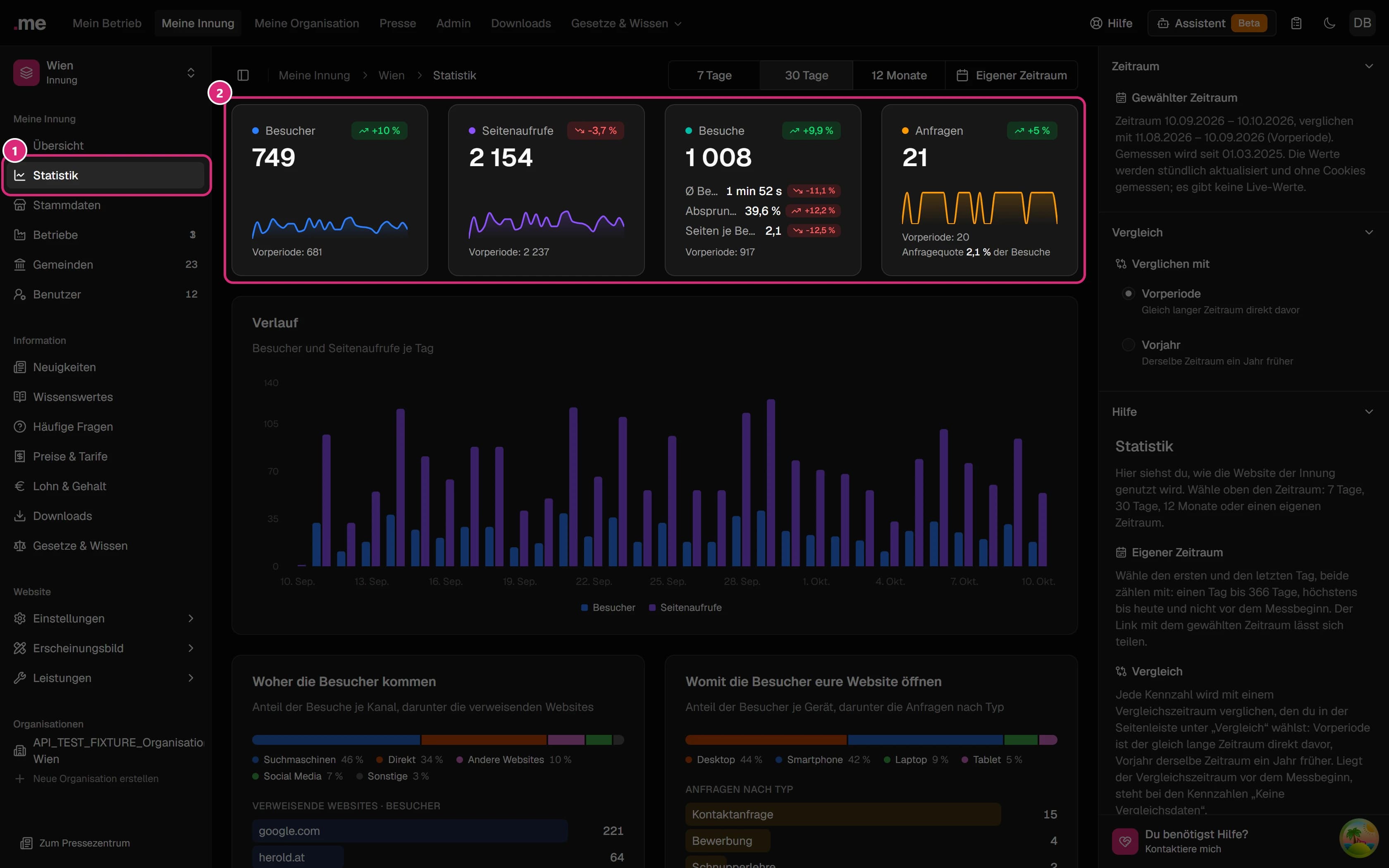
Unter Meine Innung → Statistik siehst du, wie die Website eurer Innung genutzt wird. Zeitraum, Vergleich, Kennzahlen und Bericht funktionieren wie oben beschrieben. Es gibt nur eine Aufrufquelle, die Innungswebsite, darum fehlen die Reiter. Die Anfragen umfassen alles, was über die Innungswebsite abgeschickt wurde.
Den Menüpunkt siehst du, wenn du in deiner Innung die Statistik ansehen darfst.
Meist aufgerufene Betriebsprofile
In der Statistik der Innung folgt unter Woher die Besucher kommen und Womit die Besucher eure Website öffnen die Karte Meist aufgerufene Betriebsprofile. Sie listet die Betriebe eurer Innung, deren Profil auf der Innungswebsite am häufigsten geöffnet wurde, mit der Zahl der Besucher je Profil. Jeder Betrieb sieht die Zahlen seines eigenen Profils in seiner Statistik unter Profil auf der Innungsseite.
So sieht es auf der Website aus
Auf deiner Website selbst ändert die Statistik nichts: Es gibt keinen Cookie-Hinweis dafür und keine sichtbare Zählung. Die Datenschutzerklärung deiner Website beschreibt die Reichweitenmessung und bietet einen Widerspruch an.
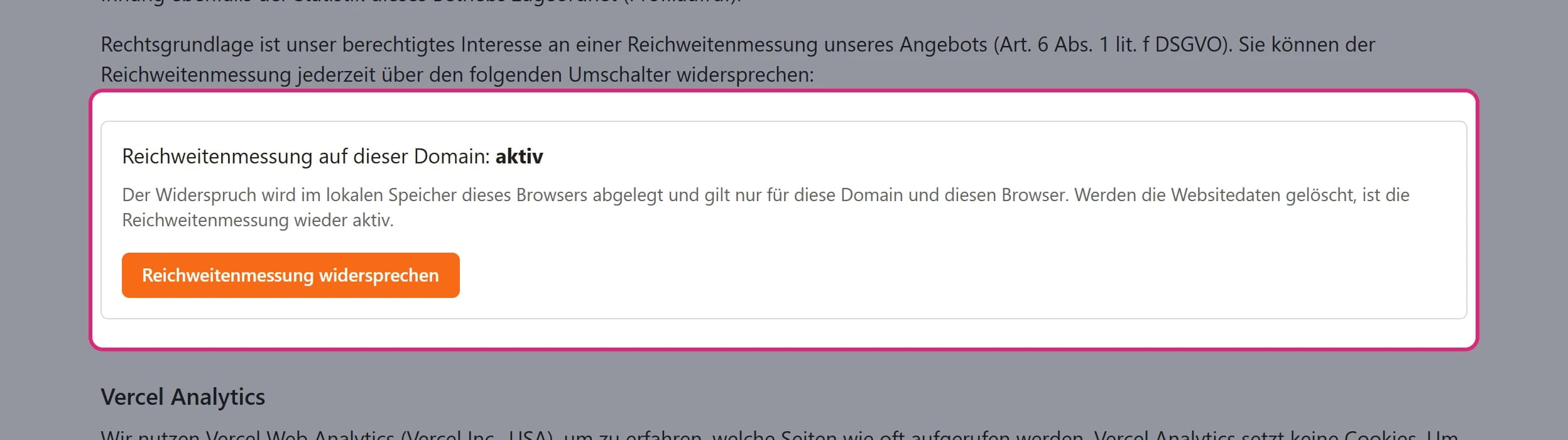
- Widerspruch: Mit Reichweitenmessung widersprechen werden die Aufrufe dieses Besuchers nicht mehr gezählt. Der Widerspruch gilt nur für diese Website und diesen Browser und lässt sich mit Widerspruch zurücknehmen aufheben. Löscht der Besucher die Websitedaten seines Browsers, wird er wieder gezählt.
- „Do Not Track“: Hat ein Besucher diese Einstellung in seinem Browser aktiviert, wird er ebenfalls nicht gezählt.
- Aufbewahrung: Die gemessenen Daten werden 25 Monate aufbewahrt und danach gelöscht.
Widersprichst du auf deiner eigenen Website, fehlen ab dann deine eigenen Aufrufe unter Deine Website – so verfälschen deine Kontrollbesuche die Zahlen nicht. Die Website deiner Innung hat eine eigene Datenschutzerklärung; dort widersprichst du getrennt.
Fehlerbehebung
- „Die Statistik wird gerade eingerichtet“: Die Messung für deinen Betrieb wird gerade angelegt. Schau später noch einmal vorbei.
- „Statistik nicht verfügbar“: Die Statistik gibt es nur in der Produktivumgebung. In Test- und Vorschauumgebungen wird nichts gemessen.
- „Mit eigener Website mehr sehen“: Dein Betrieb hat noch keine eigene Website. Die Statistik deines Profils auf der Innungsseite siehst du trotzdem; für die Website brauchst du ein Website-Abo.
- „Noch keine Domain hinterlegt“: Deine Website ist noch unter keiner Internetadresse erreichbar. Lege über Domain einstellen eine fest; danach erscheinen ihre Kennzahlen.
- „Keine Innung zugeordnet“: Dein Betrieb gehört zu keiner Innung und hat darum kein Profil auf einer Innungsseite.
- „Keine Vergleichsdaten“: Der Vergleichszeitraum liegt vor dem Messbeginn. Wähle einen kürzeren Zeitraum oder Vorperiode.
- „Anzeigen“ ist grau: Der eigene Zeitraum ist länger als 366 Tage, endet nach heute oder beginnt vor dem Messbeginn. Der Hinweis unter dem Kalender sagt dir, was nicht passt.
- Ein Besuch von eben fehlt: Die Werte werden nur stündlich aktualisiert. Hast du der Reichweitenmessung in deinem Browser widersprochen, werden deine eigenen Besuche gar nicht gezählt.
- „Fehler“ – „Die Statistik konnte nicht geladen werden“: Klicke auf Erneut versuchen. Hilft das nicht, versuche es etwas später noch einmal.
Zahlen richtig lesen
Kleine Zahlen schwanken stark: Kommen in einer Woche 12 statt 10 Besucher, steht dort schon +20 %. Vergleiche lieber längere Zeiträume wie 30 Tage oder 12 Monate.
Bei allen anderen Problemen oder Fragen kontaktiere mich direkt. Ich helfe dir persönlich weiter.