Kehrgebiet
Sieh nach, für welche Gemeinden dein Betrieb zuständig ist, und beantrage bei deiner Landesinnung, Gemeinden hinzuzufügen, zu ändern oder zu entfernen.
Übersicht
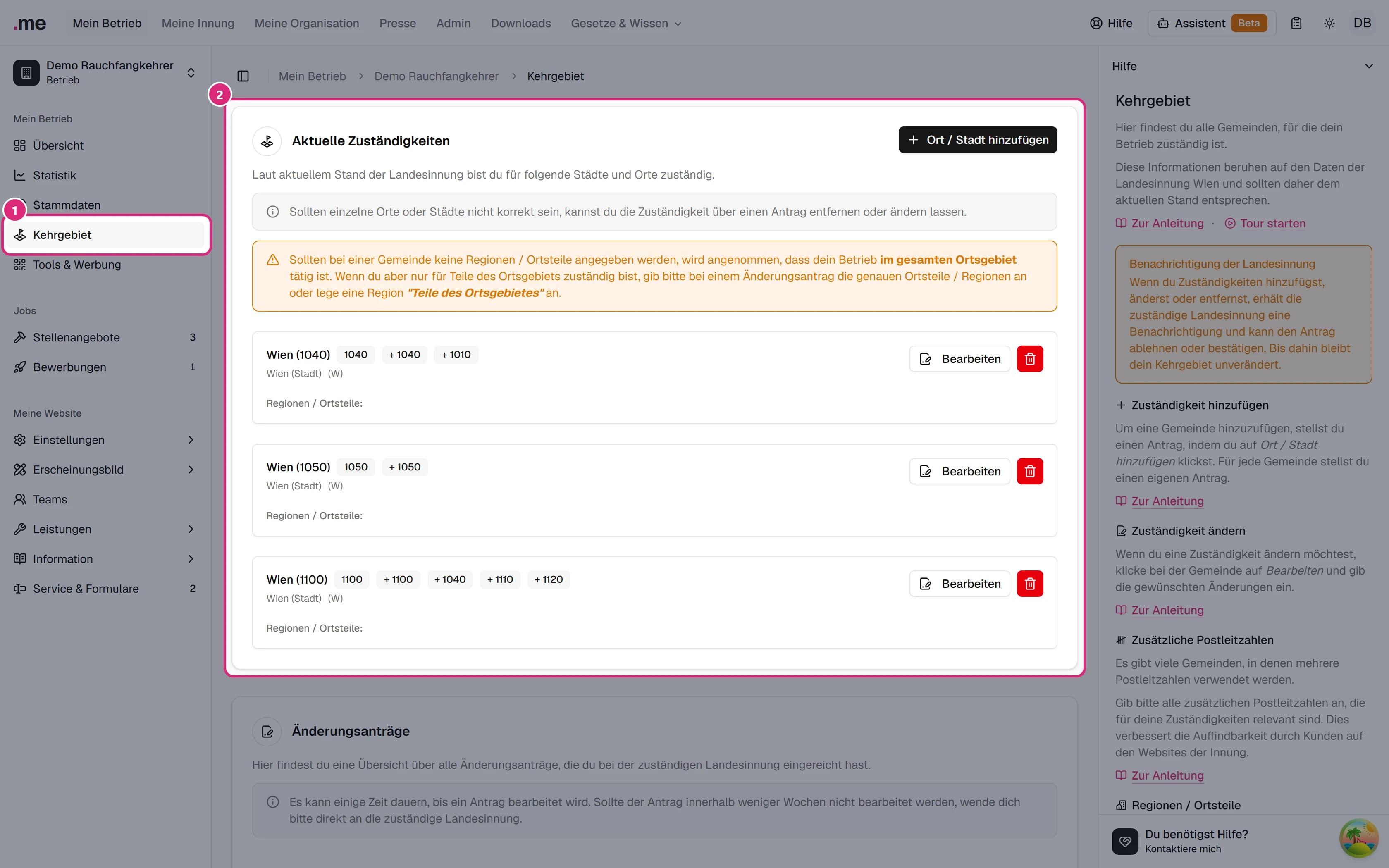
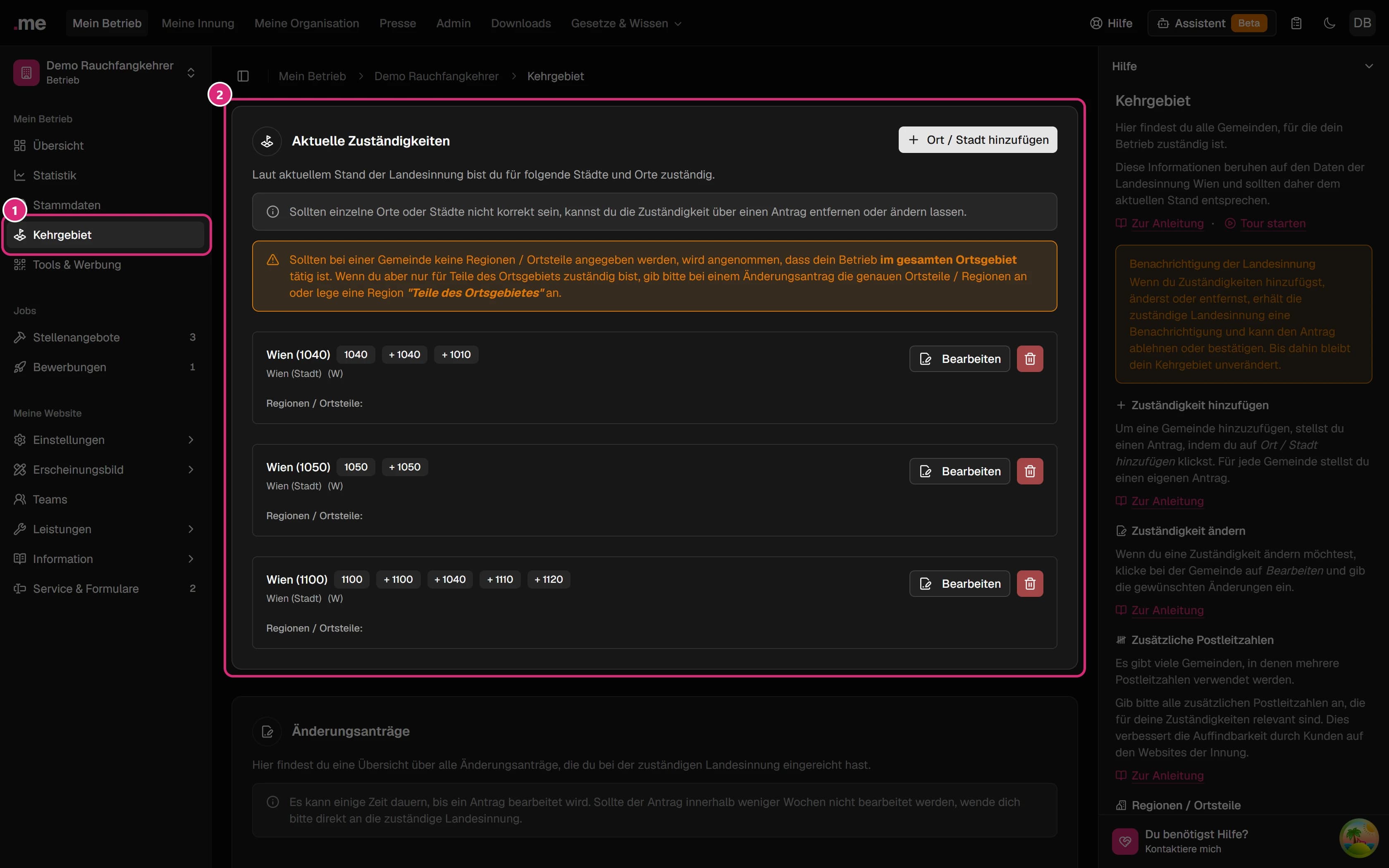
Dein Kehrgebiet sind die Gemeinden, für die dein Betrieb zuständig ist. Du findest es im Menü deines Betriebs unter Kehrgebiet. Die Seite hat zwei Karten:
- Aktuelle Zuständigkeiten – die Gemeinden, für die du laut aktuellem Stand der Landesinnung zuständig bist.
- Änderungsanträge – alle Anträge, die du für dein Kehrgebiet bei der Landesinnung gestellt hast.
Dein Kehrgebiet änderst du nicht direkt: Du stellst einen Antrag, und die Landesinnung genehmigt oder lehnt ihn ab. Erst nach der Genehmigung ändern sich deine Zuständigkeiten – auf dieser Seite und auf deiner Website.
Auf großen Bildschirmen führt dich der Knopf Tour starten in der Hilfe-Seitenleiste rechts direkt auf der Seite durch die Karten.
Ablauf
- Du beantragst eine neue Gemeinde, eine Änderung oder das Entfernen einer Gemeinde. Pro Gemeinde stellst du einen eigenen Antrag.
- Die Landesinnung bekommt eine Benachrichtigung, und an die E-Mail-Adresse deines Betriebs (sofern in den Stammdaten hinterlegt) geht eine Bestätigung über den Antrag. Der Antrag steht unter Änderungsanträge mit dem Status Ausstehend.
- Solange der Antrag aussteht, kannst du ihn zurückziehen.
- Die Landesinnung genehmigt oder lehnt den Antrag ab. Du bekommst darüber eine E-Mail (sofern eine E-Mail-Adresse hinterlegt ist), und der Status wechselt auf Genehmigt oder Abgelehnt.
- Nach der Genehmigung stehen deine neuen Zuständigkeiten unter Aktuelle Zuständigkeiten und auf deiner Website.
Aktuelle Zuständigkeiten
Die Karte zeigt jede Gemeinde deines Kehrgebiets in einem eigenen Kasten. Die Daten kommen von deiner Landesinnung. Stimmt etwas nicht, beantragst du hier die Korrektur.
Eine Gemeinde im Überblick


Oben steht der Name der Gemeinde mit ihrer Postleitzahl. Weitere Postleitzahlen, für die du zuständig bist, stehen mit einem „+“ daneben, darunter der Bezirk mit dem Kürzel des Bundeslands.
- Regionen / Ortsteile – die Teile der Gemeinde, für die du zuständig bist. Fährst du mit der Maus über einen Ortsteil mit dem Info-Symbol, siehst du seine Beschreibung. Steht hier nichts, gilt dein Betrieb als zuständig für das gesamte Ortsgebiet.
- Bearbeiten – beantragt eine Änderung dieser Gemeinde.
- Der rote Knopf mit dem Mistkübel – beantragt, die Gemeinde aus deinem Kehrgebiet zu entfernen.
Ort / Stadt hinzufügen
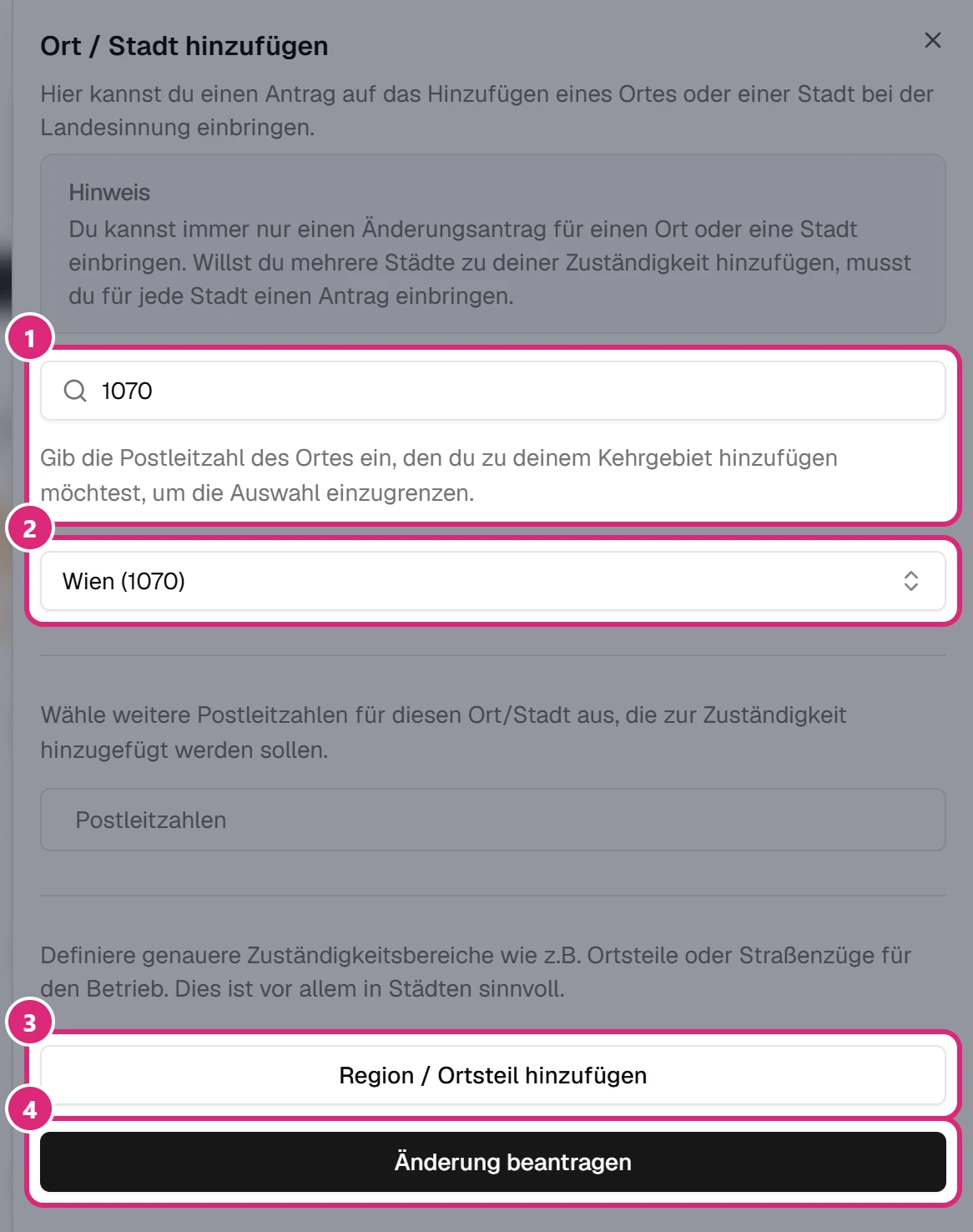
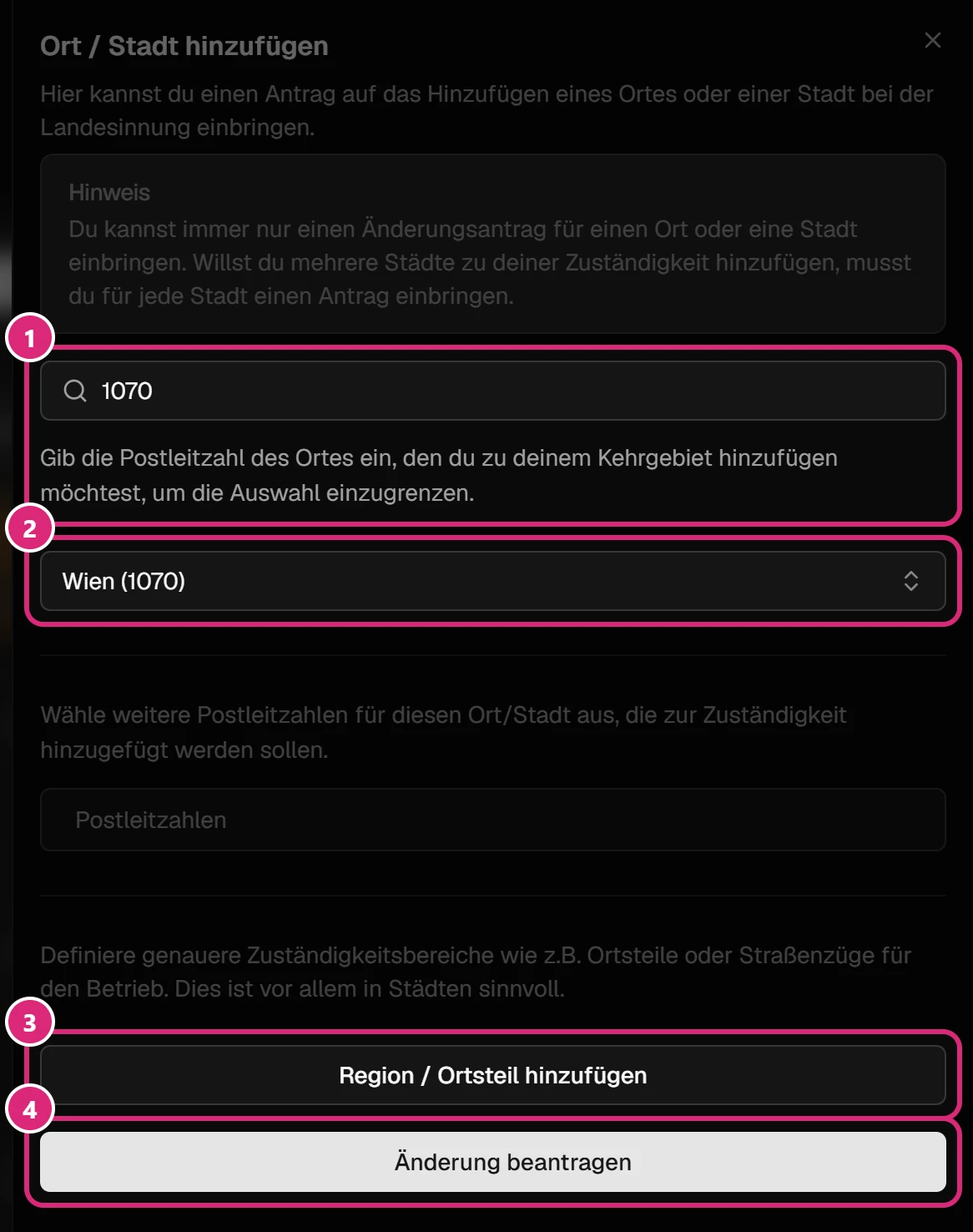
- Klicke in der Karte Aktuelle Zuständigkeiten rechts oben auf Ort / Stadt hinzufügen. Rechts öffnet sich ein Seitenfenster. Gib die vierstellige Postleitzahl der Gemeinde ein.
- Klicke auf das Auswahlfeld darunter und wähle die Gemeinde aus. Das Feld lässt sich erst öffnen, wenn die Postleitzahl vier Stellen hat.
- Bist du nur für Teile der Gemeinde zuständig, füge mit Region / Ortsteil hinzufügen die Ortsteile hinzu (siehe Postleitzahlen und Ortsteile).
- Klicke auf Änderung beantragen. Die Meldung „Der Antrag wurde erfolgreich eingebracht.“ bestätigt den Antrag.
Die neue Gemeinde steht danach nur unter Änderungsanträge mit der Art Neuanlage. Unter Aktuelle Zuständigkeiten erscheint sie erst, wenn die Landesinnung den Antrag genehmigt hat. Willst du mehrere Gemeinden hinzufügen, stellst du für jede einen eigenen Antrag.
Zuständigkeit ändern
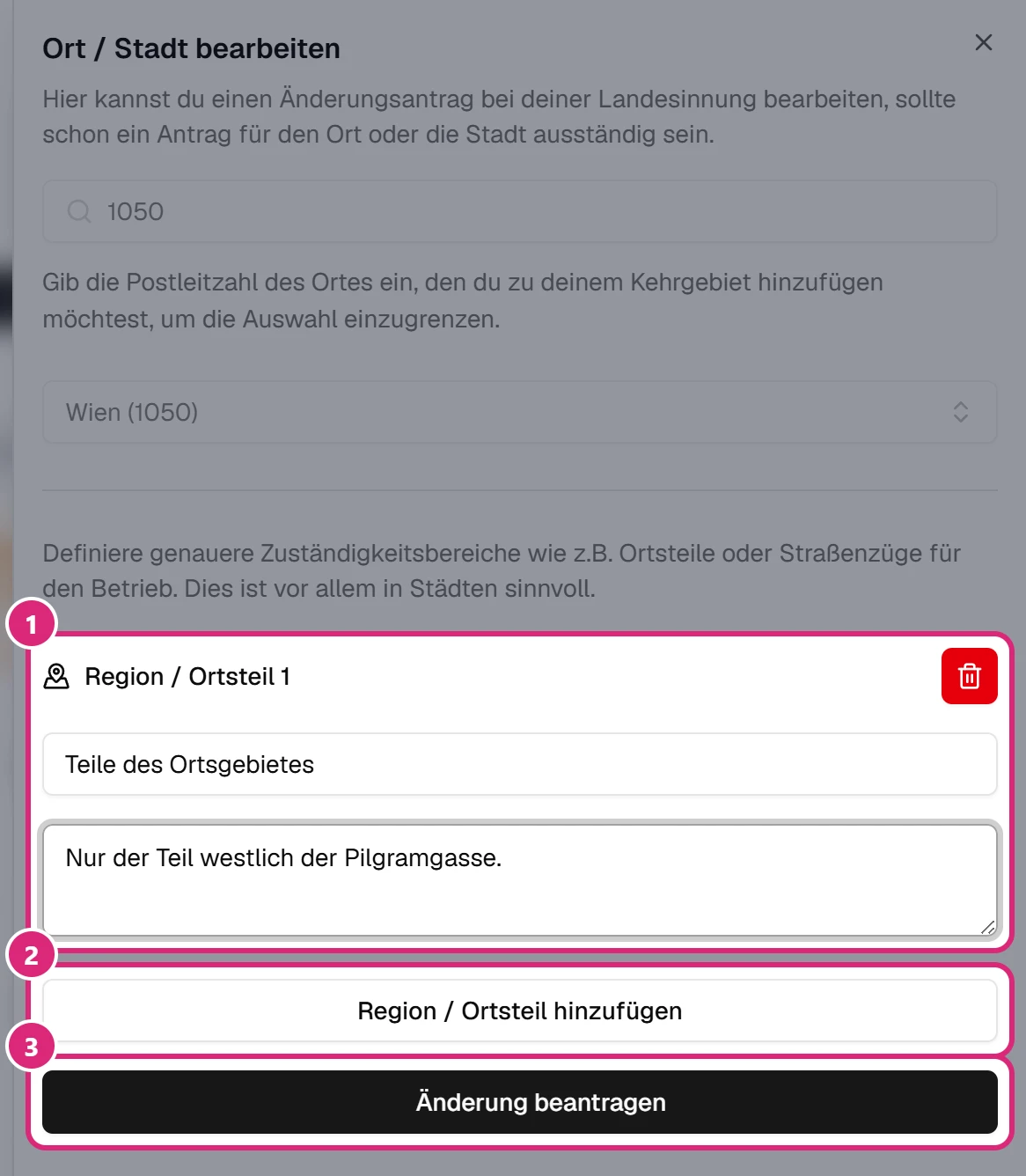
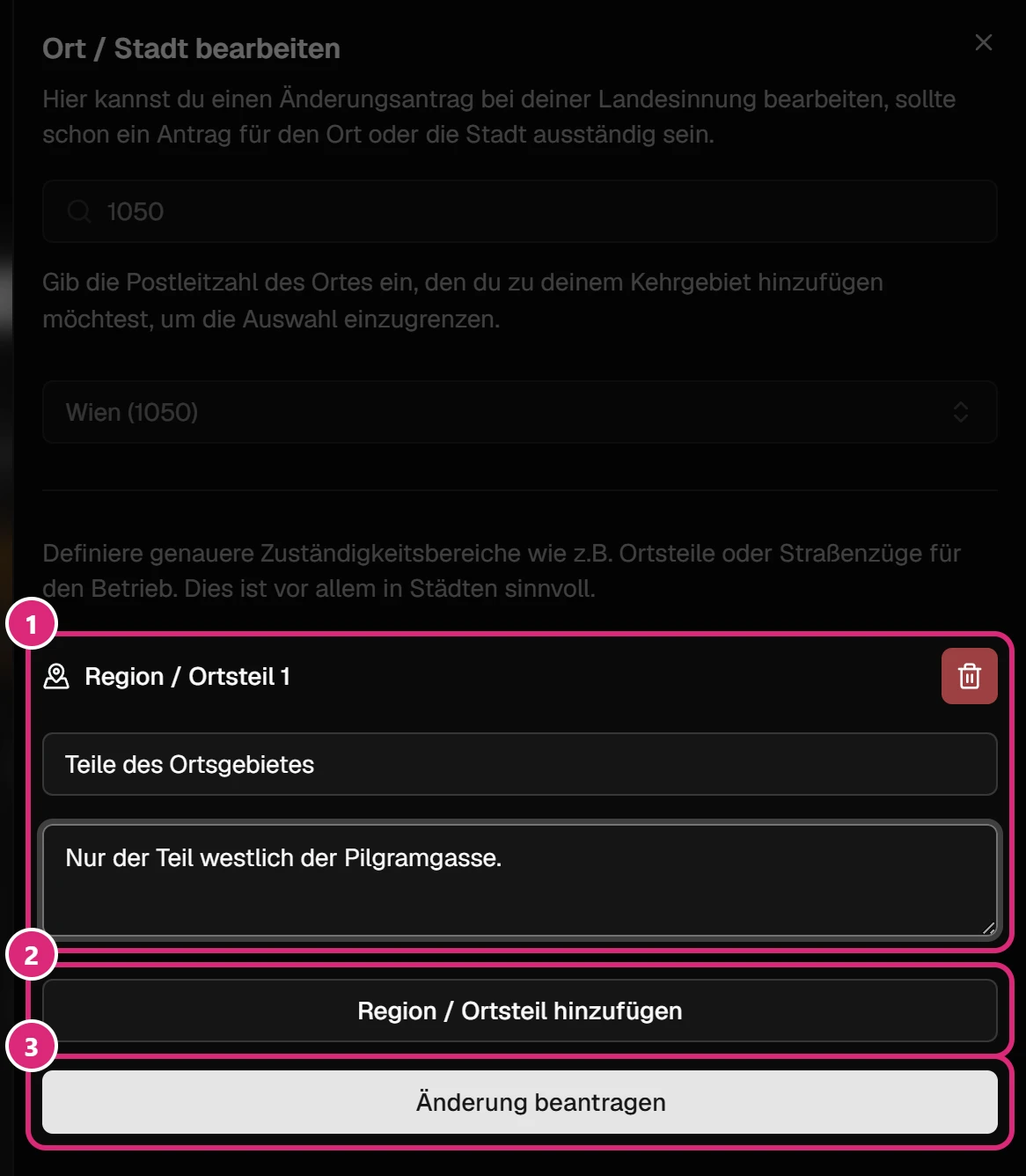
- Klicke bei der Gemeinde auf Bearbeiten. Das Seitenfenster Ort / Stadt bearbeiten öffnet sich mit den aktuellen Angaben. Postleitzahl und Gemeinde kannst du hier nicht ändern.
- Ändere die Regionen / Ortsteile oder die weiteren Postleitzahlen.
- Klicke auf Änderung beantragen. Der Knopf wird erst aktiv, wenn du etwas geändert hast.
Schließt du das Seitenfenster mit ungespeicherten Änderungen, fragt dich die Plattform „Willst du wirklich abbrechen?“ – mit Weiter bearbeiten kehrst du zurück, mit Ja, Abbrechen verwirfst du die Eingaben.
Postleitzahlen und Ortsteile
Im Seitenfenster kannst du deine Zuständigkeit in einer Gemeinde genauer angeben:
- Weitere Postleitzahlen: Viele Gemeinden verwenden mehrere Postleitzahlen. Hat die gewählte Gemeinde weitere, erscheint das Feld Postleitzahlen. Wähle dort alle, die für dein Kehrgebiet gelten – so finden dich Kundinnen und Kunden auf den Websites der Innung leichter.
- Regionen / Ortsteile: Jeder Klick auf Region / Ortsteil hinzufügen legt einen Block mit Name und Zusätzliche Informationen an, etwa Straßenzüge. Mit dem roten Knopf neben Region / Ortsteil 1 entfernst du einen Block wieder.
Gibst du keine Regionen / Ortsteile an, gilt dein Betrieb als zuständig für das gesamte Ortsgebiet. Bist du nur für einen Teil zuständig, gib die Ortsteile genau an oder lege eine Region „Teile des Ortsgebietes“ an und beschreibe sie unter Zusätzliche Informationen.
Zuständigkeit entfernen
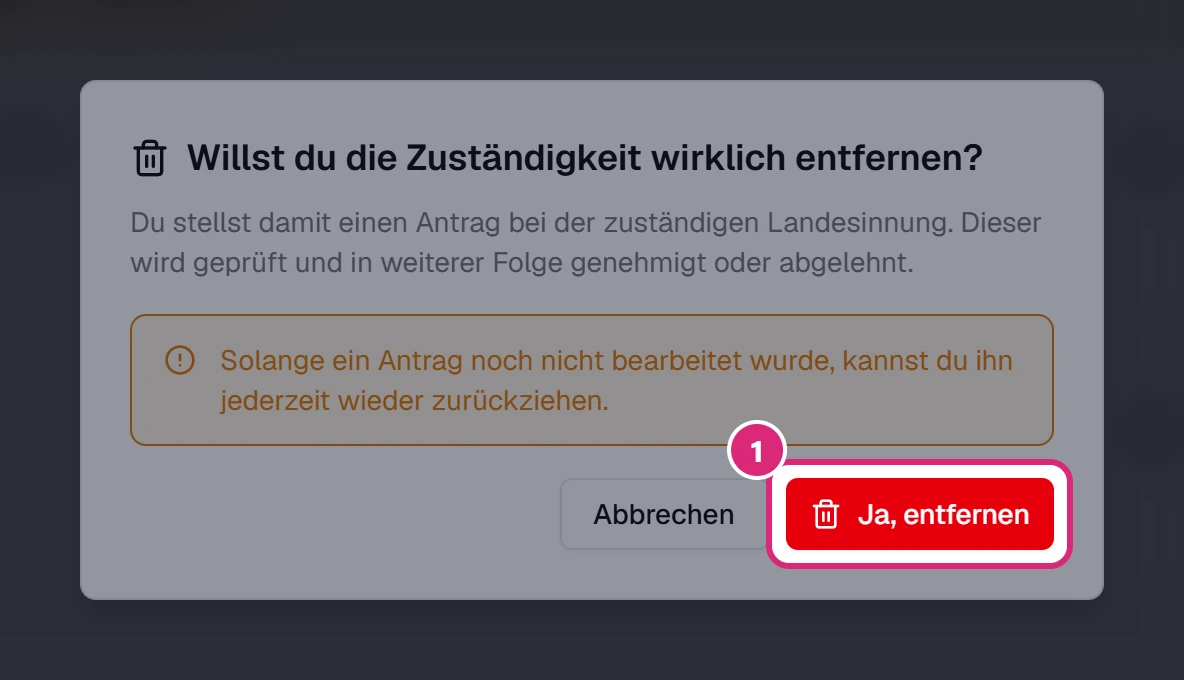
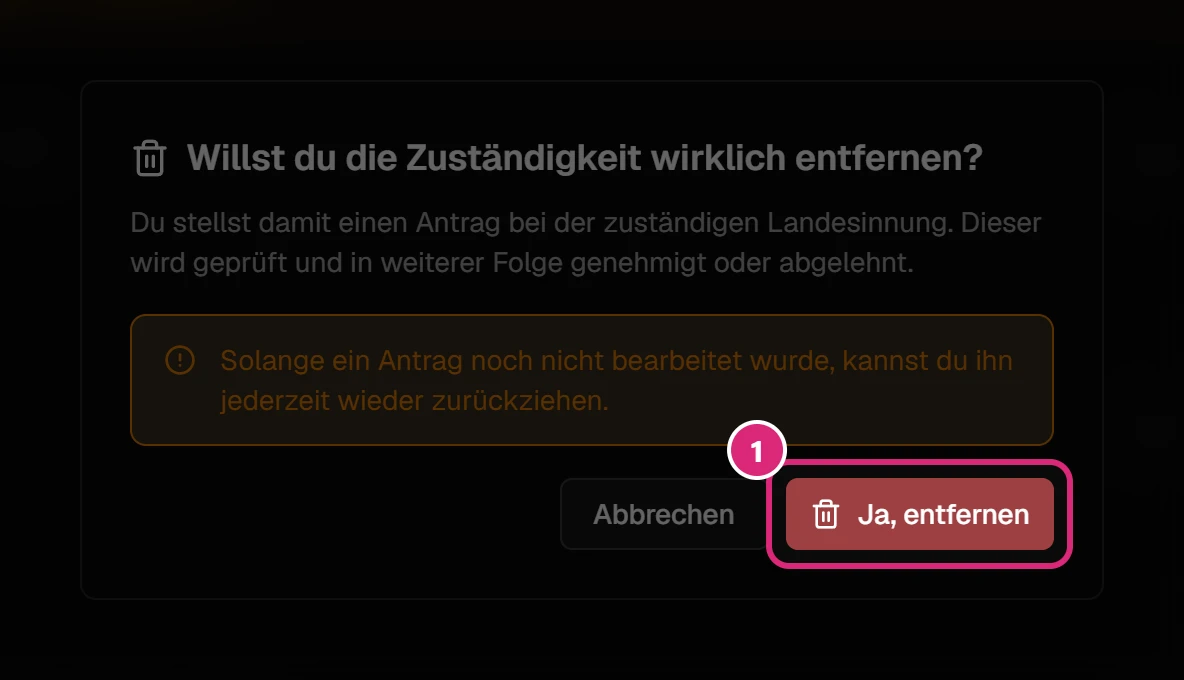
- Klicke bei der Gemeinde auf den roten Knopf mit dem Mistkübel.
- Bestätige im Dialog mit Ja, entfernen.
Auch das ist ein Antrag: Die Gemeinde bleibt in deinem Kehrgebiet, bis die Landesinnung zustimmt. Bis dahin trägt sie die Marke Löschung.
Änderungsanträge
Unter Änderungsanträge steht jeder Antrag mit Gemeinde, Bezirk und dem Datum, an dem du ihn gestellt hast. Hast du noch keinen gestellt, steht dort „Keine Änderungsanträge vorhanden.“
Art und Status
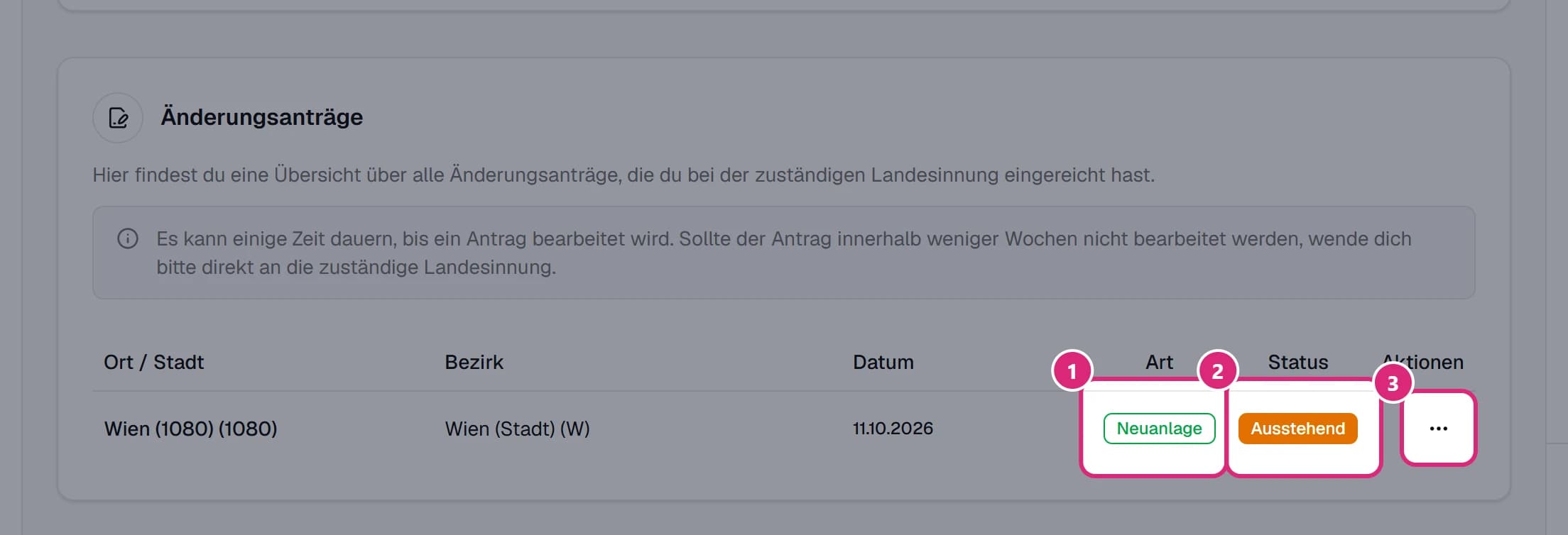
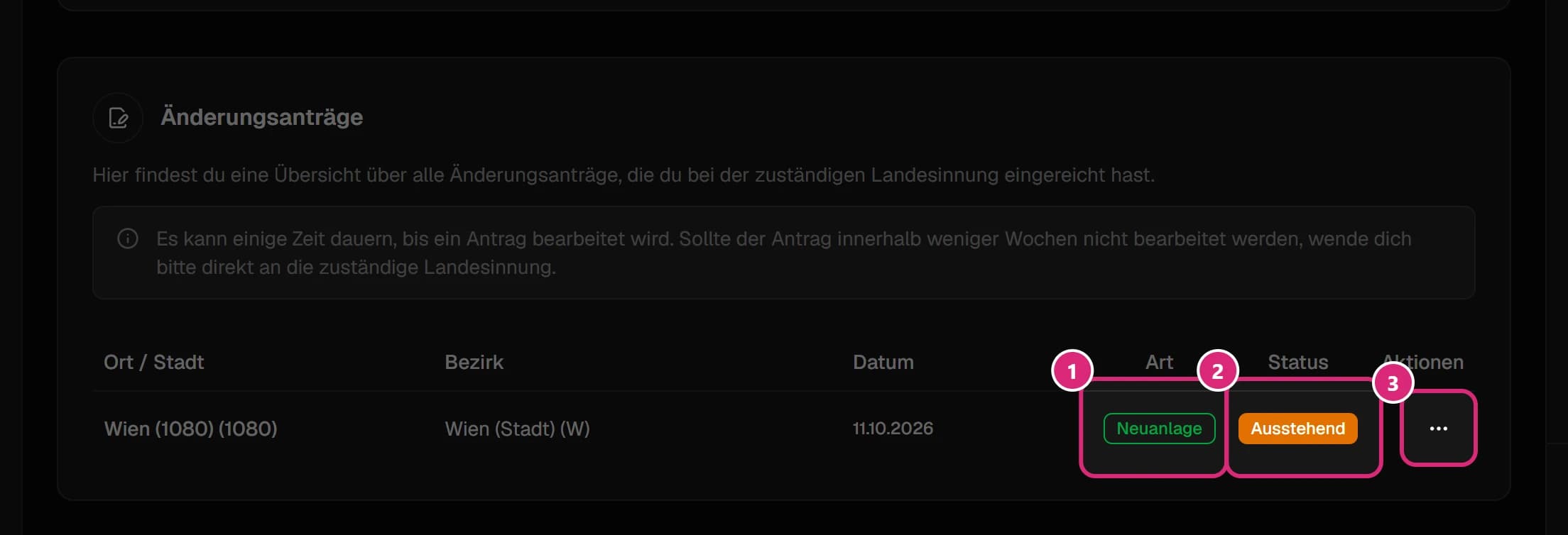
- Art – Neuanlage (eine neue Gemeinde), Änderung (andere Postleitzahlen oder Ortsteile) oder Löschung (eine Gemeinde entfernen).
- Status – Ausstehend, solange die Landesinnung den Antrag nicht bearbeitet hat, danach Genehmigt oder Abgelehnt.
- Der Knopf … öffnet die Aktionen zum Antrag.
Solange ein Antrag aussteht
- Neuanlage: Die Gemeinde steht nur unter Änderungsanträge, noch nicht unter Aktuelle Zuständigkeiten. Für dieselbe Gemeinde kannst du keinen zweiten Antrag stellen.
- Änderung: Die Gemeinde unter Aktuelle Zuständigkeiten trägt die Marke Änderung. Ein grauer Kasten Änderungen zeigt das Antragsdatum und was hinzukommen oder wegfallen soll. Statt Bearbeiten und dem Mistkübel siehst du den Knopf Änderung zurückziehen.
- Löschung: Die Gemeinde trägt die Marke Löschung und den Knopf Löschung zurückziehen.
Bis die Landesinnung entscheidet, bleiben deine Zuständigkeiten und deine Website unverändert. Das kann einige Zeit dauern. Ist ein Antrag nach einigen Wochen noch ausstehend, wende dich direkt an deine Landesinnung.
Antrag ansehen und bearbeiten
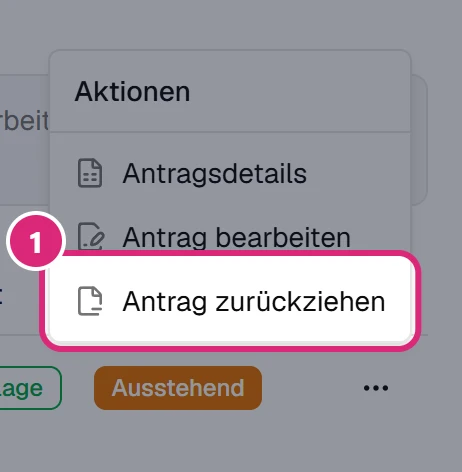
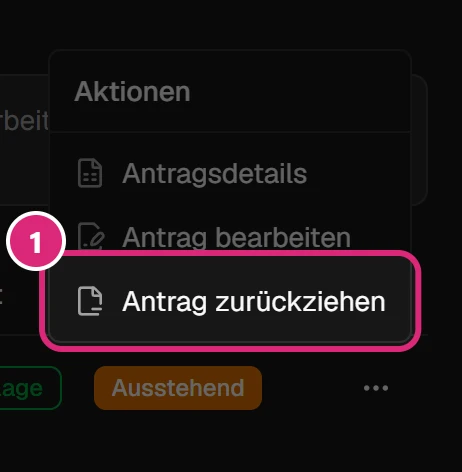
Klicke beim Antrag auf …:
- Antragsdetails zeigt Art und Status, die beantragten Postleitzahlen und Regionen / Ortsteile und unter Bearbeitet von, wer bei der Landesinnung den Antrag bearbeitet hat (oder „ausstehend“). Bei einem bearbeiteten Antrag steht dort auch das Datum der Entscheidung und, falls angegeben, eine Begründung.
- Antrag bearbeiten gibt es nur bei einem ausstehenden Antrag der Art Änderung. Es öffnet das Seitenfenster Ort / Stadt bearbeiten, in dem du Postleitzahlen und Regionen / Ortsteile des Antrags anpasst. Eine Neuanlage oder Löschung kannst du nicht bearbeiten: Zieh den Antrag zurück und bring ihn neu ein.
- Antrag zurückziehen – siehe unten.
Bei einem angenommenen oder abgelehnten Antrag bleibt nur Antragsdetails.
Antrag zurückziehen
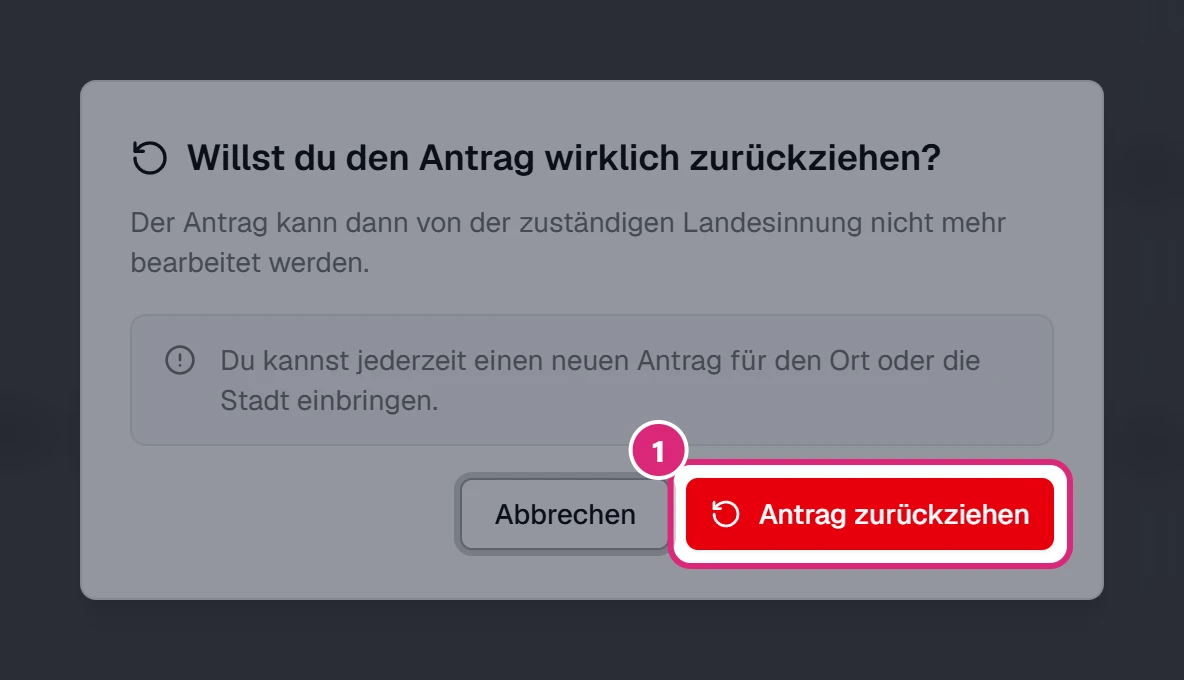
- Klicke beim Antrag auf … und wähle Antrag zurückziehen. Bei einer Änderung oder Löschung geht es auch direkt über den Knopf Änderung zurückziehen bzw. Löschung zurückziehen bei der Gemeinde.
- Bestätige im Dialog mit Antrag zurückziehen.
Der Antrag verschwindet aus der Liste, und die Landesinnung kann ihn nicht mehr bearbeiten. Du kannst jederzeit einen neuen Antrag für die Gemeinde stellen. Willst du bei einer Neuanlage oder Löschung etwas ändern, ziehe den Antrag zurück und stelle ihn neu.
So sieht es auf der Website aus
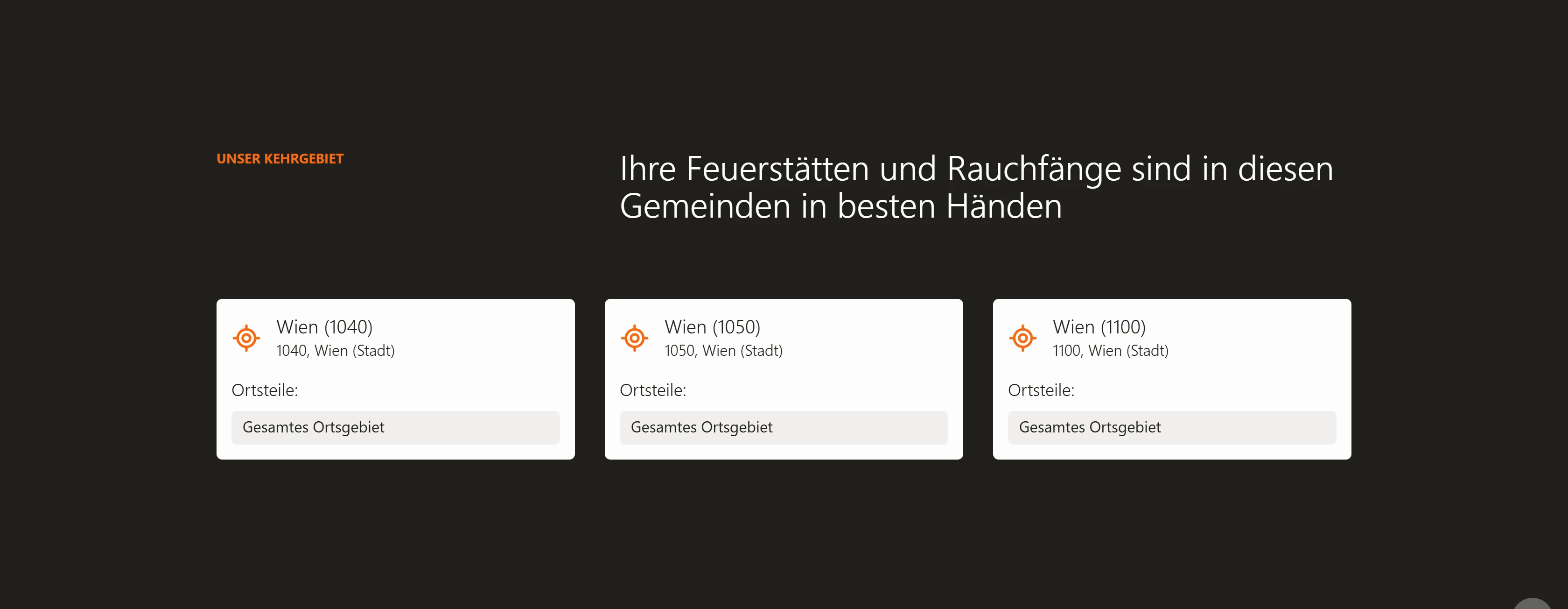
Deine Website zeigt dein Kehrgebiet auf der Startseite im Bereich Unser Kehrgebiet: jede Gemeinde mit Postleitzahl und Bezirk und darunter die Ortsteile. Hast du keine Ortsteile angegeben, steht dort Gesamtes Ortsgebiet. Hat ein Ortsteil eine Beschreibung, klappen Besucher sie mit Details auf.
Auch auf der Website deiner Innung steht dein Kehrgebiet – auf der Seite deines Betriebs unter Zuständigkeiten. Beide zeigen nur genehmigte Zuständigkeiten, keine ausstehenden Anträge.
Fehlerbehebung
- „… liegt bereits in deiner Zuständigkeit.“ Die Gemeinde gehört schon zu deinem Kehrgebiet. Ändere sie dort über Bearbeiten.
- „Es gibt bereits einen ausstehenden Antrag für …“ Für diese Gemeinde wartet schon ein Antrag unter Änderungsanträge. Warte die Entscheidung ab oder ziehe ihn zurück.
- Die Gemeinde lässt sich nicht auswählen: Das Auswahlfeld öffnet sich erst, wenn die Postleitzahl genau vier Stellen hat. Findet es keine Gemeinde, prüfe die Postleitzahl.
- „Änderung beantragen“ ist grau: Es fehlt die Gemeinde, ein Ortsteil hat keinen Namen, oder du hast beim Bearbeiten noch nichts geändert.
- „Ort / Stadt hinzufügen“, „Bearbeiten“ oder der Mistkübel fehlen: Du darfst die Stammdaten dieses Betriebs nur ansehen. Bitte den Inhaber deines Betriebs, dir die Berechtigung zu geben. Bei einer Gemeinde mit ausstehendem Antrag siehst du statt der Knöpfe nur den Knopf zum Zurückziehen.
- Der Antrag ist seit Wochen ausstehend: Wende dich direkt an deine Landesinnung.
Bei allen anderen Problemen oder Fragen kontaktiere mich direkt. Ich helfe dir persönlich weiter.