Eigene Domain aktivieren
So richtest du eine eigene Domain für deine Firmenwebsite ein und setzt die DNS-Einträge bei deinem Hoster.
Übersicht
Mit einer eigenen Domain (z. B. deine-website.de) wirkt deine Website professioneller als mit einer Subdomain. Die Domain-Einstellungen findest du im Dashboard unter Meine Website → Einstellungen → Domain. Dort gibst du deine Domain ein und speicherst sie. Wenn die Domain noch nicht korrekt konfiguriert ist, zeigt dir die Plattform die benötigten DNS-Einträge an – diese musst du bei deinem Domain-Hoster (z. B. IONOS) setzen.
Die Werte für die DNS-Einträge stammen von Vercel, dem technischen Anbieter der Websites. Sobald die Einträge korrekt gesetzt sind, wird deine Domain automatisch verifiziert und deine Website ist über die eigene Adresse erreichbar.
Aktivierungsablauf
- Domain-Einstellungen öffnen – Navigiere zu Meine Website → Einstellungen → Domain und gib deine eigene Domain ein.
- DNS-Einträge prüfen – Wenn die Domain noch nicht konfiguriert ist, zeigt dir die Plattform eine Tabelle mit den benötigten Einträgen (Typ, Name, Wert).
- DNS-Verwaltung beim Hoster öffnen – Melde dich bei deinem Domain-Hoster an (z. B. IONOS) und öffne den Bereich für DNS-Einträge.
- Einträge setzen – Erstelle die angezeigten DNS-Einträge mit den exakten Werten aus der Plattform.
- Warten – Die Plattform prüft regelmäßig den Status. Sobald die Einträge weltweit sichtbar sind, wird die Domain verifiziert.
- Domain aktiv – Ein grüner Haken zeigt an, dass deine Website über die eigene Domain erreichbar ist.
Schritt-für-Schritt Anleitung
Die folgenden Schritte gelten für jeden Domain-Hoster. Die Screenshots zeigen IONOS als Beispiel – bei Strato, 1&1, HostEurope, All-Inkl und anderen Hostern findest du die DNS-Verwaltung unter ähnlichen Bezeichnungen wie „DNS“, „Nameserver“ oder „Zone-Einträge“.
Beispiel IONOS
Die Screenshots in den Schritten 3 und 4 zeigen die DNS-Verwaltung von IONOS. Bei anderen Hostern (Strato, 1&1, HostEurope, All-Inkl, etc.) ist der Ablauf sehr ähnlich – du findest die gleichen Felder für Typ, Name und Wert.
Schritt 1: Domain-Einstellungen öffnen
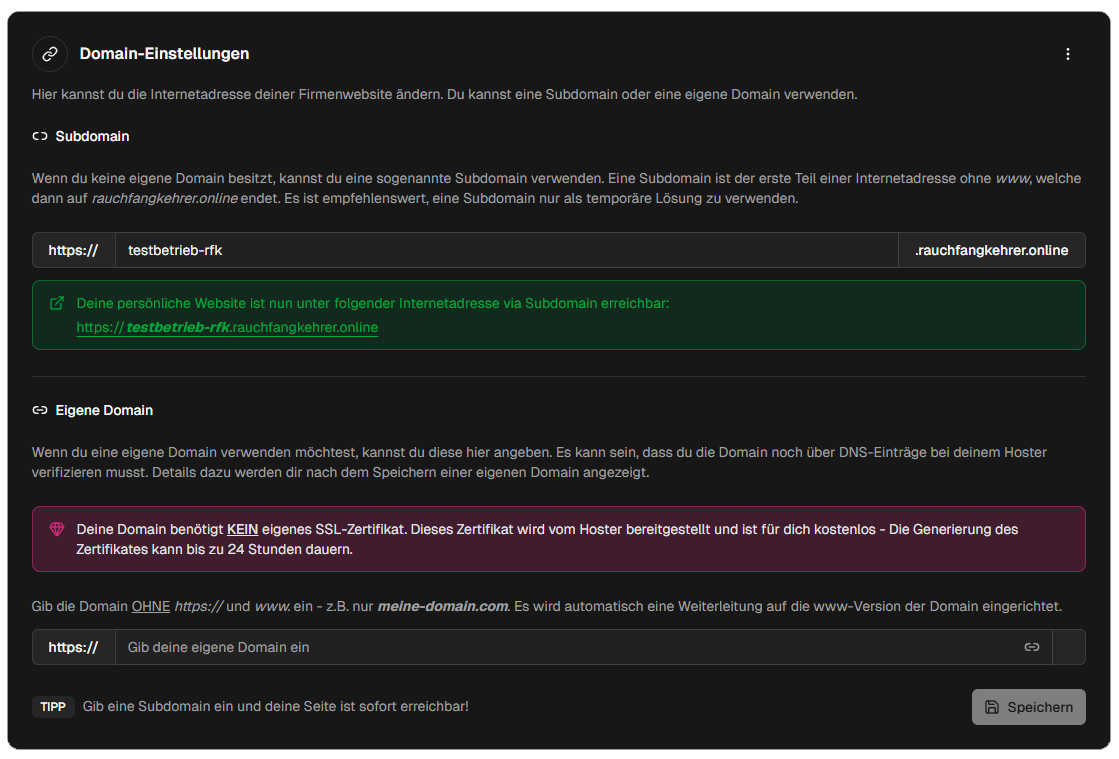
- Öffne im Dashboard die Domain-Einstellungen unter Meine Website → Einstellungen → Domain.
- Gib im Feld für die eigene Domain deine Domain ein – ohne https:// und www. (z. B. nur meine-website.de).
- Klicke auf Speichern. Die Domain wird gespeichert und die Plattform prüft den aktuellen Status.
Schritt 2: Benötigte DNS-Einträge prüfen

- Wenn die Domain noch nicht korrekt konfiguriert ist, erscheint eine Tabelle mit den benötigten DNS-Einträgen.
- Die Werte stammen von Vercel und sind spezifisch für deine Domain. Du findest dort Typ (z. B. A oder CNAME), Name (z. B. @ oder www) und Wert (die Zieladresse).
- Notiere dir die Werte oder halte die Seite offen – du wirst sie beim Hoster exakt so eintragen müssen.
Schritt 3: DNS-Verwaltung beim Hoster öffnen
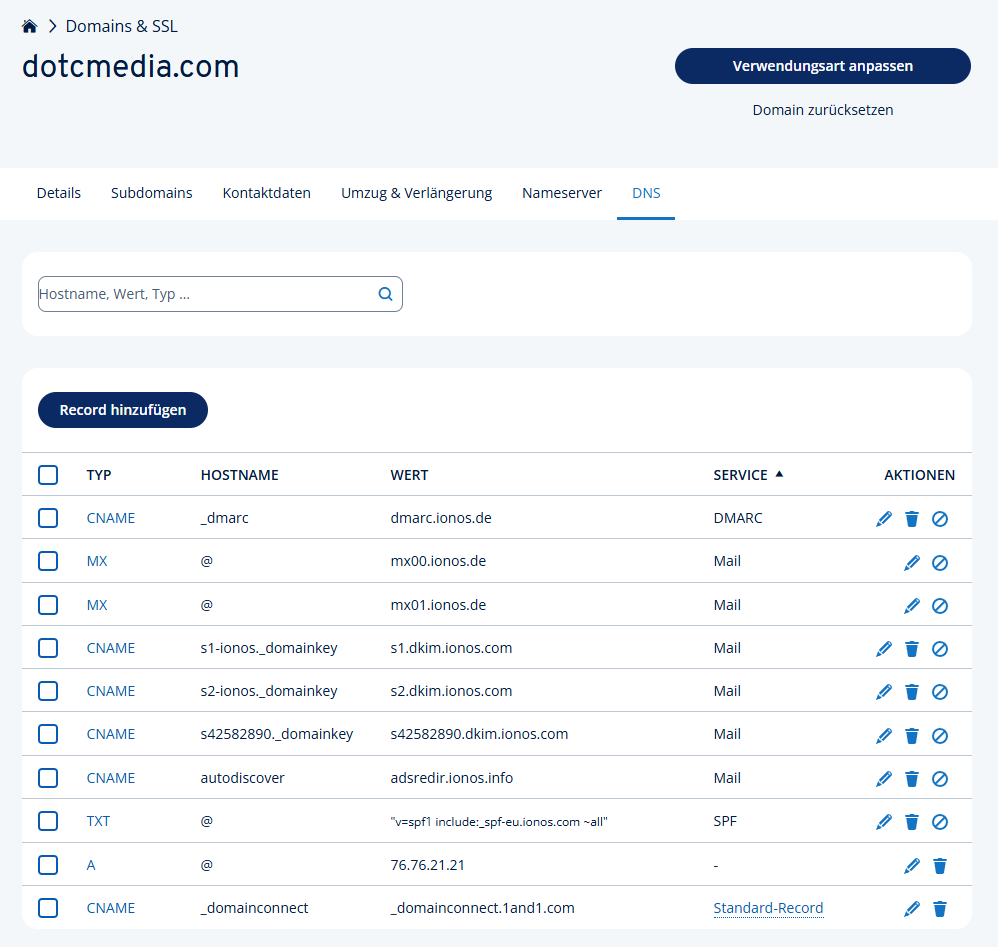
- Melde dich bei deinem Domain-Hoster an (z. B. IONOS, Strato, 1&1) und wähle die Domain aus, die du für deine Website nutzen möchtest.
- Öffne den Bereich für DNS-Einträge. Die Bezeichnung variiert je Hoster – suche nach „DNS“, „Domain verwalten“, „Nameserver“ oder „Zone-Einträge“.
- Du siehst eine Liste bestehender Einträge. Hier fügst du die neuen Einträge aus der Plattform hinzu oder bearbeitest vorhandene. Die Oberfläche ist bei den meisten Hostern ähnlich.
Schritt 4: DNS-Einträge beim Hoster setzen
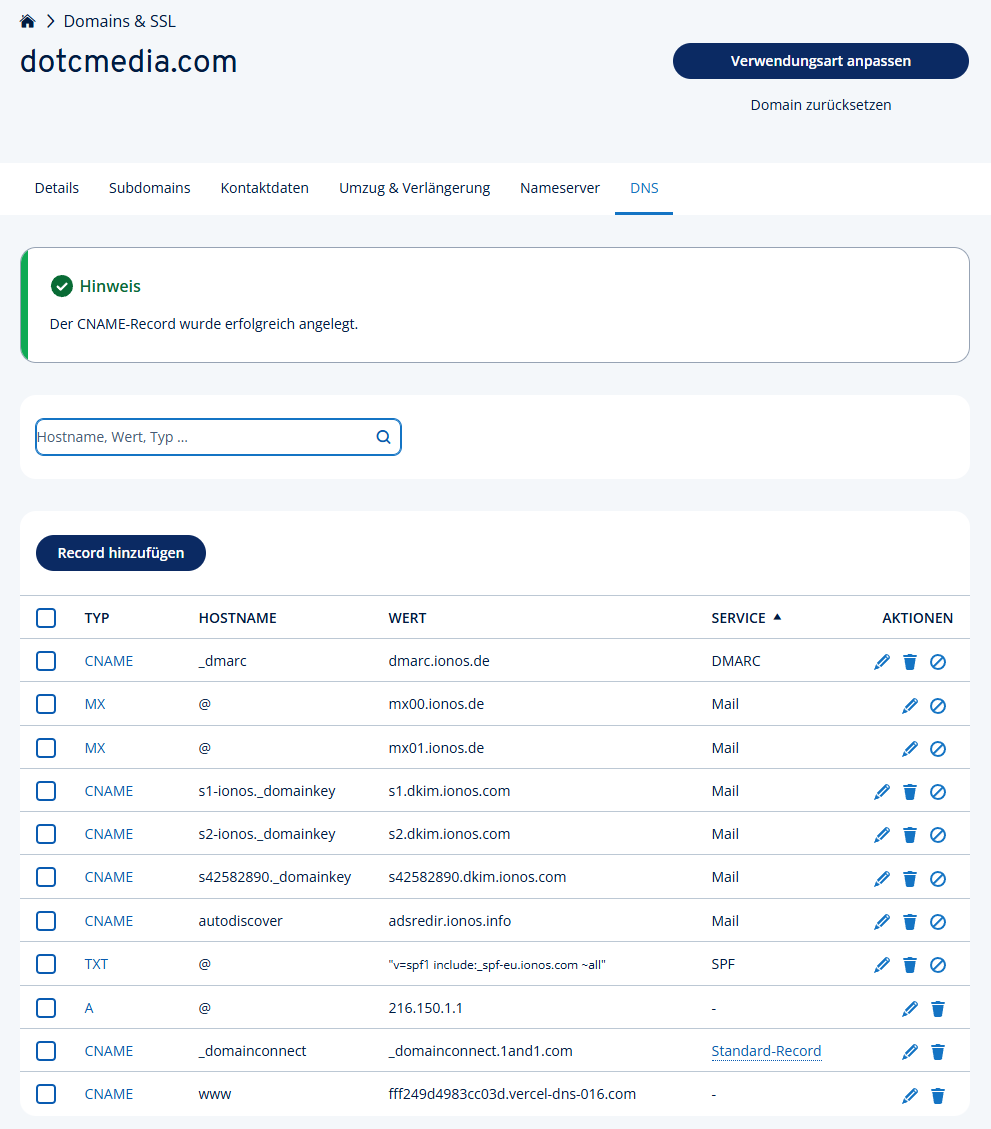
- Erstelle für jeden Eintrag aus der Plattform-Tabelle einen neuen DNS-Eintrag. Wähle den richtigen Typ (A oder CNAME).
- Trage den Namen ein (z. B. @ für die Hauptdomain oder www für die www-Version).
- Trage den Wert exakt so ein, wie er in der Plattform angezeigt wird – keine Leerzeichen, keine Tippfehler.
- Speichere die Änderungen. Die DNS-Propagierung kann einige Minuten bis Stunden dauern, bis sie weltweit sichtbar ist.
Schritt 5: Auf Verifizierung warten
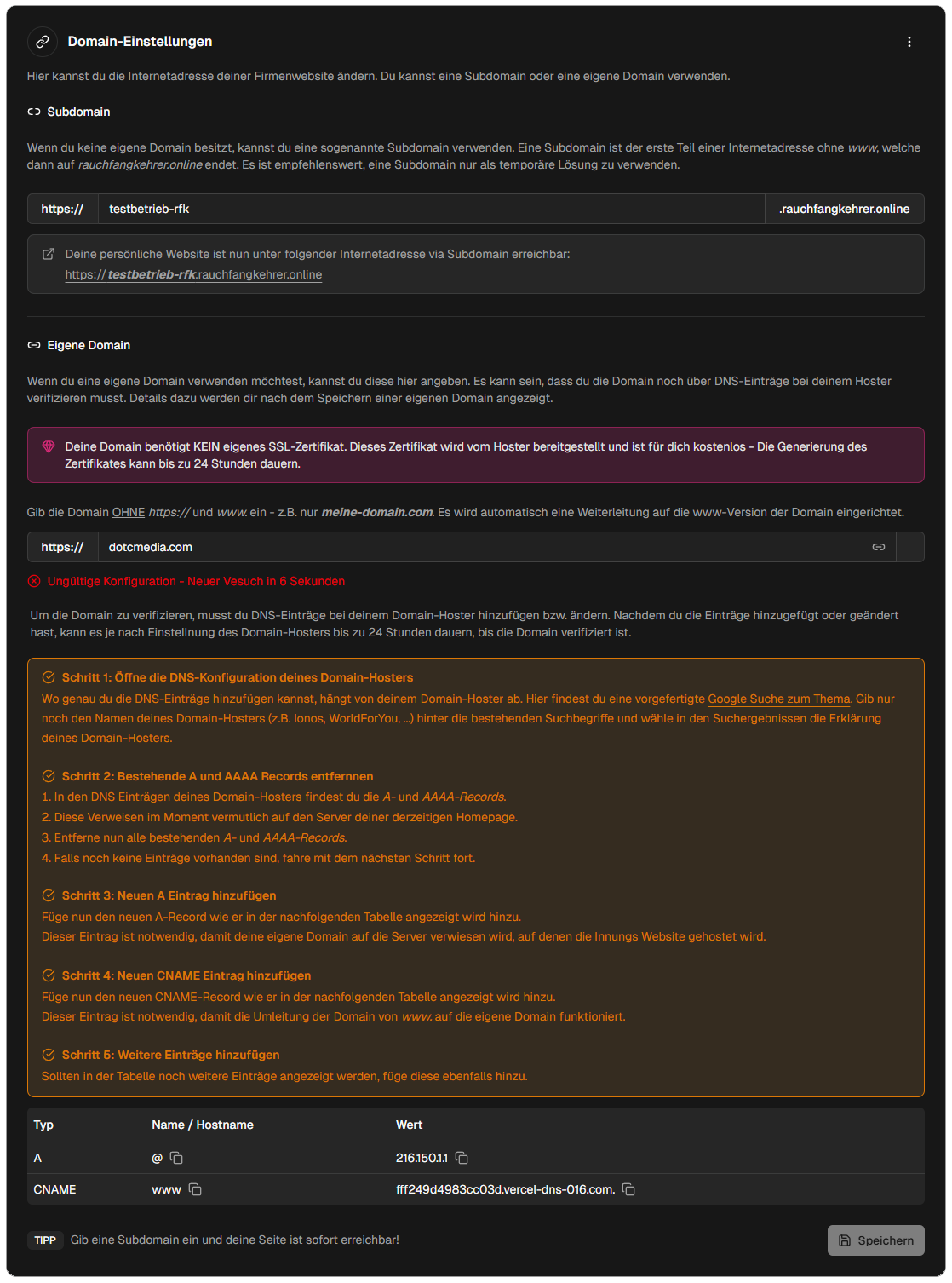
- Die Plattform prüft regelmäßig automatisch, ob die DNS-Einträge korrekt gesetzt sind. Du musst nichts manuell aktualisieren.
- Solange die Prüfung läuft, siehst du einen Status wie „Wird verifiziert“ oder „Ausstehend“.
- Falls die Verifizierung pausiert: Klicke auf Verifizierung fortsetzen, um die Prüfung erneut zu starten.
Schritt 6: Domain aktiv
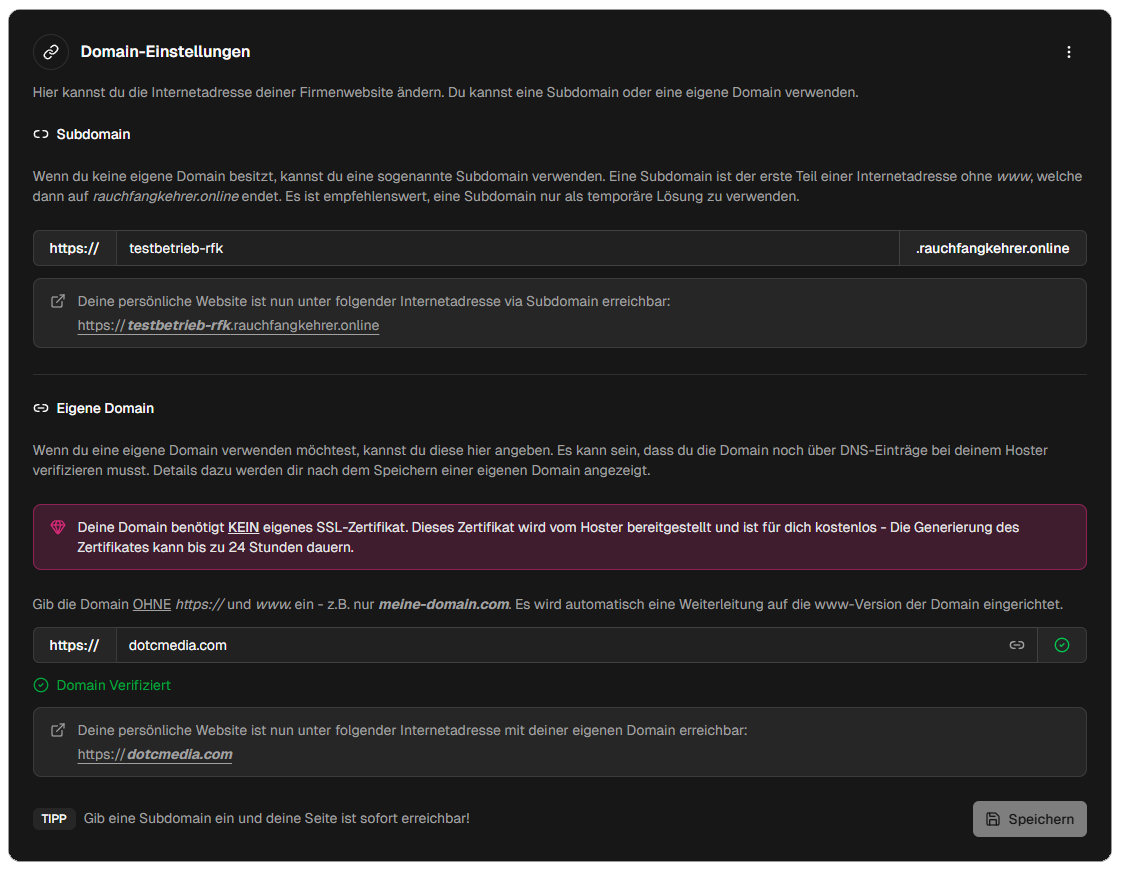
- Sobald die DNS-Einträge korrekt sind, erscheint ein grüner Haken und die Domain ist verifiziert.
- Deine Website ist nun über deine eigene Domain erreichbar – mit und ohne www. Ein SSL-Zertifikat wird automatisch bereitgestellt.
- Du kannst die Adresse an deine Kunden weitergeben und sie auf deine Website leiten.
Fehlerbehebung
Falls die Domain nicht verifiziert wird:
- DNS-Einträge prüfen: Vergleiche Typ, Name und Wert exakt mit der Plattform-Tabelle. Häufige Fehler: Leerzeichen, falscher Typ (A vs. CNAME), Tippfehler im Wert.
- Propagierung abwarten: DNS-Änderungen können beim Hoster 15 Minuten bis 48 Stunden dauern. Die Plattform prüft regelmäßig – warte einfach ab.
- Verifizierung fortsetzen: Wenn die Prüfung pausiert hat, klicke auf Verifizierung fortsetzen, um sie erneut zu starten.
- Anderer Hoster: Die Schritte sind bei allen Hostern ähnlich. Suche in deinem Hoster-Dashboard nach DNS-, Nameserver- oder Zone-Einträgen.
Bei allen anderen Problemen oder Fragen zur Domain-Einrichtung kontaktiere mich direkt. Ich helfe dir persönlich weiter.