Stellenangebote & Bewerbungen
So suchst du neue Mitarbeiter: offene Stellen eintragen, auf deiner Website zeigen und eingehende Bewerbungen bearbeiten.
Übersicht
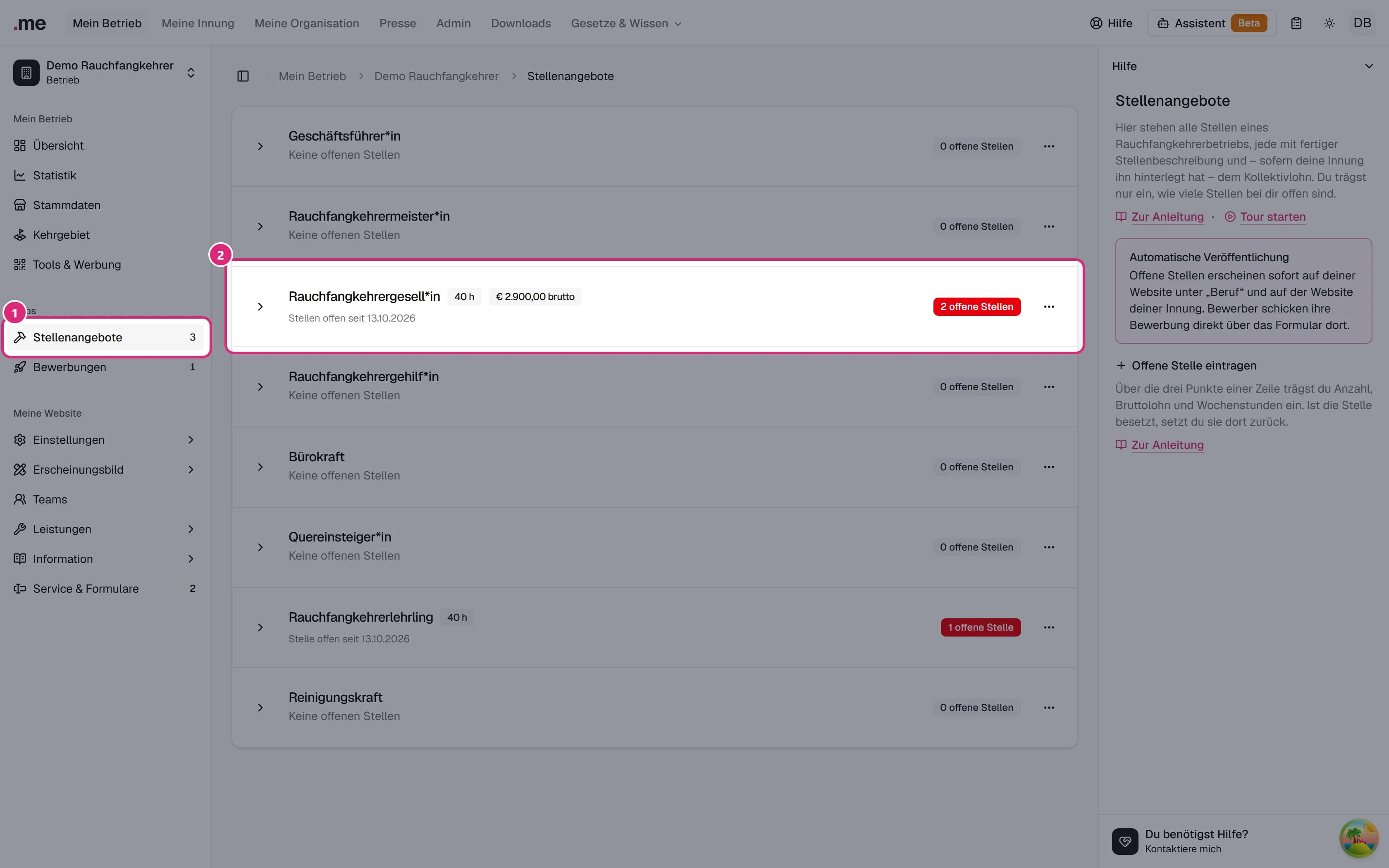
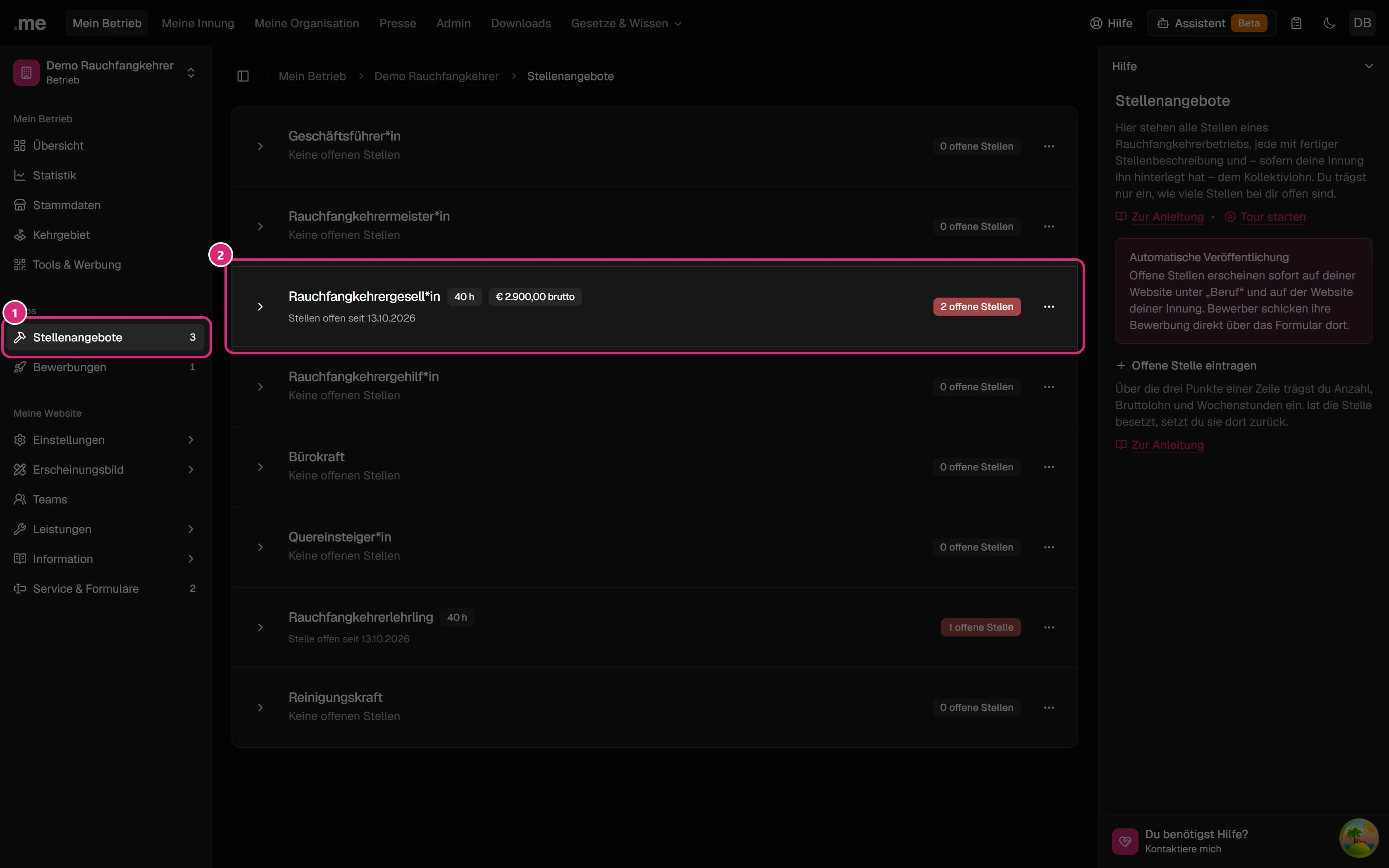
Im Menü deines Betriebs findest du unter Jobs zwei Seiten: Stellenangebote und Bewerbungen. Die Zahl neben Stellenangebote zeigt, wie viele Stellen gerade offen sind, die Zahl neben Bewerbungen, wie viele Bewerbungen noch auf dich warten.
Die Stellen selbst – vom Lehrling bis zum Meister – sind für alle Rauchfangkehrerbetriebe gleich und kommen mit fertiger Stellenbeschreibung. Du trägst nur ein, wie viele davon bei dir offen sind.
Auf großen Bildschirmen führt dich der Knopf Tour starten in der Hilfe-Seitenleiste rechts direkt auf der Seite durch die Liste.
Ablauf
- Du trägst bei einer Stelle ein, wie viele Stellen offen sind – dazu optional Gehalt und Wochenstunden.
- Die Stelle erscheint sofort auf deiner Website unter Beruf und auf der Website deiner Innung.
- Interessenten bewerben sich dort über das Formular – für eine Stelle oder für eine Probearbeit. Du bekommst die Bewerbung per E-Mail, samt angehängten Unterlagen.
- Die Bewerbung steht zusätzlich unter Bewerbungen. Dort rufst du an, schreibst eine E-Mail und schließt sie ab, sobald du dich gemeldet hast.
- Ist die Stelle besetzt, setzt du sie zurück – sie verschwindet wieder von der Website.
Stellenangebote
Unter Jobs → Stellenangebote steht jede Stelle in einer eigenen Zeile. Stellen mit offenen Plätzen erkennst du an der roten Marke.
Die Zeile einer Stelle


Ist eine Stelle offen, stehen auf größeren Bildschirmen neben ihrem Namen die Wochenstunden und – falls angegeben – dein Bruttogehalt. Darunter siehst du, seit wann die Stelle offen ist.
- Pfeil – klappt Stellenbeschreibung und Kollektivlohn auf.
- Offene Stellen – wie viele Plätze du für diese Stelle suchst.
- Menü „…“ – offene Stelle eintragen, bearbeiten oder zurücksetzen.
Anforderungsprofil und Kollektivlohn
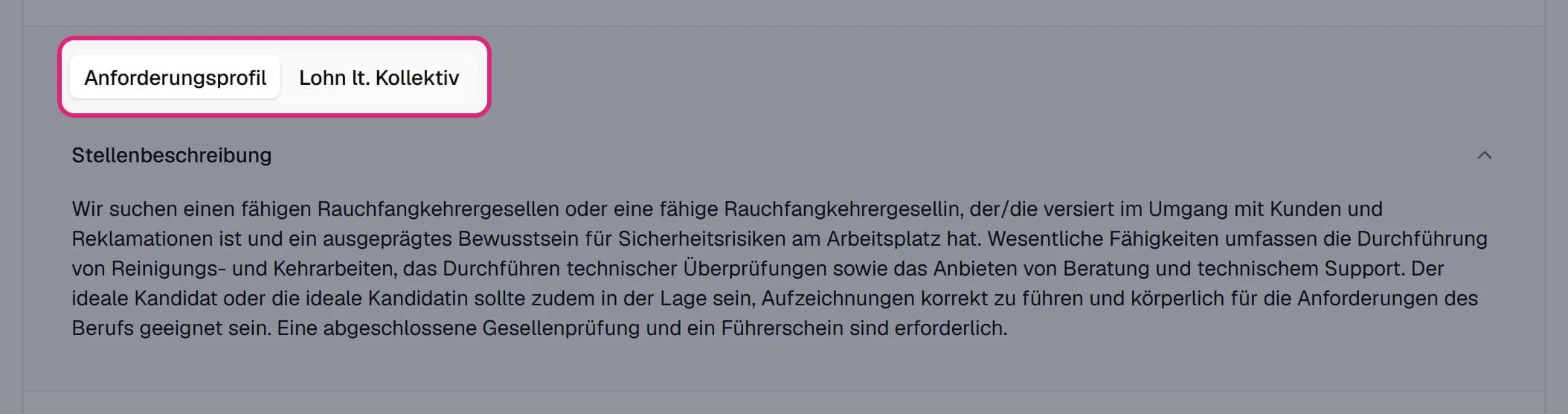
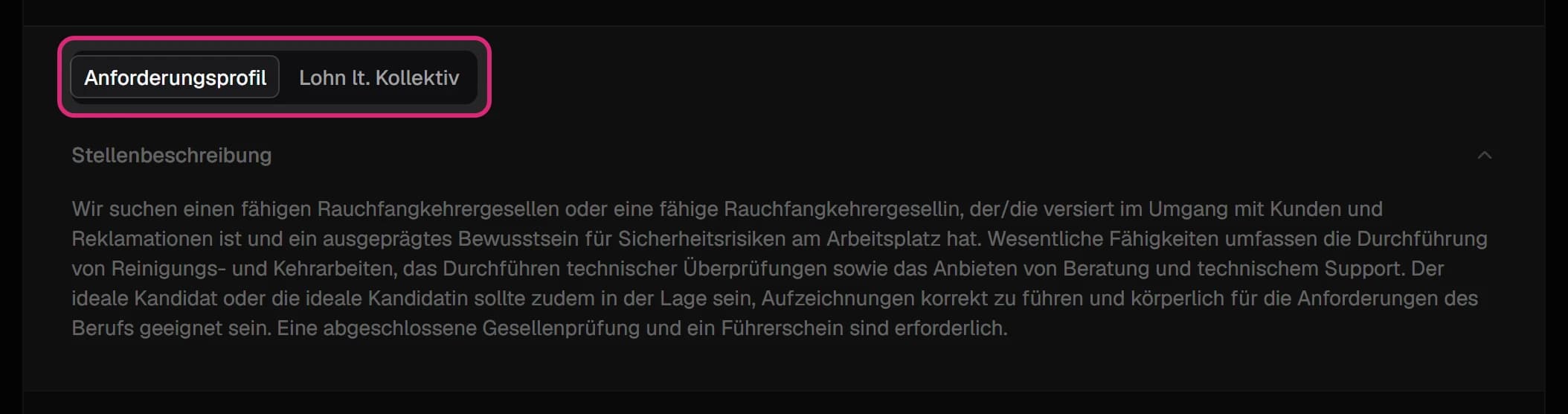
Aufgeklappt zeigt der Reiter Anforderungsprofil die Stellenbeschreibung – denselben Text, den Bewerber auf deiner Website lesen. Du musst also keine eigene Beschreibung schreiben.
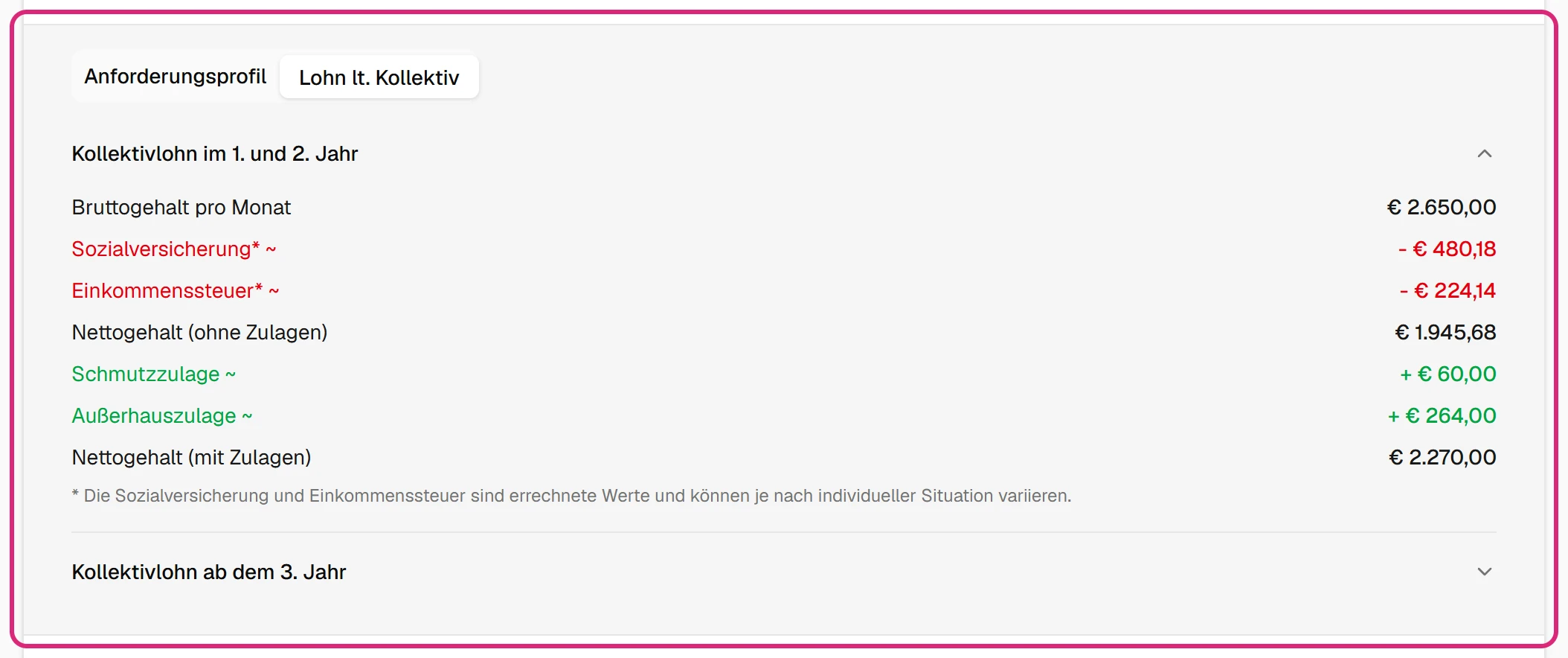
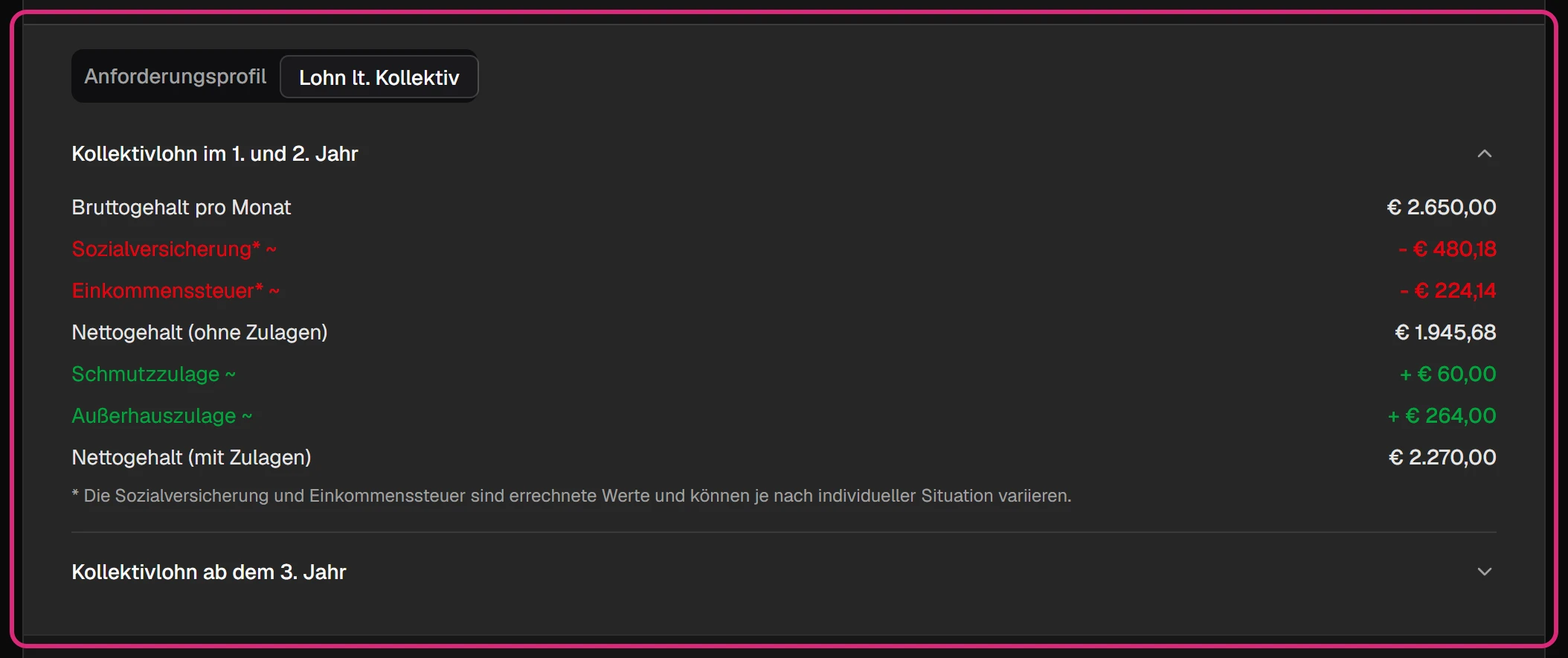
Unter Lohn lt. Kollektiv siehst du den Kollektivlohn je Dienst- oder Lehrjahr: Bruttogehalt, geschätzte Abzüge, Schmutz- und Außerhauszulage und das Nettogehalt. Sozialversicherung und Steuer sind Schätzwerte. Die Werte pflegt deine Innung; fehlen sie, steht dort Keine Kollektivlohndaten verfügbar.
Offene Stelle eintragen
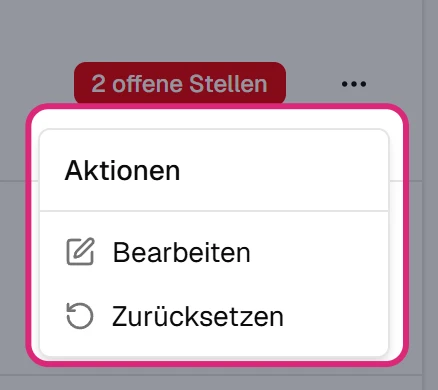
Klicke in der Zeile auf …. Ist die Stelle noch nicht offen, heißt der Eintrag Neue offene Stelle, sonst Bearbeiten. Beide öffnen rechts dieses Formular:
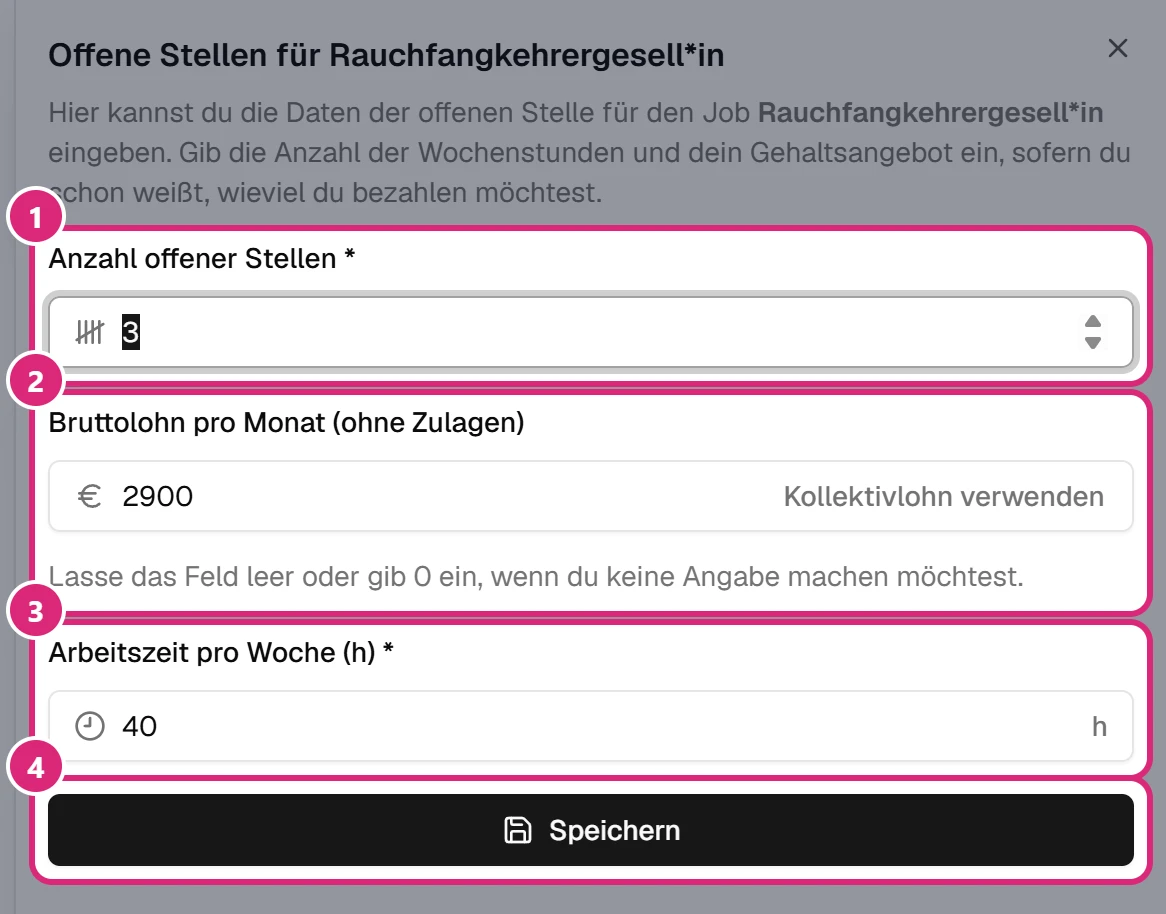
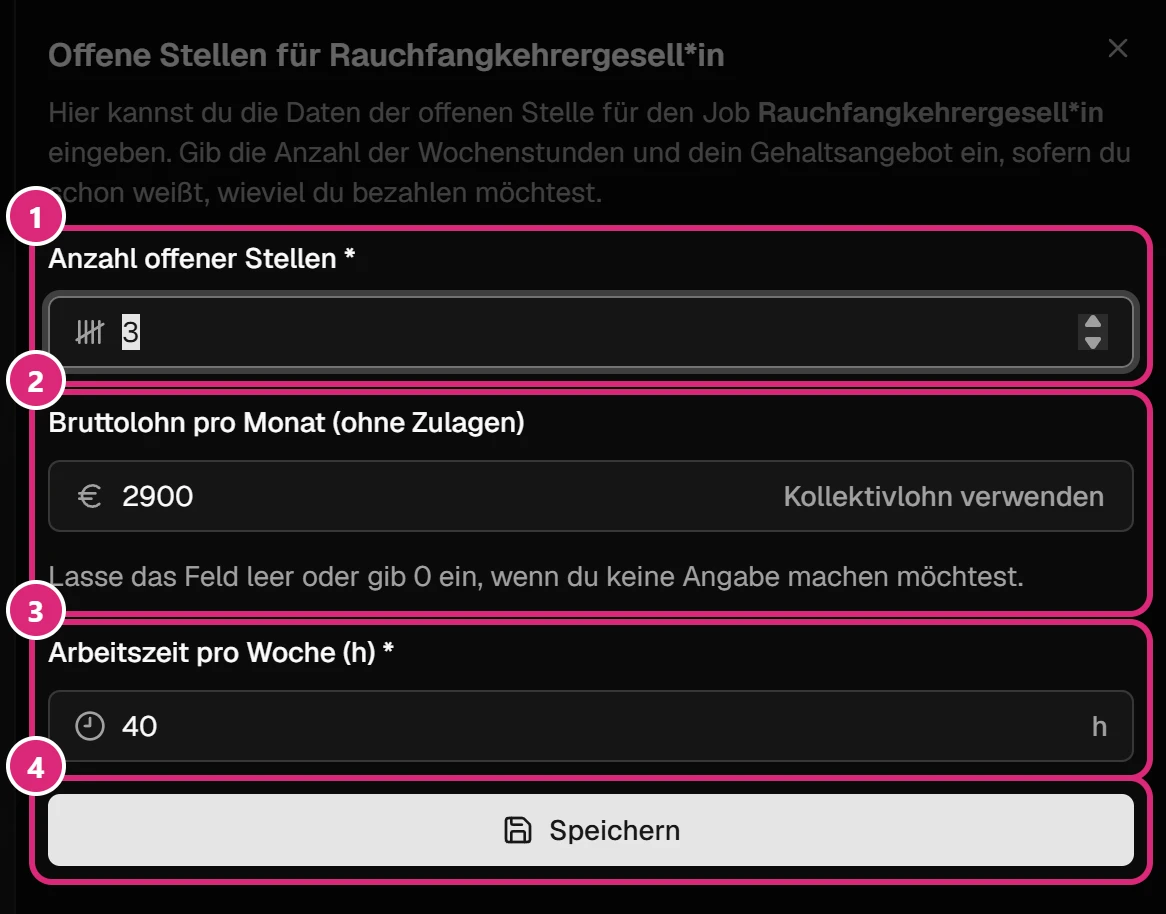
- Anzahl offener Stellen – wie viele Personen du für diese Stelle suchst.
- Bruttolohn pro Monat (ohne Zulagen) – dein Gehaltsangebot. Kollektivlohn verwenden übernimmt den Kollektivlohn. Lässt du das Feld leer oder gibst 0 ein, steht auf der Website „auf Anfrage“.
- Arbeitszeit pro Woche (h) – die Wochenstunden.
- Speichern – die Stelle ist sofort auf deiner Website zu sehen.
Schließt du das Formular mit ungespeicherten Änderungen, fragt die App nach, ob du wirklich abbrechen willst.
Stelle besetzt: zurücksetzen
Hast du die Stelle besetzt, wähle im Menü … den Eintrag Zurücksetzen. Die Zeile zeigt wieder Keine offenen Stellen, und die Stelle verschwindet von deiner Website. Dasselbe passiert, wenn du im Formular 0 offene Stellen speicherst.
So sieht es auf der Website aus
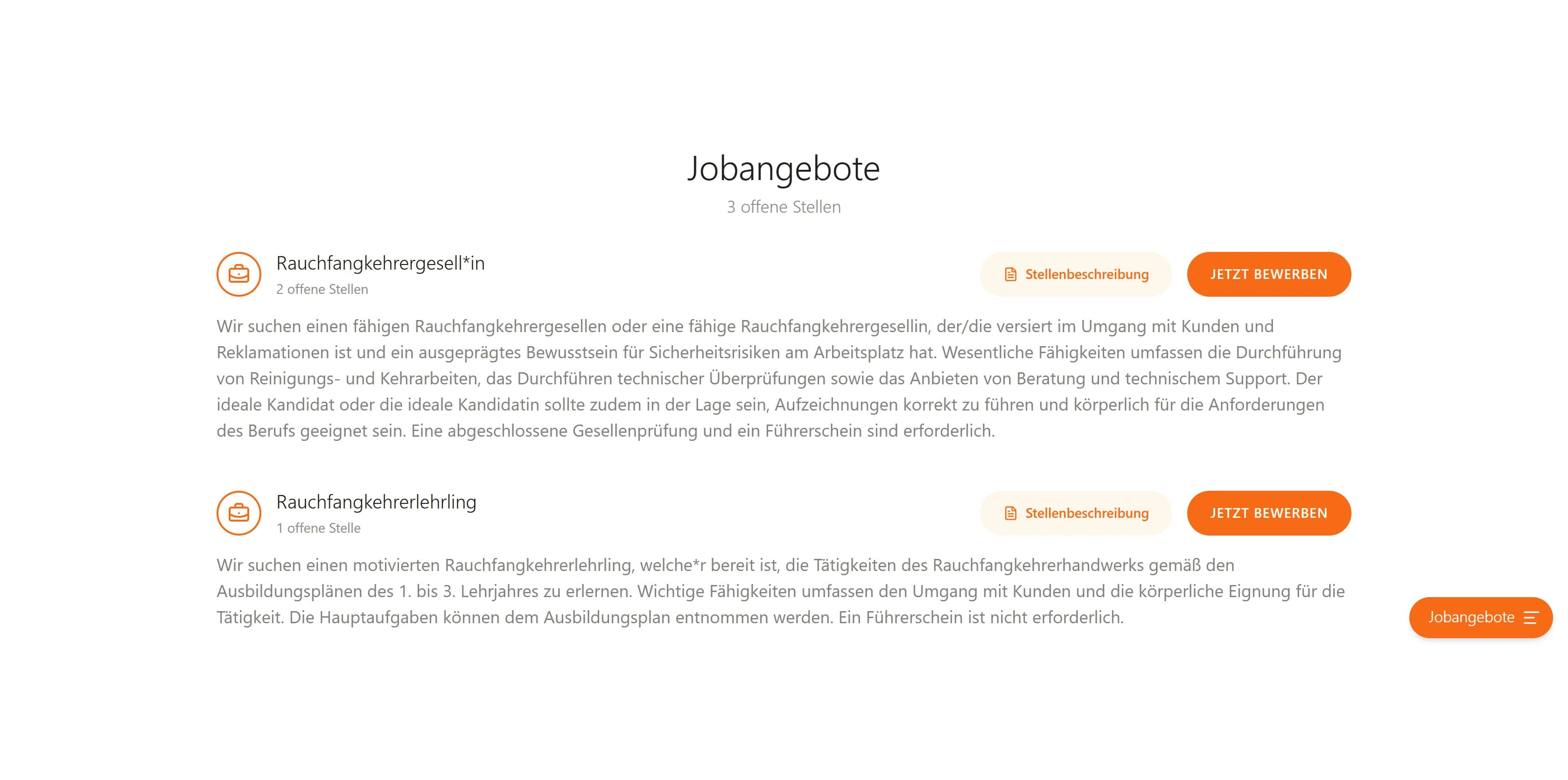
Deine Website zeigt alle offenen Stellen auf der Seite Beruf im Bereich Jobangebote. Stellenbeschreibung zeigt Beschreibung, Wochenstunden und Bruttolohn. Auch die Website deiner Innung listet die Betriebe mit offenen Stellen.
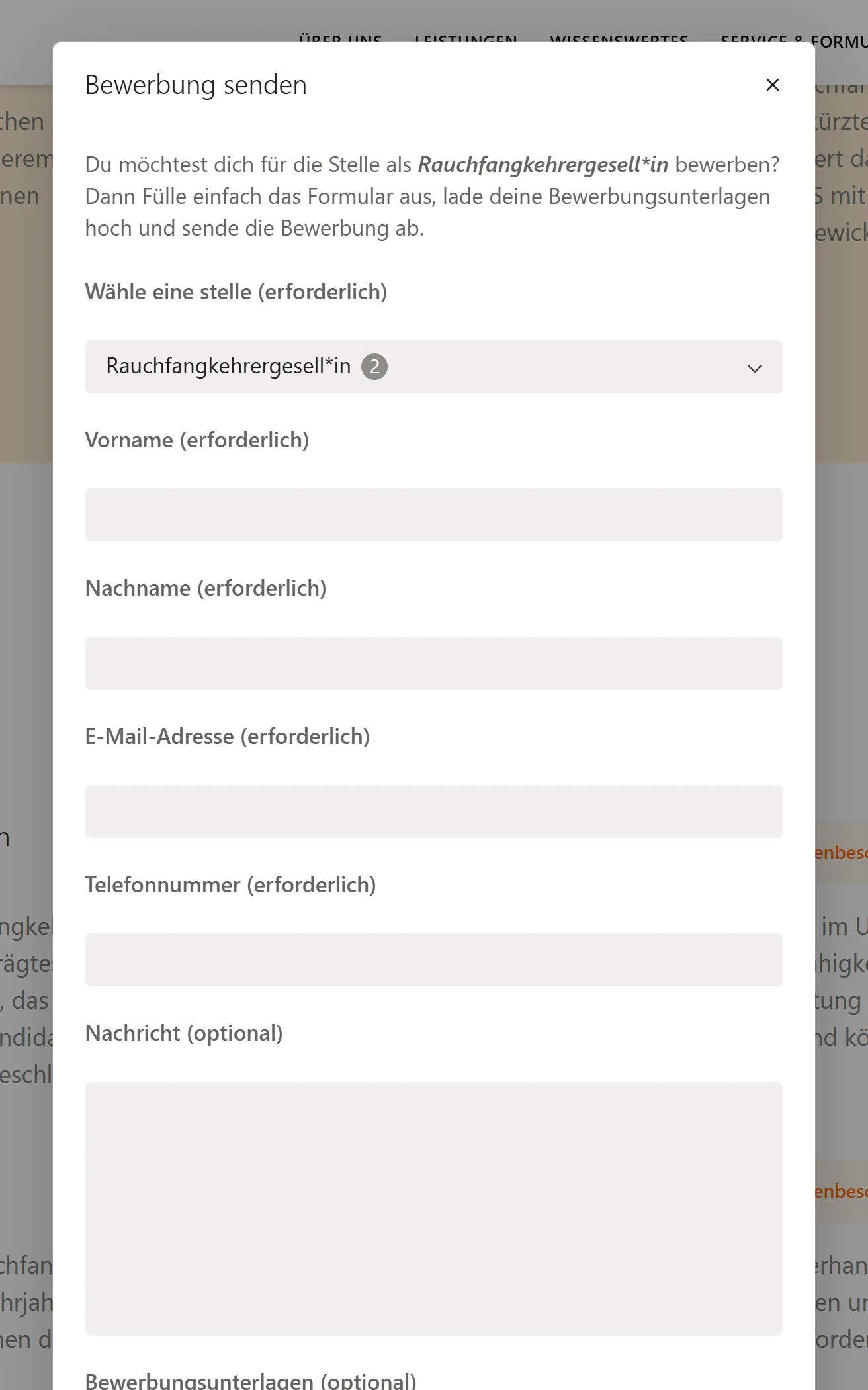
Mit Jetzt bewerben öffnet sich das Formular Bewerbung senden: Stelle, Name, E-Mail-Adresse, Telefonnummer, eine Nachricht und – optional – die Bewerbungsunterlagen. Weiter unten auf der Seite Beruf können Interessenten auch einen Termin für eine Probearbeit anfragen.
Bewerbungen
Jede Bewerbung kommt zuerst als E-Mail an die E-Mail-Adresse deines Betriebs, mit den Unterlagen im Anhang. Zusätzlich steht sie unter Jobs → Bewerbungen, die neueste oben.
Die Zeile einer Bewerbung


Die Zeile zeigt den Namen und die Art der Bewerbung: Job mit der gewünschten Stelle oder Probearbeit mit dem Wunschtermin. Eine gelbe Marke mit Datei-Symbol zeigt, wie viele Unterlagen angehängt sind.
- Pfeil – klappt die ganze Bewerbung auf.
- Status – Offen oder Erledigt.
- Anruf, E-Mail, Abschließen – ruft den Bewerber an, öffnet dein E-Mail-Programm oder schließt die Bewerbung ab.
- Menü „…“ – Bewerbung löschen.
Bewerbung ansehen
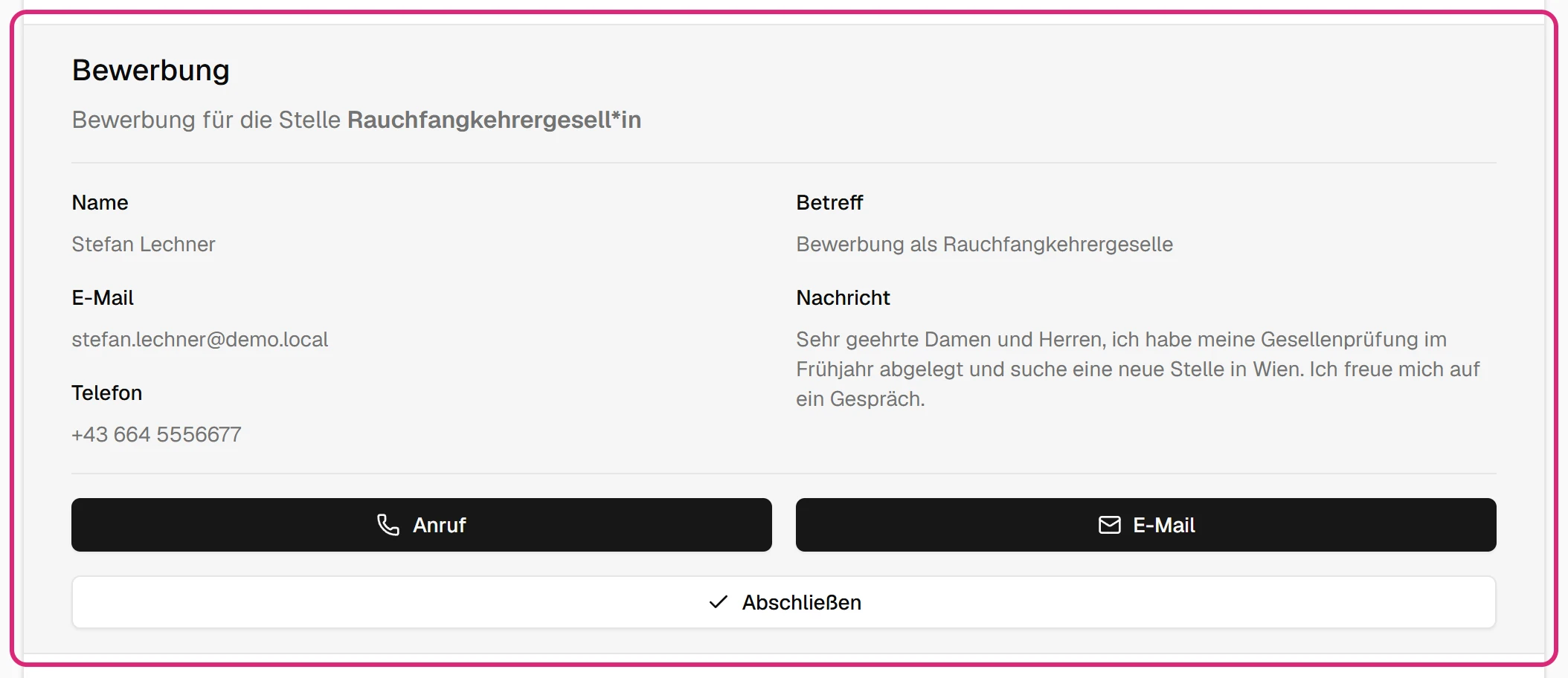
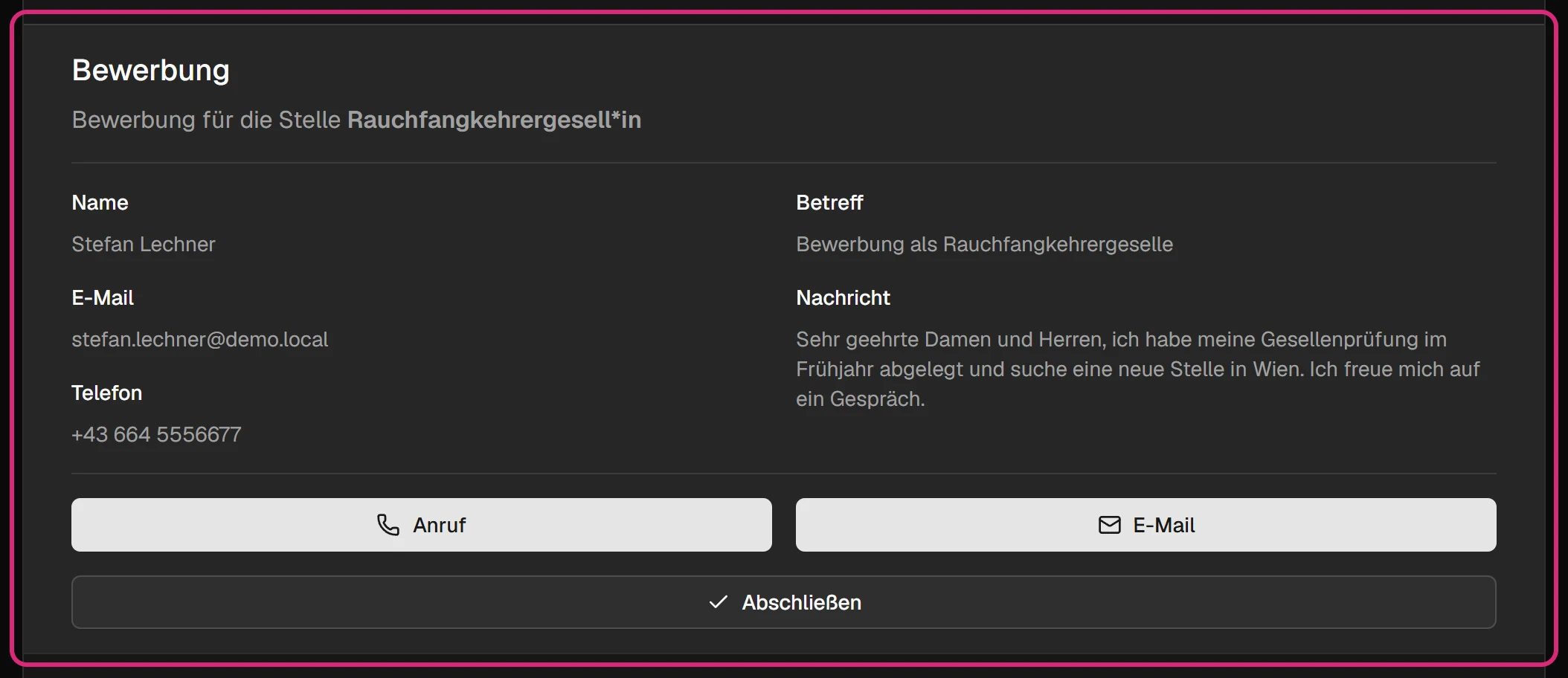
Aufgeklappt siehst du die Stelle (oder den Wunschtermin der Probearbeit), die Kontaktdaten, Betreff und Nachricht. Hat der Bewerber Unterlagen hochgeladen, stehen sie unter Bewerbungsunterlagen: Ein Klick auf den Namen öffnet PDFs und Textdokumente in einem neuen Tab, das Download-Symbol daneben speichert die Datei.
Abschließen und reaktivieren
Hast du dich beim Bewerber gemeldet, klicke auf Abschließen. Der Status wechselt auf Erledigt, die Zeile zeigt das Datum, und die Zahl neben Bewerbungen im Menü sinkt. Mit Reaktivieren setzt du eine erledigte Bewerbung wieder auf Offen.
Bewerbung löschen
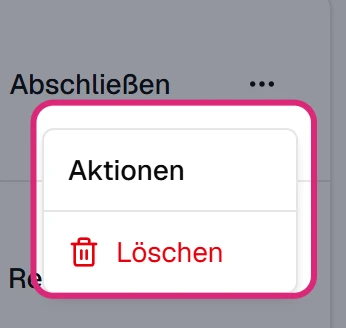
Über … → Löschen entfernst du eine Bewerbung nach einer Rückfrage endgültig – samt den hochgeladenen Unterlagen. Lösche Bewerbungen, die du nicht mehr brauchst; so bewahrst du keine persönlichen Daten länger auf als nötig.
Fehlerbehebung
- Die Stelle fehlt auf der Website: Prüfe, ob in ihrer Zeile mindestens eine offene Stelle steht. Nach dem Zurücksetzen verschwindet sie absichtlich.
- „Jetzt bewerben“ fehlt: In deinen Stammdaten ist keine E-Mail-Adresse hinterlegt. Ohne sie kann die Bewerbung nicht zugestellt werden.
- „Kollektivlohn verwenden“ ist grau: Für diese Stelle hat deine Innung noch keinen Kollektivlohn hinterlegt. Trage das Gehalt selbst ein.
- Das Menü „…“ oder „Abschließen“ fehlt: Du darfst die Seite nur ansehen. Bitte den Inhaber deines Betriebs, dir die Berechtigung zu geben.
- „Anruf“ und „E-Mail“ fehlen in der Zeile: Auf kleineren Bildschirmen stehen sie nur in der aufgeklappten Bewerbung.
Bei allen anderen Problemen oder Fragen kontaktiere mich direkt. Ich helfe dir persönlich weiter.