Sicherheit
So änderst du die E-Mail-Adresse für die Anmeldung und meldest Geräte ab.
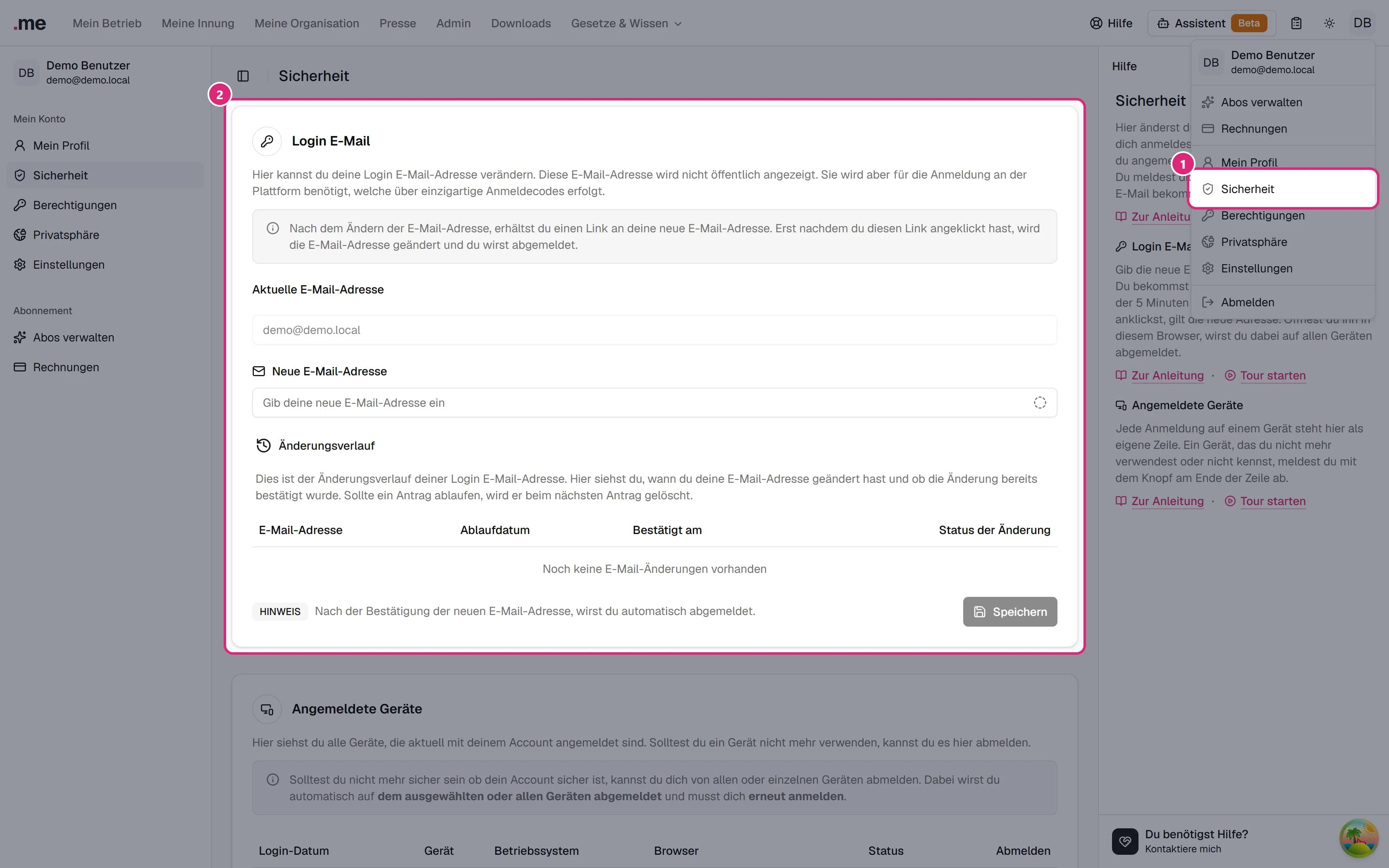
Übersicht
Auf der Seite Sicherheit verwaltest du, wie du dich bei der Plattform anmeldest. Ein Passwort gibt es nicht: Bei jeder Anmeldung bekommst du einen Code an deine Login-E-Mail-Adresse und gibst ihn ein. Deshalb ist diese E-Mail-Adresse der Schlüssel zu deinem Konto.
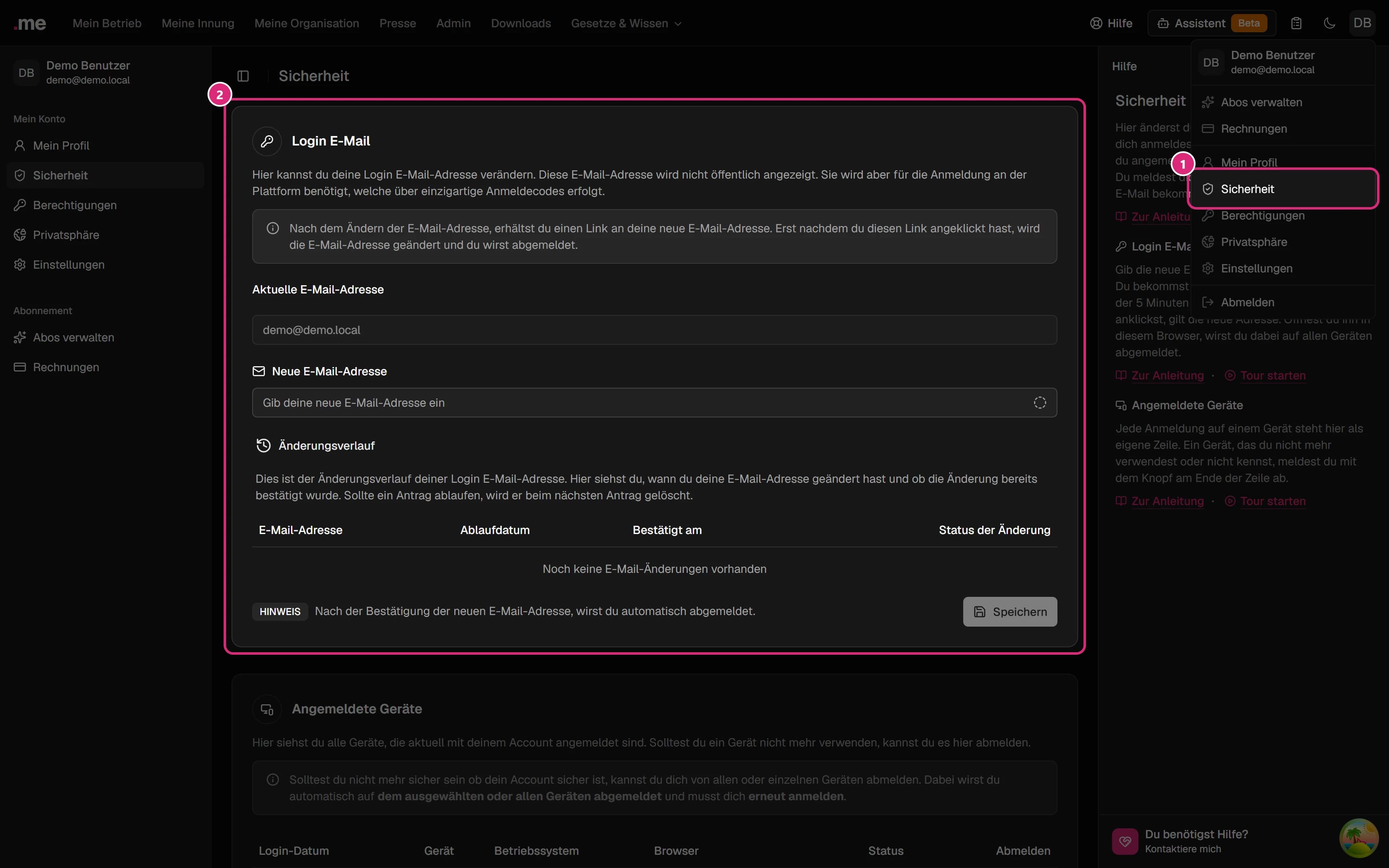
Du findest die Seite, indem du rechts oben auf dein Profilbild oder deine Initialen klickst und Sicherheit wählst. Auf den Seiten deines Kontos steht der Eintrag auch in der Seitenleiste links unter Mein Konto.
Die Seite besteht aus zwei Karten:
- Login E-Mail – die E-Mail-Adresse, mit der du dich anmeldest, und der Verlauf ihrer Änderungen,
- Angemeldete Geräte – alle Geräte und Browser, auf denen du gerade angemeldet bist.
Lieber direkt auf der Seite erklärt? Klicke in der Hilfe-Seitenleiste rechts bei Login E-Mail oder Angemeldete Geräte auf Tour starten: Die Tour zeigt dir die Karte Schritt für Schritt. Die Touren gibt es nur auf großen Bildschirmen, wenn die Hilfe-Seitenleiste neben der Seite steht.
Login E-Mail
Die Login-E-Mail-Adresse ist die Adresse, an die der Anmeldecode geht. Sie wird nirgends öffentlich angezeigt. Sie ist getrennt von der E-Mail-Adresse in deinen Kontaktdaten unter Mein Profil: Änderst du die eine, bleibt die andere gleich.
E-Mail-Adresse ändern
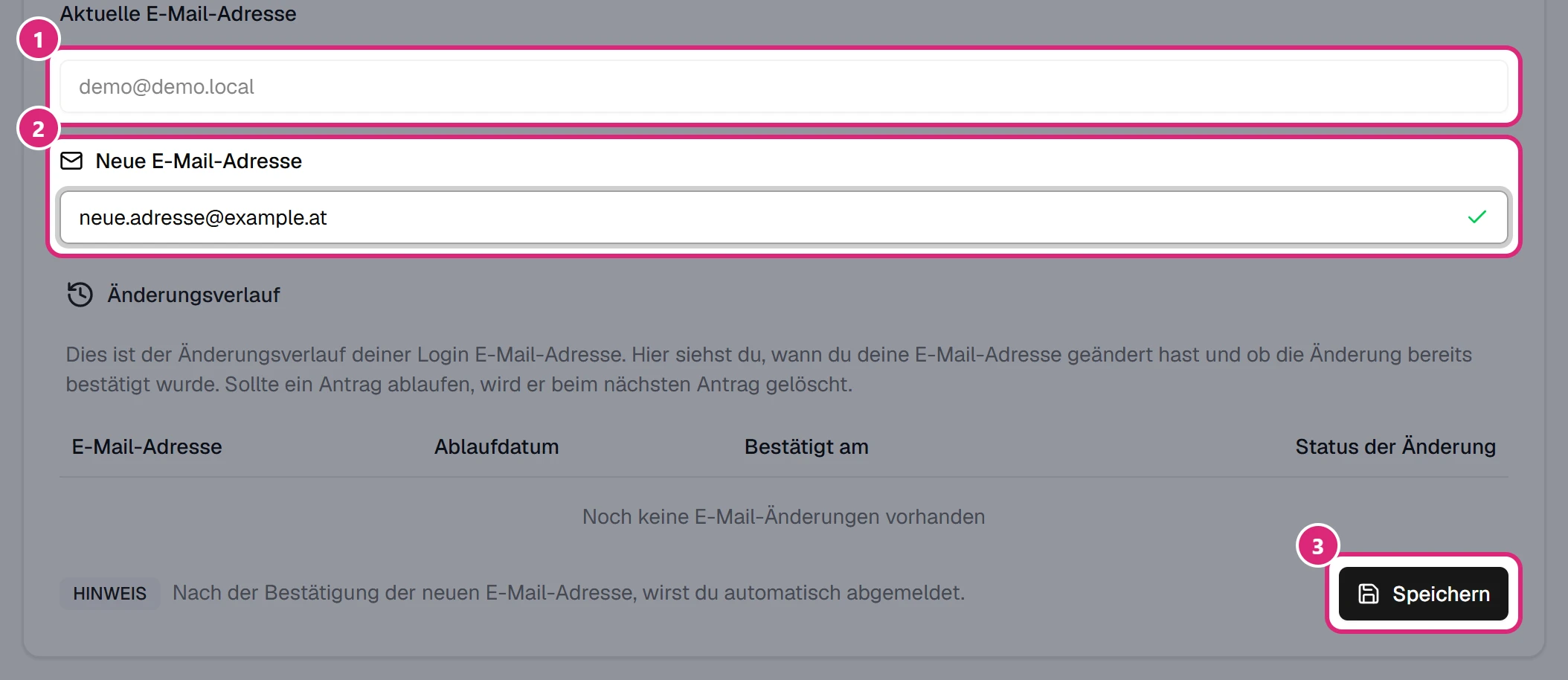
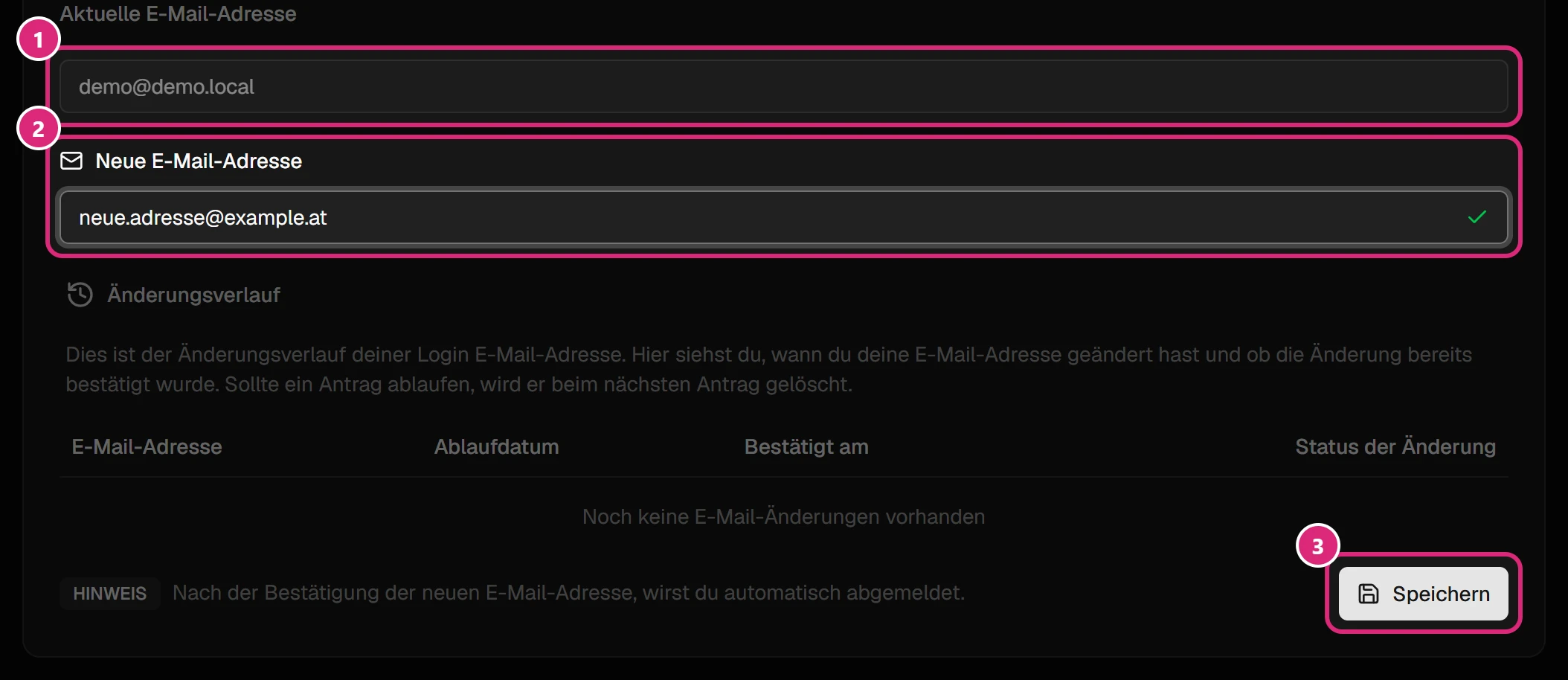
- Unter Aktuelle E-Mail-Adresse siehst du, mit welcher Adresse du dich gerade anmeldest. Dieses Feld kannst du nicht bearbeiten.
- Gib unter Neue E-Mail-Adresse die neue Adresse ein. Rechts im Feld prüft ein Zeichen, ob die Adresse frei ist: Ein grünes Häkchen heißt frei, ein rotes Kreuz heißt, die Adresse ist ungültig oder schon vergeben.
- Klicke auf Speichern. Eine Meldung bestätigt, dass ein Bestätigungslink an deine neue E-Mail-Adresse gesendet wurde.
Bis hierher hat sich noch nichts geändert: Du meldest dich weiter mit der alten Adresse an, bis du die neue bestätigt hast.
Neue Adresse bestätigen
Die Bestätigung geht nur an die neue Adresse. So ist sicher, dass du dort wirklich E-Mails empfängst. An die alte Adresse schicken wir keine Nachricht.
- Öffne in deinem Postfach der neuen Adresse die E-Mail „Neue Login-Email Adresse“ von rauchfangkehrer.me.
- Klicke auf hier zum Bestätigen der E-Mail-Adresse oder kopiere den Link aus der E-Mail in deinen Browser. Der Link ist 5 Minuten gültig. Du kannst ihn auf jedem Gerät öffnen, zum Beispiel auch in der Mail-App am Handy.
- Ab jetzt gilt die neue Adresse. Aus Sicherheitsgründen wirst du dabei auf allen Geräten abgemeldet. Du landest auf der Anmeldeseite, ein Hinweis zeigt, dass deine Adresse geändert wurde, und die neue Adresse ist schon eingetragen.
- Melde dich mit der neuen Adresse an: Der Anmeldecode kommt ab jetzt dorthin. Auf deinen anderen Geräten meldest du dich genauso neu an.
Änderungsverlauf
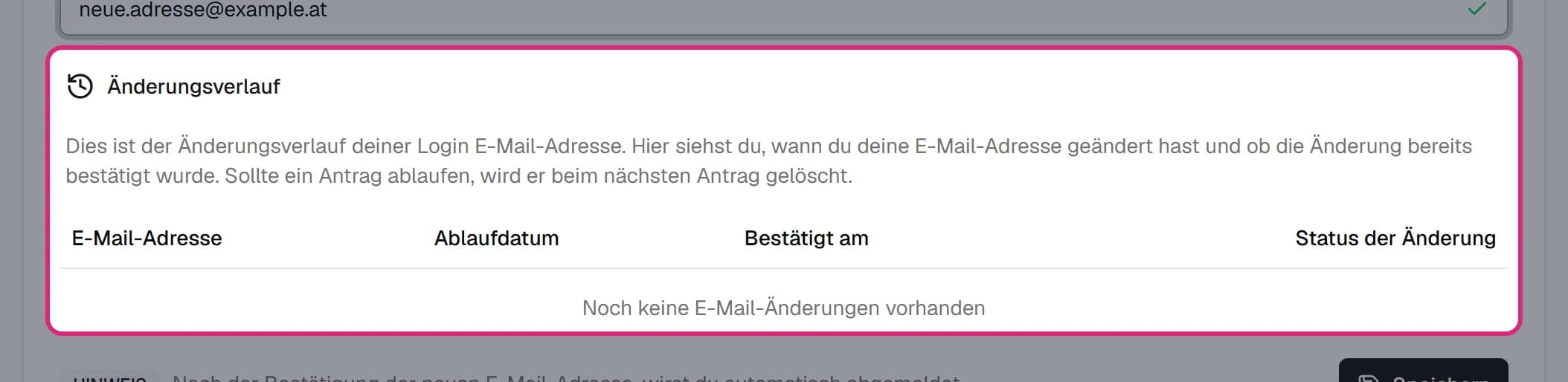
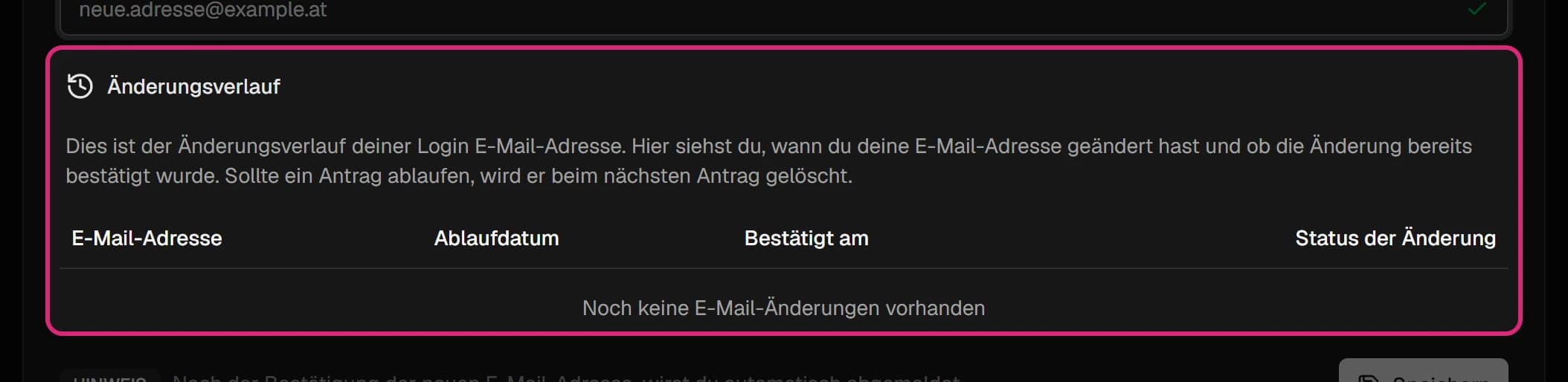
Unter Änderungsverlauf steht jede Änderung deiner Login-E-Mail-Adresse als eigene Zeile. Die Spalte Status der Änderung zeigt, wie weit sie ist:
- Nicht Bestätigt – der Link wurde gesendet, aber noch nicht angeklickt. Unter Ablaufdatum steht, bis wann er gilt.
- Abgelaufen – der Link wurde nicht rechtzeitig angeklickt, die Adresse ist durchgestrichen. Diese Zeile verschwindet, sobald du die nächste Änderung speicherst.
- Aktuelle E-Mail – mit dieser Adresse meldest du dich jetzt an. Bestätigt am zeigt, wann du sie bestätigt hast.
- Bestätigt – eine frühere Adresse, die du inzwischen wieder geändert hast.
Angemeldete Geräte
Jedes Mal, wenn du dich mit einem Code anmeldest, merkt sich die Plattform diese Anmeldung für das Gerät und den Browser. Du bleibst dort angemeldet, bis du dich abmeldest oder die Anmeldung abläuft. Die Karte Angemeldete Geräte listet jede dieser Anmeldungen als eigene Zeile, auch die auf dem Gerät, mit dem du gerade arbeitest.


Jede Zeile zeigt das Login-Datum, das Gerät, das Betriebssystem und den Browser. Unter Status steht Aktiv für eine gültige Anmeldung und Abgelaufen für eine, mit der man sich nicht mehr anmelden kann.
Ein Gerät abmelden
- Such die Zeile des Geräts, das du nicht mehr verwendest oder nicht kennst. Login-Datum, Betriebssystem und Browser helfen dir dabei.
- Klicke am Ende der Zeile, in der Spalte Abmelden, auf den roten Knopf.
Auf diesem Gerät ist die Anmeldung damit beendet. Wer es benutzt, muss sich mit einem neuen Code anmelden, und der kommt nur an deine Login-E-Mail-Adresse. Ist es die Zeile deines aktuellen Geräts, meldest du dich damit selbst ab.
Von allen Geräten abmelden
Bist du nicht sicher, ob jemand anderer Zugang zu deinem Konto hat, klicke unter der Liste auf Von allen Geräten abmelden. Damit endet jede Anmeldung, auch die auf dem Gerät, mit dem du gerade arbeitest. Du landest auf der Anmeldeseite und meldest dich mit einem neuen Code wieder an.
Hat jemand Zugang zu deinem E-Mail-Postfach, reicht das Abmelden nicht: Er kann sich einen neuen Code schicken lassen. Sichere dann zuerst dein Postfach oder ändere deine Login-E-Mail-Adresse.
Fehlerbehebung
- „Speichern“ ist grau: Das Feld Neue E-Mail-Adresse ist leer, die Adresse ist ungültig oder sie ist schon vergeben. Unter dem Feld steht rot, was nicht passt.
- „Diese E-Mail-Adresse ist bereits vergeben“: Mit dieser Adresse meldet sich schon jemand anderer an. Nimm eine andere Adresse.
- Die Bestätigungs-E-Mail kommt nicht an: Sieh im Spam-Ordner der neuen Adresse nach und prüfe im Änderungsverlauf, ob die Adresse richtig geschrieben ist. Sonst speichere die Adresse noch einmal.
- „Dieser Link ist abgelaufen. Bitte fordere einen neuen an.“ Die 5 Minuten sind vorbei. Gib die neue Adresse noch einmal ein, klicke auf Speichern und bestätige den neuen Link gleich.
- Nach der Bestätigung kommt kein Anmeldecode: Der Code geht jetzt an die neue Adresse. Sieh in diesem Postfach nach.
- Unter „Gerät“ steht „Other“: Der Browser verrät die Geräteart nicht, das ist bei Computern üblich. Betriebssystem und Browser zeigen trotzdem, um welches Gerät es sich handelt.