Mein Profil
So pflegst du dein Foto, deinen Namen, deine Kontaktdaten und deine Adresse.
Übersicht
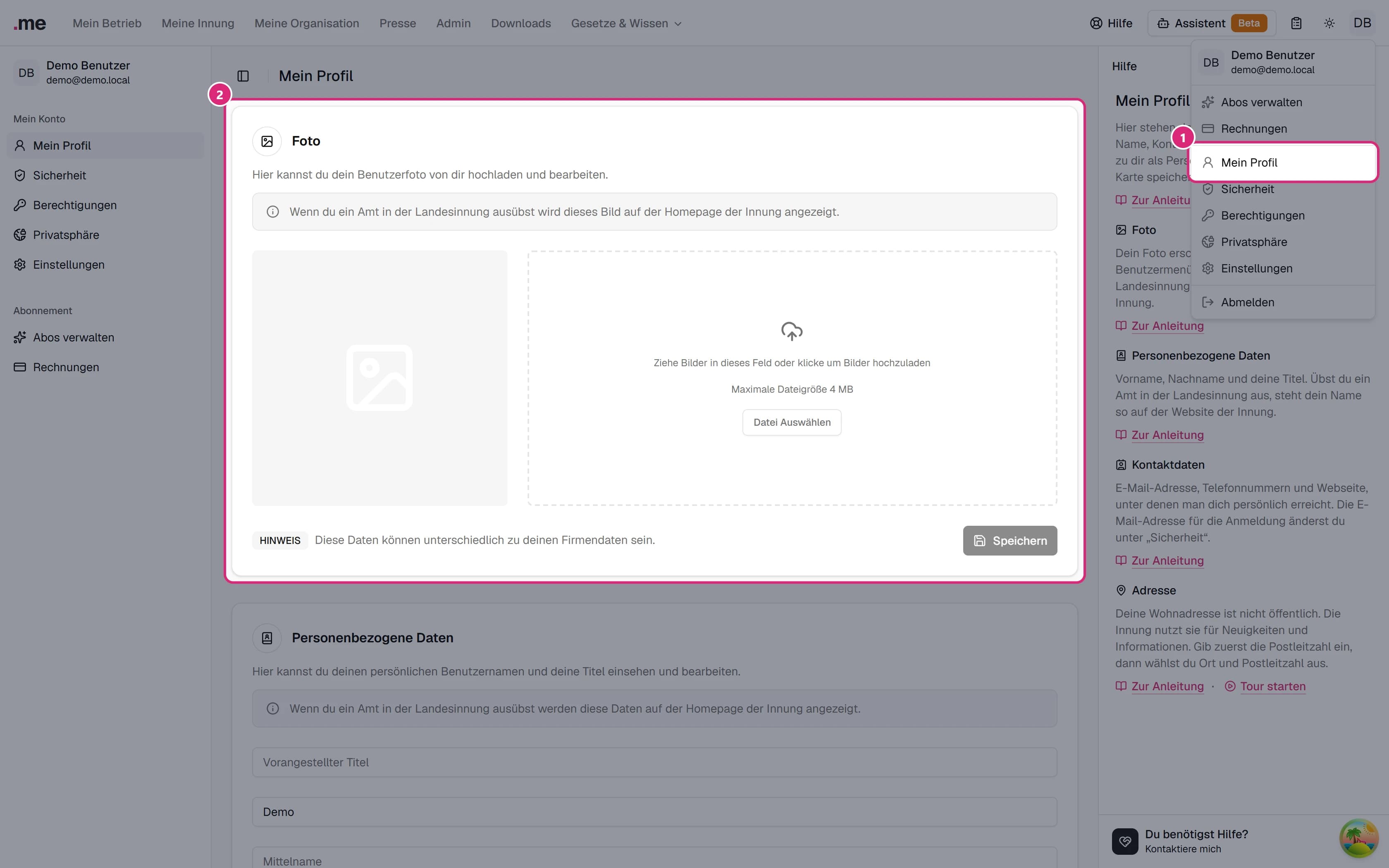
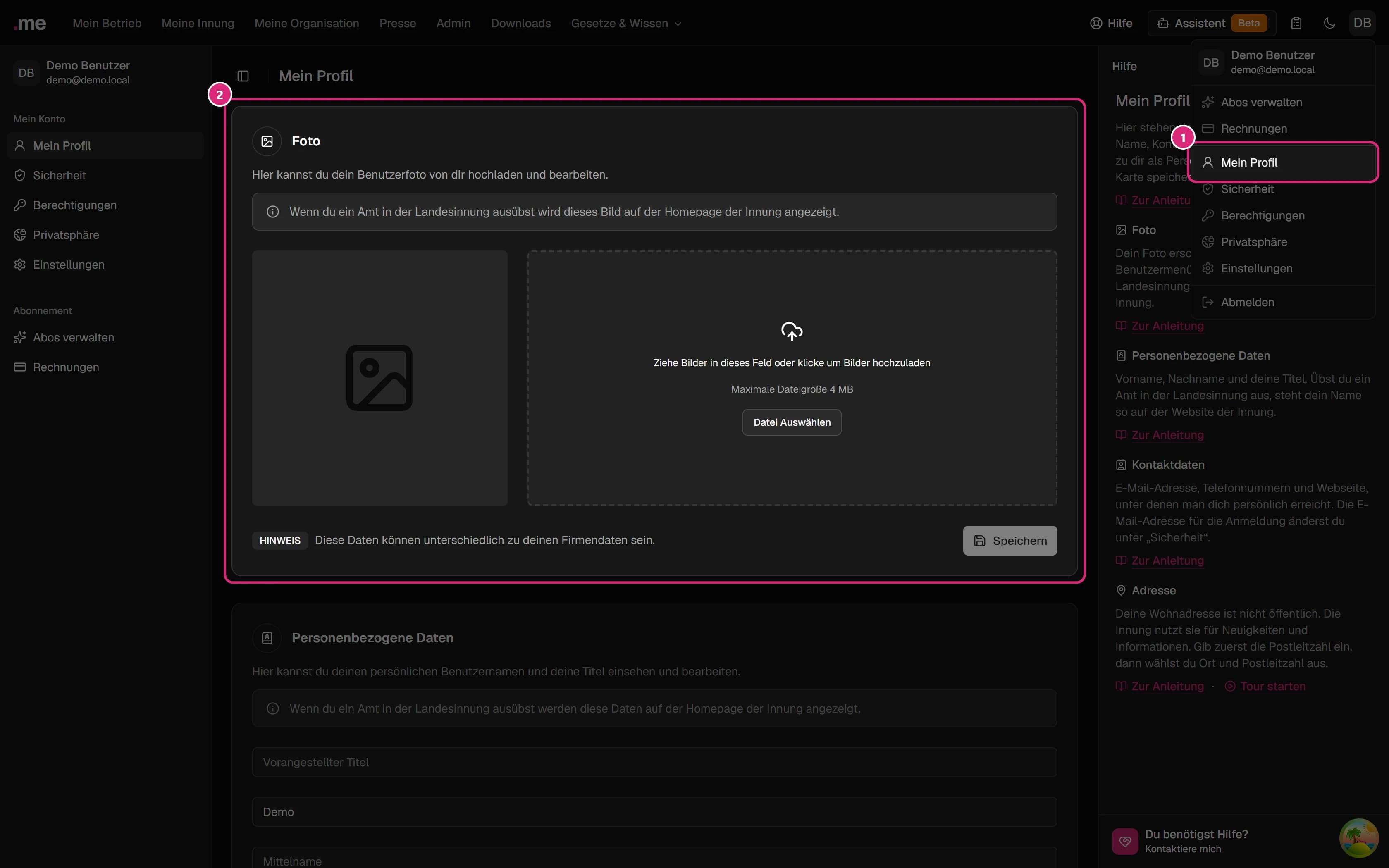
In Mein Profil stehen deine persönlichen Daten. Sie gehören zu dir als Person, nicht zu deinem Betrieb: Die Daten deines Betriebs pflegst du in den Stammdaten des Betriebs, und sie dürfen sich von deinen persönlichen Daten unterscheiden. Du findest die Seite, indem du rechts oben auf dein Profilbild oder deine Initialen klickst und Mein Profil wählst. Auf den Seiten deines Kontos steht der Eintrag auch in der Seitenleiste links unter Mein Konto.
Die Seite besteht aus vier Karten:
- Foto – dein Bild, zum Beispiel im Benutzermenü rechts oben,
- Personenbezogene Daten – dein Name und deine Titel,
- Kontaktdaten – E-Mail-Adresse, Telefonnummern und Webseite,
- Adresse – deine persönliche Adresse.
Jede Karte hat einen eigenen Knopf Speichern und speichert nur ihre eigenen Angaben. Der Knopf wird aktiv, sobald du in der Karte etwas geändert hast. Nach dem Speichern bestätigt eine Meldung „Erfolgreich“.
Übst du ein Amt in der Landesinnung aus, zeigt die Website der Innung dein Foto, deinen Namen und deine Kontaktdaten an. Deine Adresse ist nie öffentlich.
Lieber direkt auf der Seite erklärt? Klicke in der Hilfe-Seitenleiste rechts auf Tour starten: Der Abschnitt Mein Profil führt dich der Reihe nach durch alle Karten, der Abschnitt Adresse durch die Adresssuche. Die Touren gibt es nur auf großen Bildschirmen, wenn die Hilfe-Seitenleiste neben der Seite steht.
Foto
Dein Foto erscheint im Benutzermenü rechts oben und in der Seitenleiste deines Kontos. Hast du kein Foto, stehen dort deine Initialen. Übst du ein Amt in der Landesinnung aus, zeigt auch die Website der Innung dein Foto.
Foto hochladen
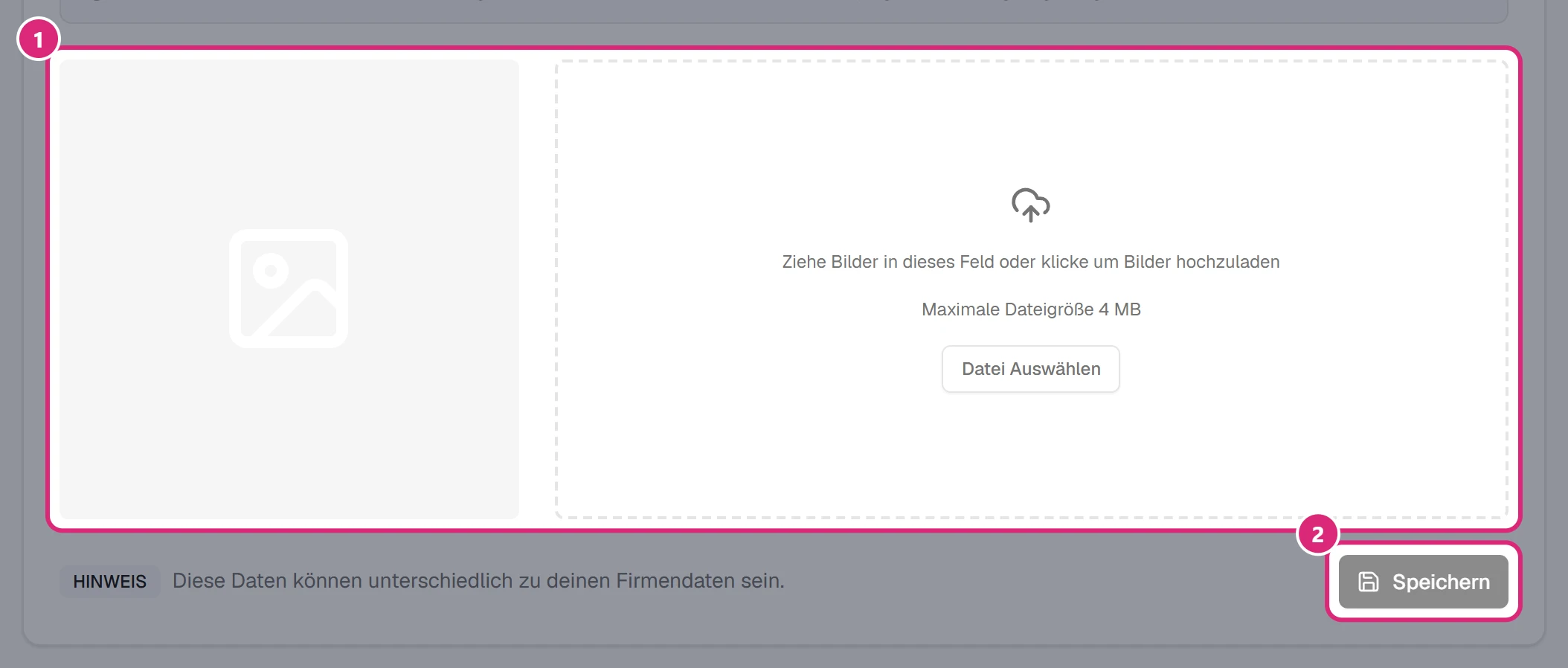
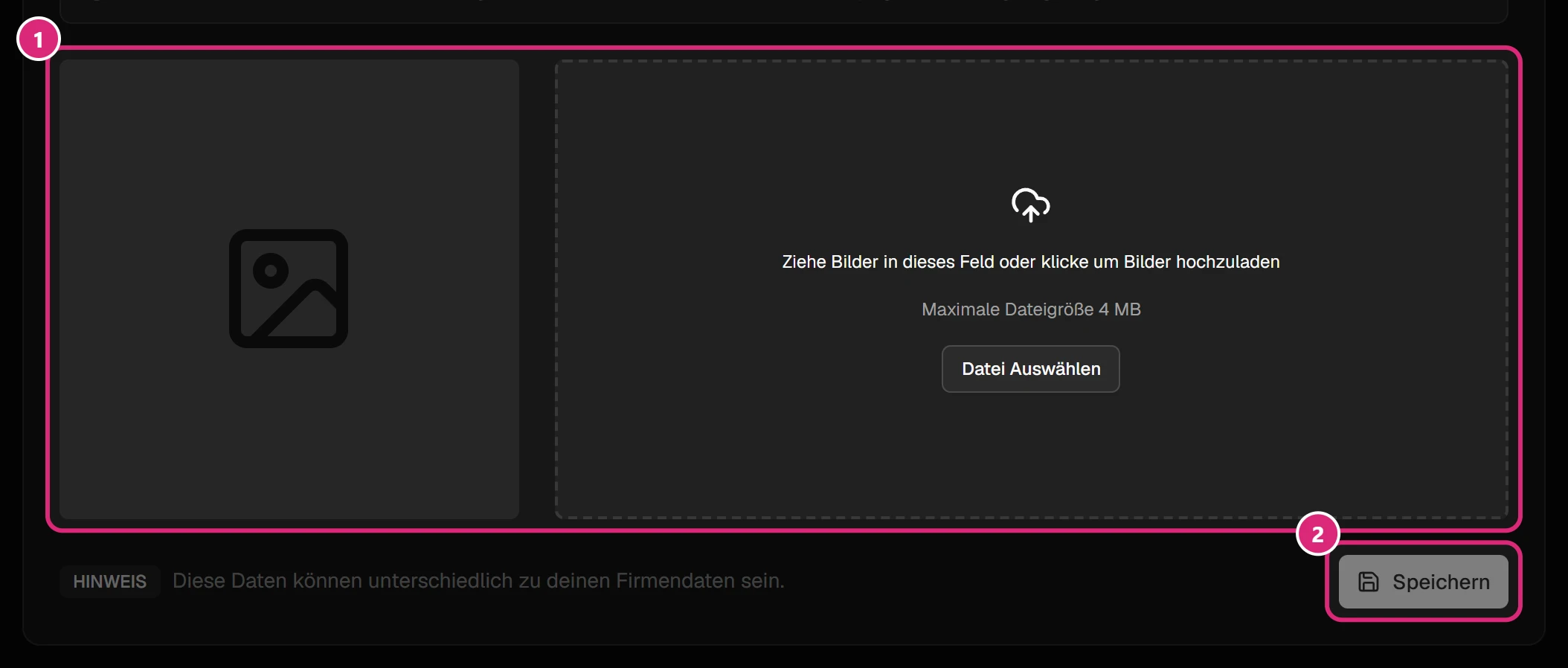
- Zieh ein Bild in das Feld oder klicke auf Datei Auswählen. Das Bild darf höchstens 4 MB groß sein. Es öffnet sich das Fenster Bilder anpassen: Das Foto ist quadratisch, deshalb wählst du hier den Ausschnitt. Mit dem Mausrad oder dem Regler Zoom vergrößerst du das Bild, mit gedrückter Maustaste verschiebst du es. Klicke dann im Fenster auf Speichern.
- Das Bild steht jetzt links in der Vorschau. Klicke unten in der Karte auf Speichern, damit es übernommen wird.
Fährst du mit der Maus über das neue Bild, kannst du den Ausschnitt noch einmal bearbeiten oder das Bild wieder entfernen, bevor du speicherst.
Foto löschen
Fahre mit der Maus über dein gespeichertes Foto und klicke auf Löschen. Das Foto ist erst weg, wenn du danach auf Speichern klickst. Bis dahin holst du es mit Wiederherstellen zurück.
Personenbezogene Daten
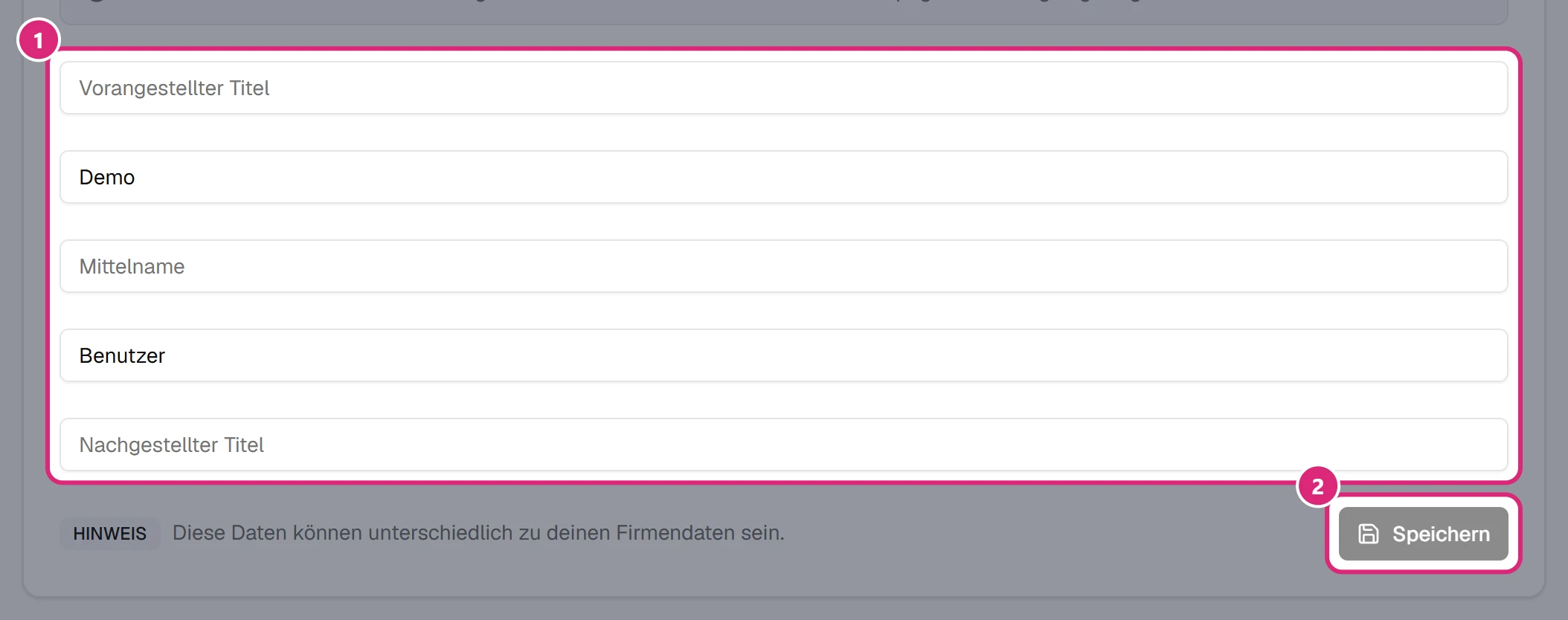
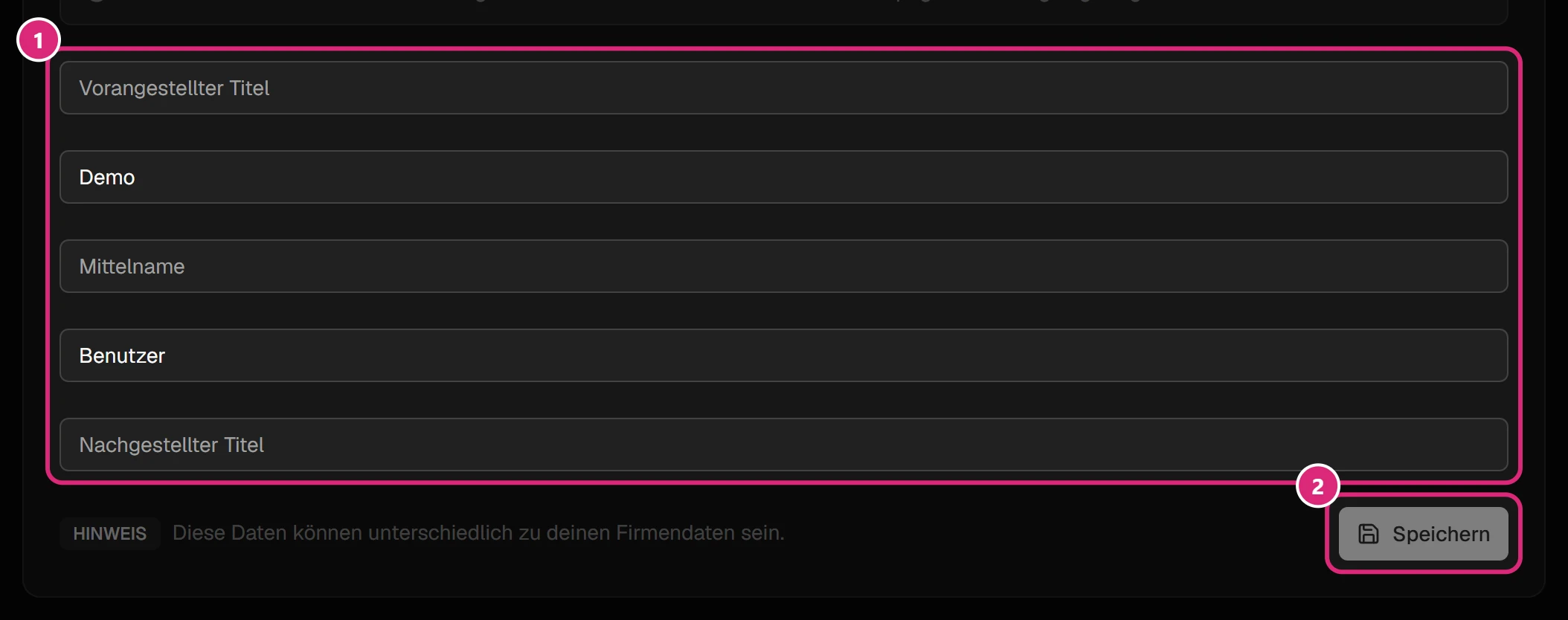
- Trage Vorname und Nachname ein, bei Bedarf auch einen Mittelname. Titel wie „Ing.“ gehören in Vorangestellter Titel, Titel wie „BSc“ in Nachgestellter Titel.
- Klicke auf Speichern.
Dein Vor- und Nachname steht im Benutzermenü rechts oben und in der Seitenleiste deines Kontos, die Anfangsbuchstaben ersetzen ein fehlendes Foto. Übst du ein Amt in der Landesinnung aus, steht dein Name mit Titeln auch auf der Website der Innung.
Kontaktdaten
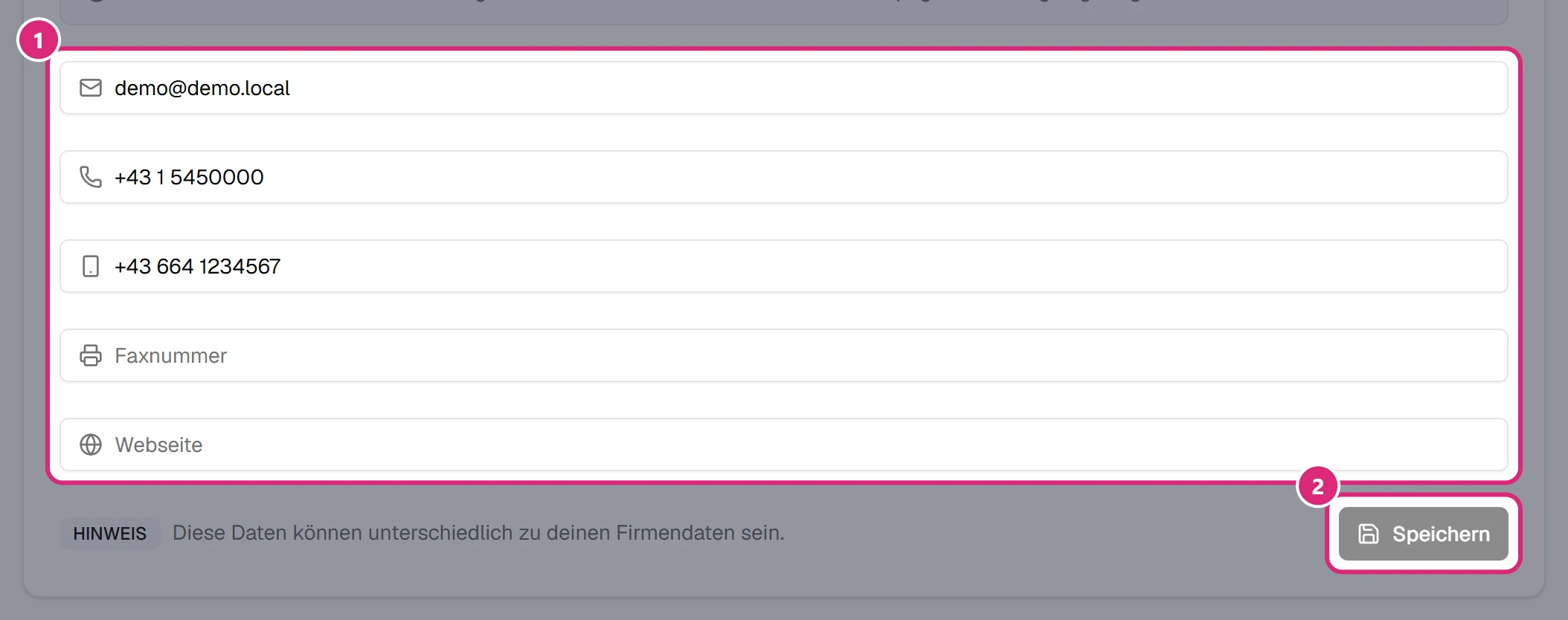
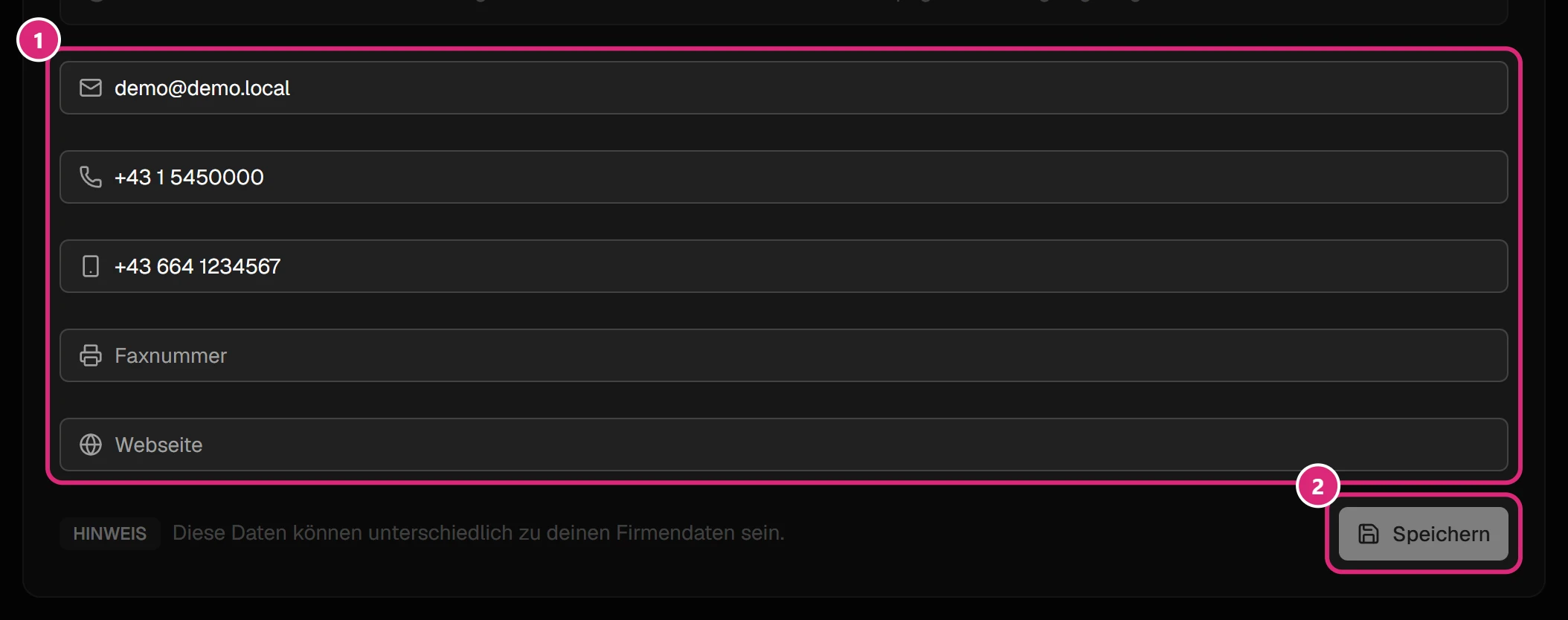
- Trage deine E-Mail-Adresse, deine Telefonnummer, deine Mobiltelefonnummer und bei Bedarf Faxnummer und Webseite ein. Telefonnummern schreibst du am besten mit Vorwahl, zum Beispiel „+43 664 1234567“.
- Klicke auf Speichern.
Das sind die Daten, unter denen man dich persönlich erreicht. Übst du ein Amt in der Landesinnung aus, zeigt die Website der Innung sie an. Die E-Mail-Adresse, mit der du dich anmeldest, ist davon getrennt: Sie ändert sich hier nicht, du änderst sie unter Sicherheit.
Adresse
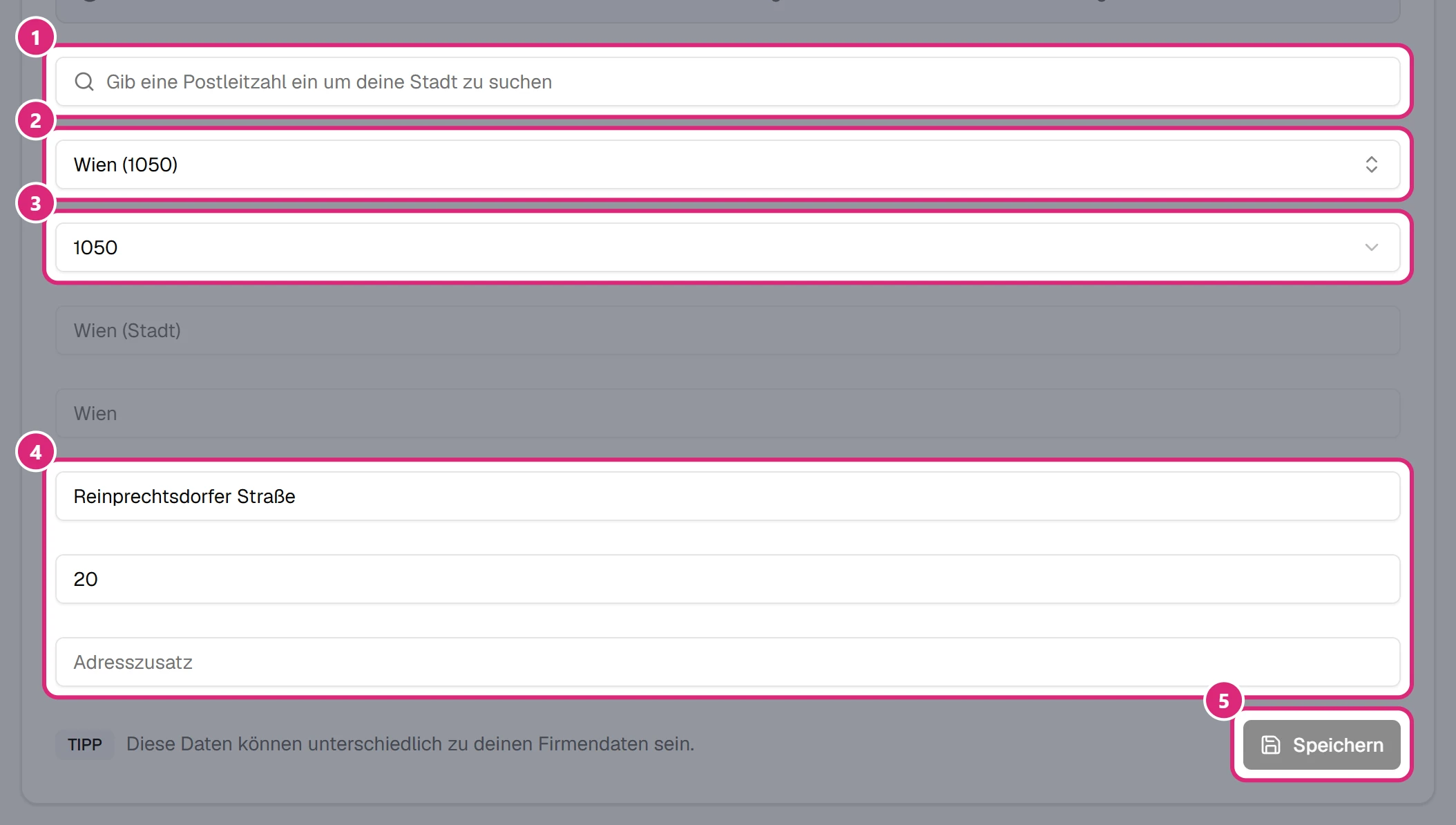
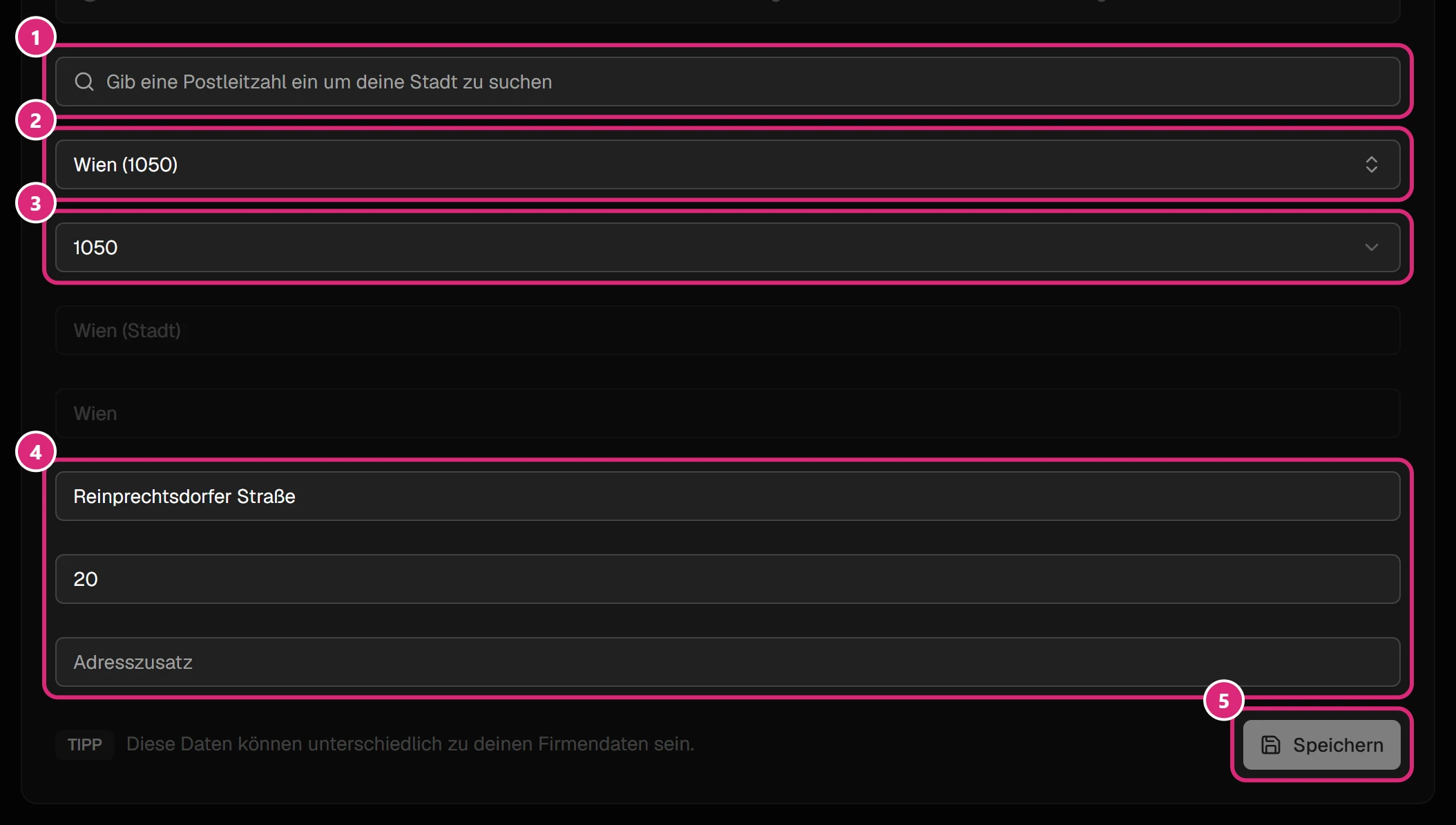
- Gib im Suchfeld Gib eine Postleitzahl ein um deine Stadt zu suchen die vierstellige Postleitzahl ein.
- Öffne Ort/Stadt auswählen... und wähle deinen Ort. Bezirk und Bundesland werden danach automatisch ausgefüllt.
- Hat der Ort mehrere Postleitzahlen, wähle unter Postleitzahl die richtige aus.
- Trage Straße und Hausnummer ein, bei Bedarf einen Adresszusatz wie Stiege oder Tür. Diese Felder sind erst frei, wenn ein Ort ausgewählt ist.
- Klicke auf Speichern.
Deine Adresse ist nicht öffentlich. Die Innung verwendet sie nur intern für Neuigkeiten und Informationen.
Fehlerbehebung
- „Speichern“ ist grau: In der Karte wurde noch nichts geändert, oder ein Feld ist ungültig. Unter einem ungültigen Feld steht rot, was fehlt.
- Kein Ort in der Auswahl: Prüfe die Postleitzahl im Suchfeld. Die Orte erscheinen erst, wenn alle vier Ziffern eingegeben sind.
- Straße und Hausnummer lassen sich nicht ausfüllen: Wähle zuerst einen Ort aus.
- Das Bild lässt sich nicht hochladen: Die Datei ist größer als 4 MB oder kein Bild, das Feld zeigt dann einen Hinweis. Nimm ein Foto im Format JPG oder PNG mit höchstens 4 MB und versuche es noch einmal.
- Das neue Foto oder der neue Name fehlt im Menü: Lade die Seite neu.