Website aktivieren
So aktivierst du die Website deines Betriebs und schaltest sie für deine Kunden frei.
Übersicht
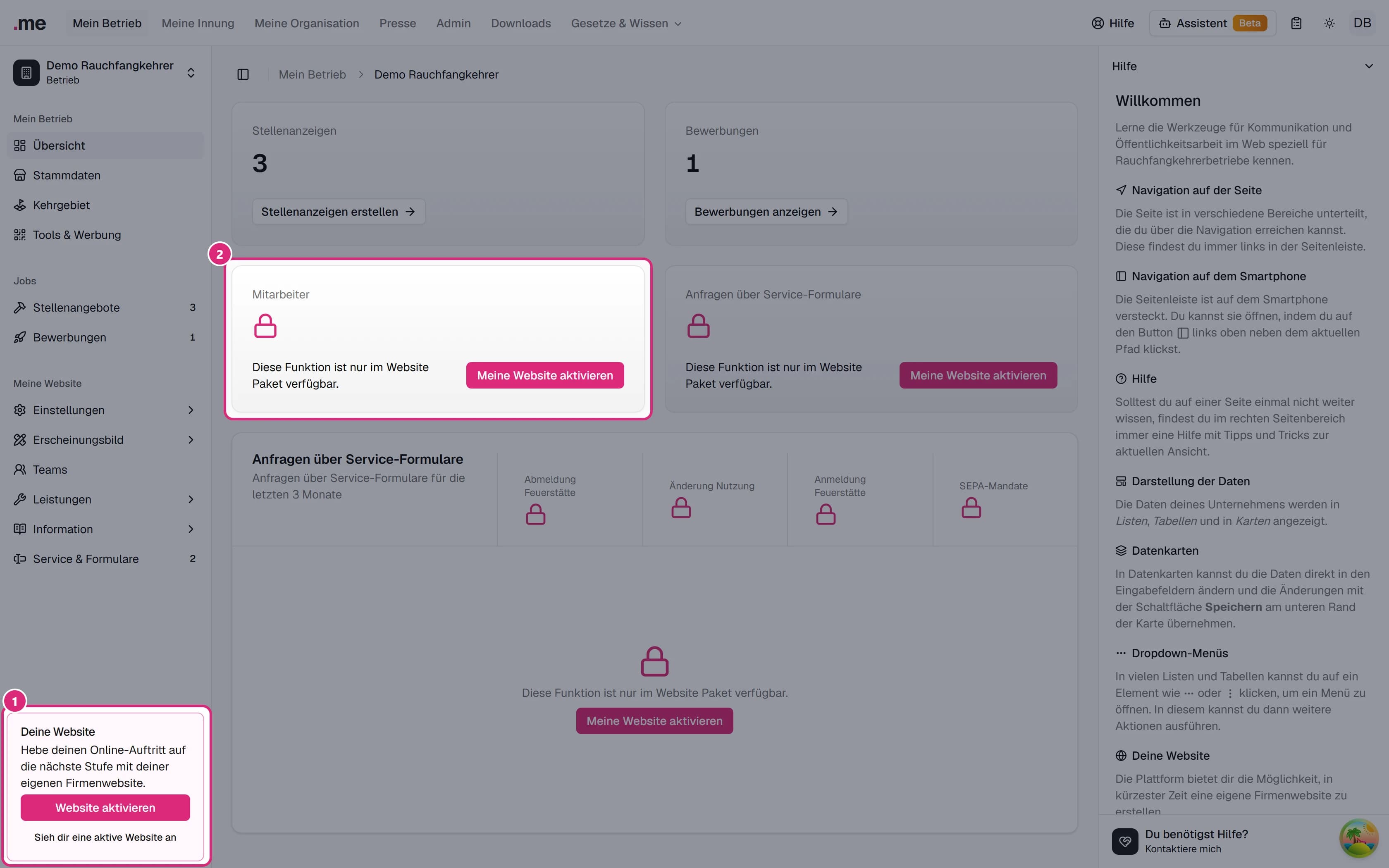
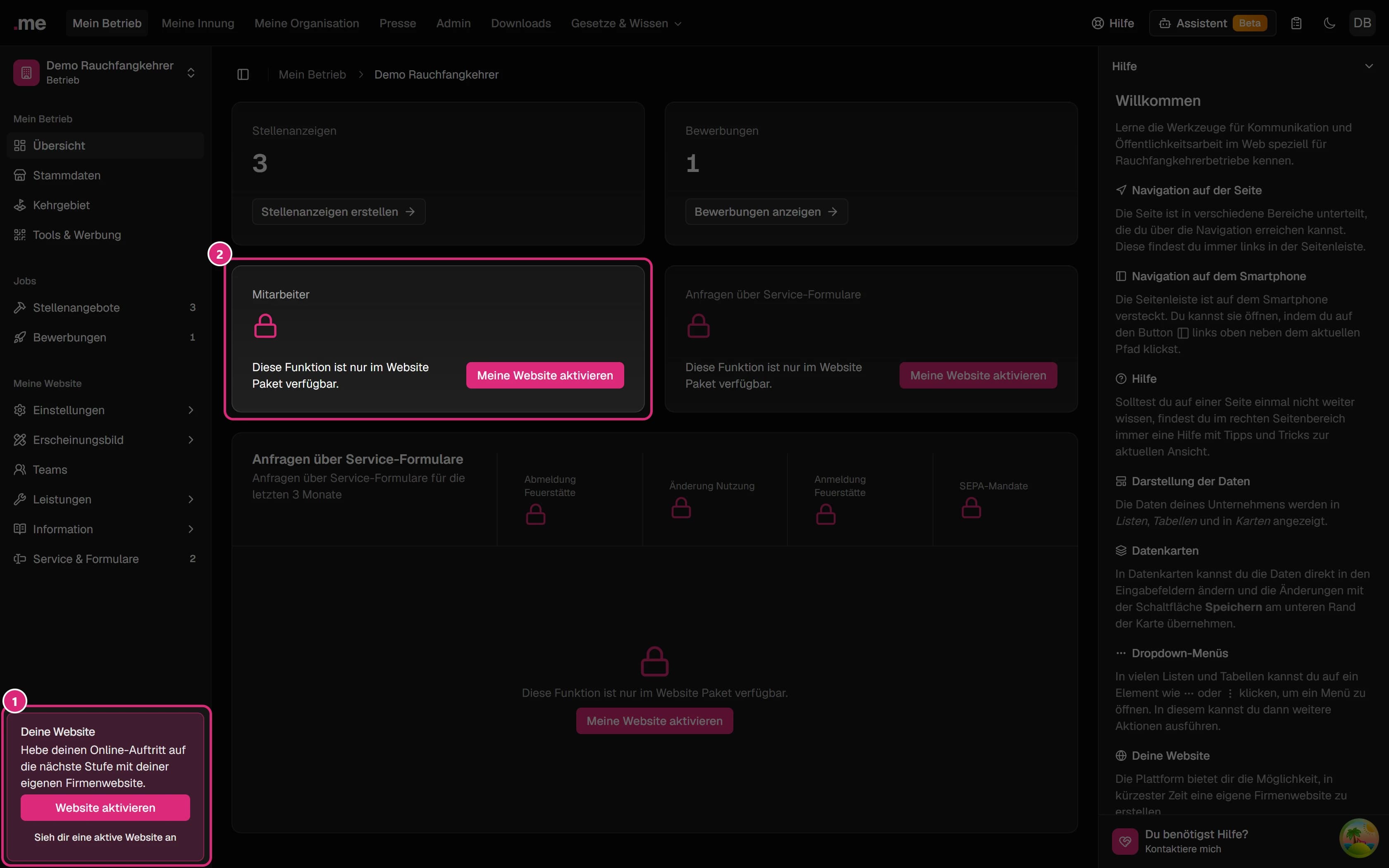
Deine Betriebswebsite schaltest du mit dem Website-Paket frei, einem Abonnement mit monatlicher oder jährlicher Zahlung. Solange es nicht aktiv ist, siehst du in der Übersicht deines Betriebs gesperrte Karten mit einem Schloss und links unten die Karte Deine Website.
Die Zahlung läuft sicher über den Zahlungsdienstleister Stripe. Danach wählst du eine Subdomain, und deine Website ist sofort für alle erreichbar. Kündigen oder die Zahlungsdaten ändern kannst du jederzeit unter Abonnement.
Aktivierungsablauf
- Aktivierung starten – Klicke in der Übersicht deines Betriebs auf Website aktivieren oder in einer gesperrten Karte auf Meine Website aktivieren.
- Abonnement wählen – Wähle monatliche oder jährliche Zahlung und klicke auf Abonnement starten.
- Zahlungsdaten eingeben – Auf der Seite von Stripe gibst du deine Zahlungs- und Rechnungsdaten ein.
- Zahlung bestätigen – Mit Zahlungspflichtig abonnieren schließt du ab und kommst zu den Domain-Einstellungen zurück.
- Subdomain wählen – Sobald du eine Subdomain gespeichert hast, ist deine Website öffentlich erreichbar.
Schritt-für-Schritt Anleitung
Schritt 1: Aktivierung starten
- Öffne im Menü Mein Betrieb die Übersicht deines Betriebs.
- Klicke links unten in der Karte Deine Website auf Website aktivieren. Gleich gut funktioniert Meine Website aktivieren in einer gesperrten Karte, etwa Mitarbeiter.
Auch jede Seite unter Meine Website (zum Beispiel Teams) zeigt dir das Website-Paket, solange es nicht aktiv ist. Dort startest du direkt mit Abonnement starten.
Schritt 2: Abonnement wählen
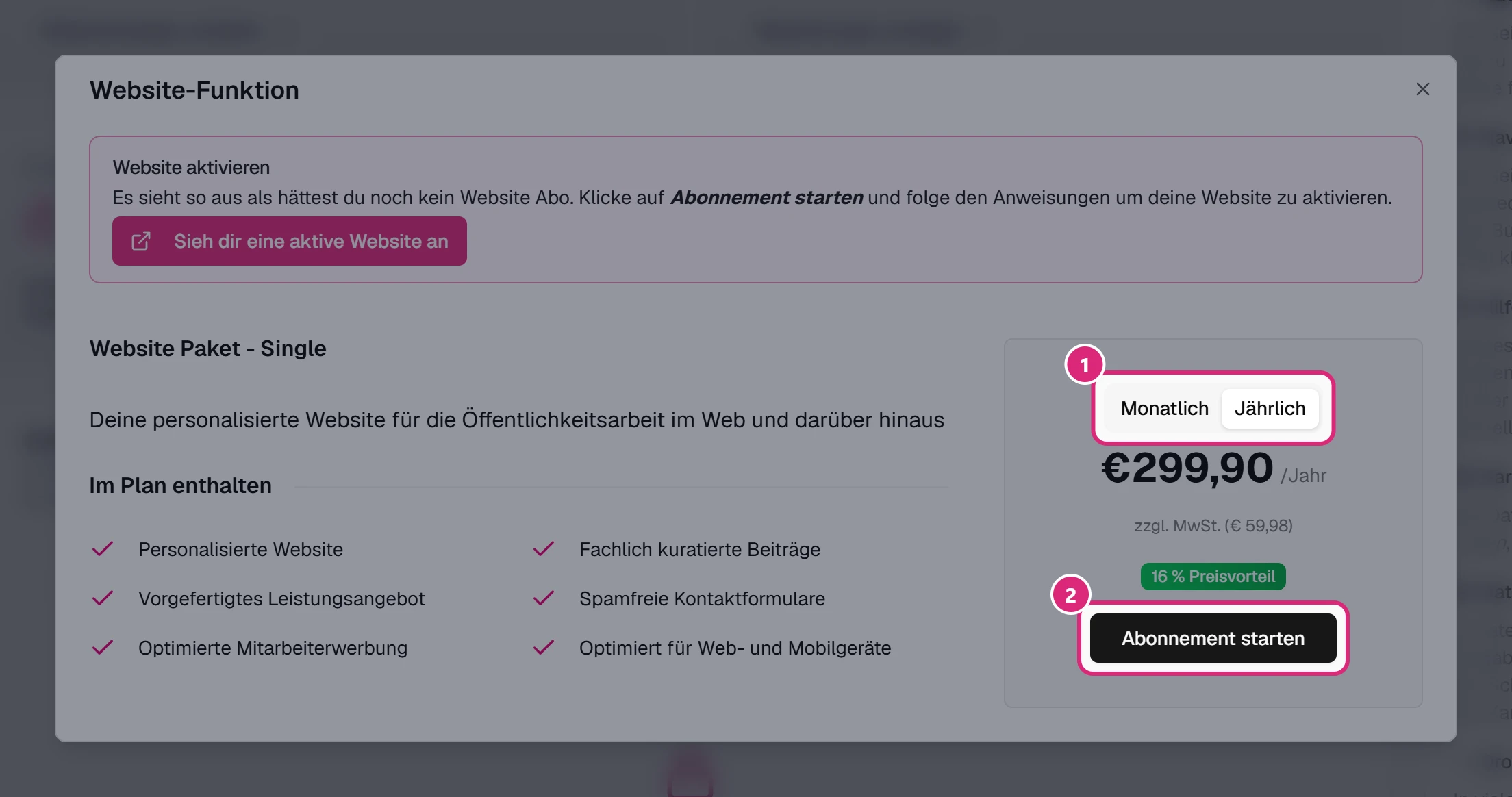
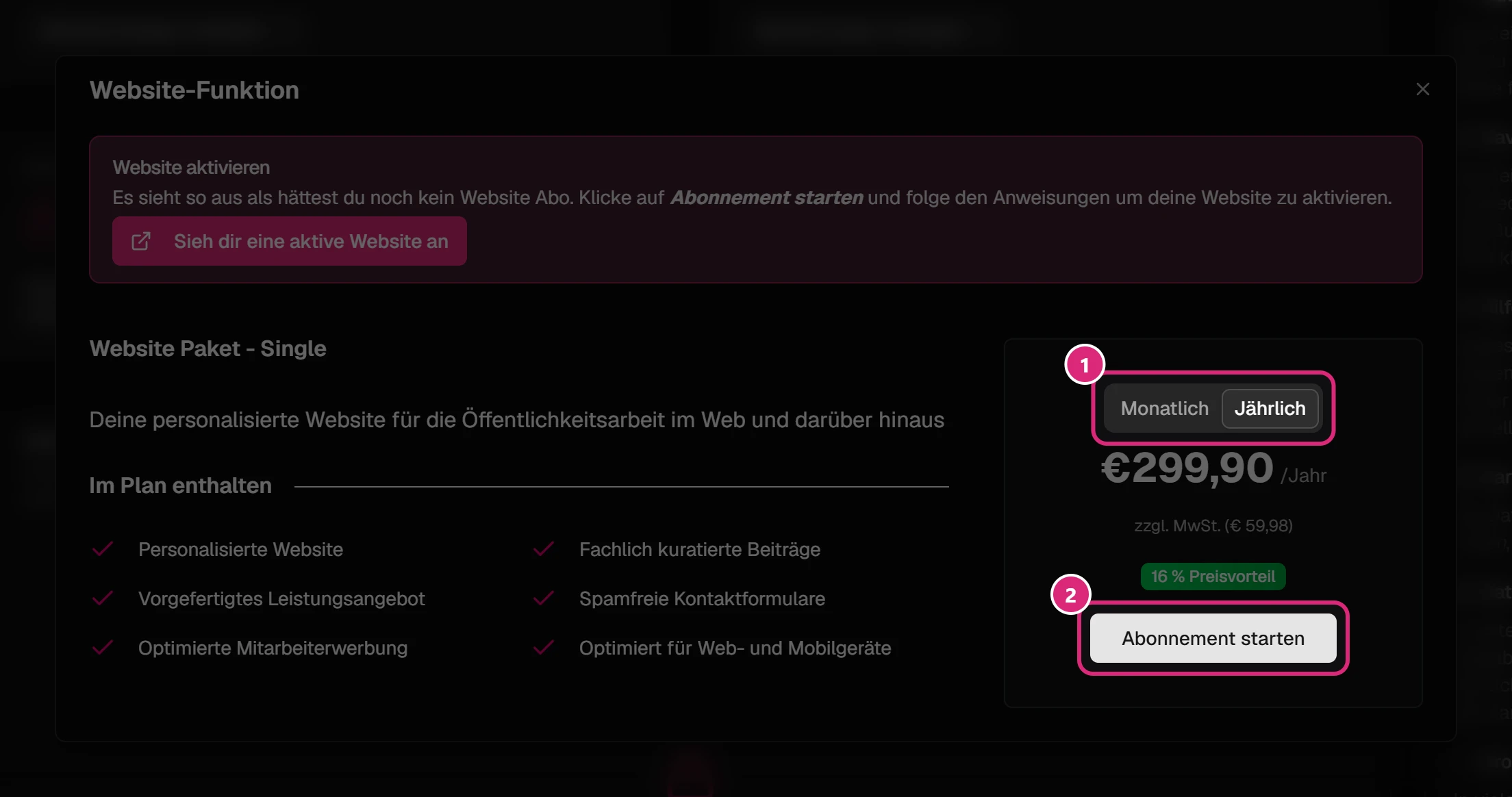
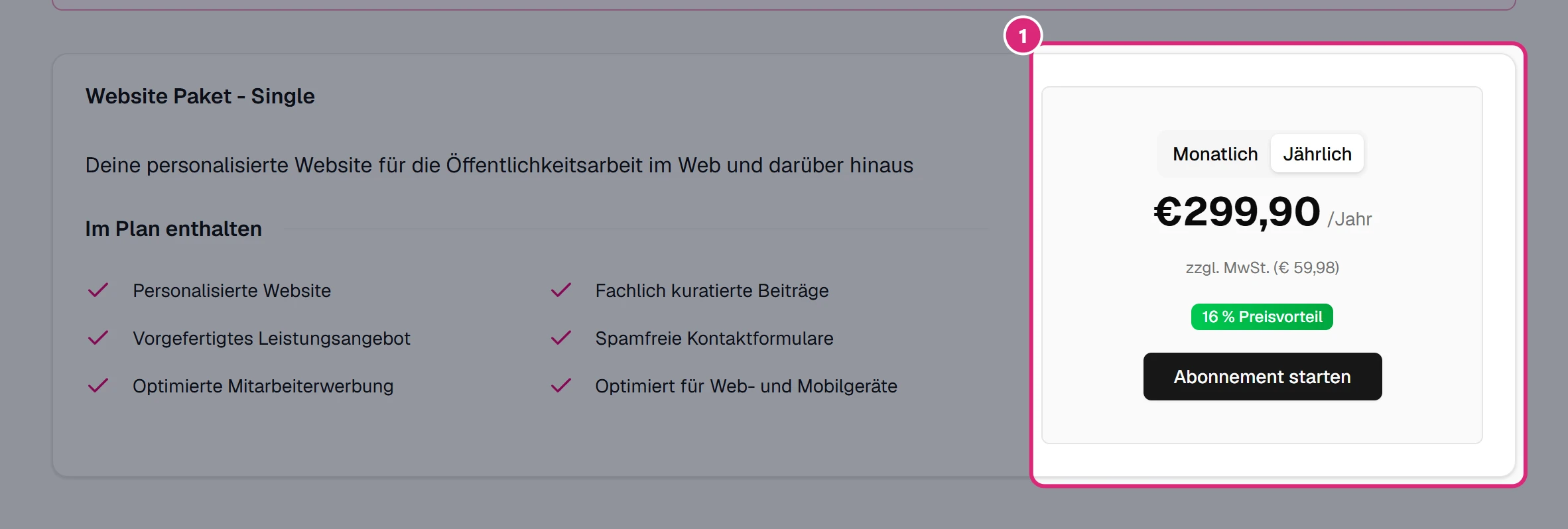
- Im Dialog Website-Funktion siehst du, was im Website-Paket enthalten ist.
- Wähle Monatlich oder Jährlich. Bei jährlicher Zahlung sparst du gegenüber der monatlichen; der Preis wird netto angezeigt, die Mehrwertsteuer steht darunter.
- Klicke auf Abonnement starten. Du wirst zur sicheren Zahlungsseite von Stripe weitergeleitet.
Wie eine fertige Website aussieht, zeigt dir Sieh dir eine aktive Website an im Dialog.
Schritt 3: Zahlungsdaten eingeben
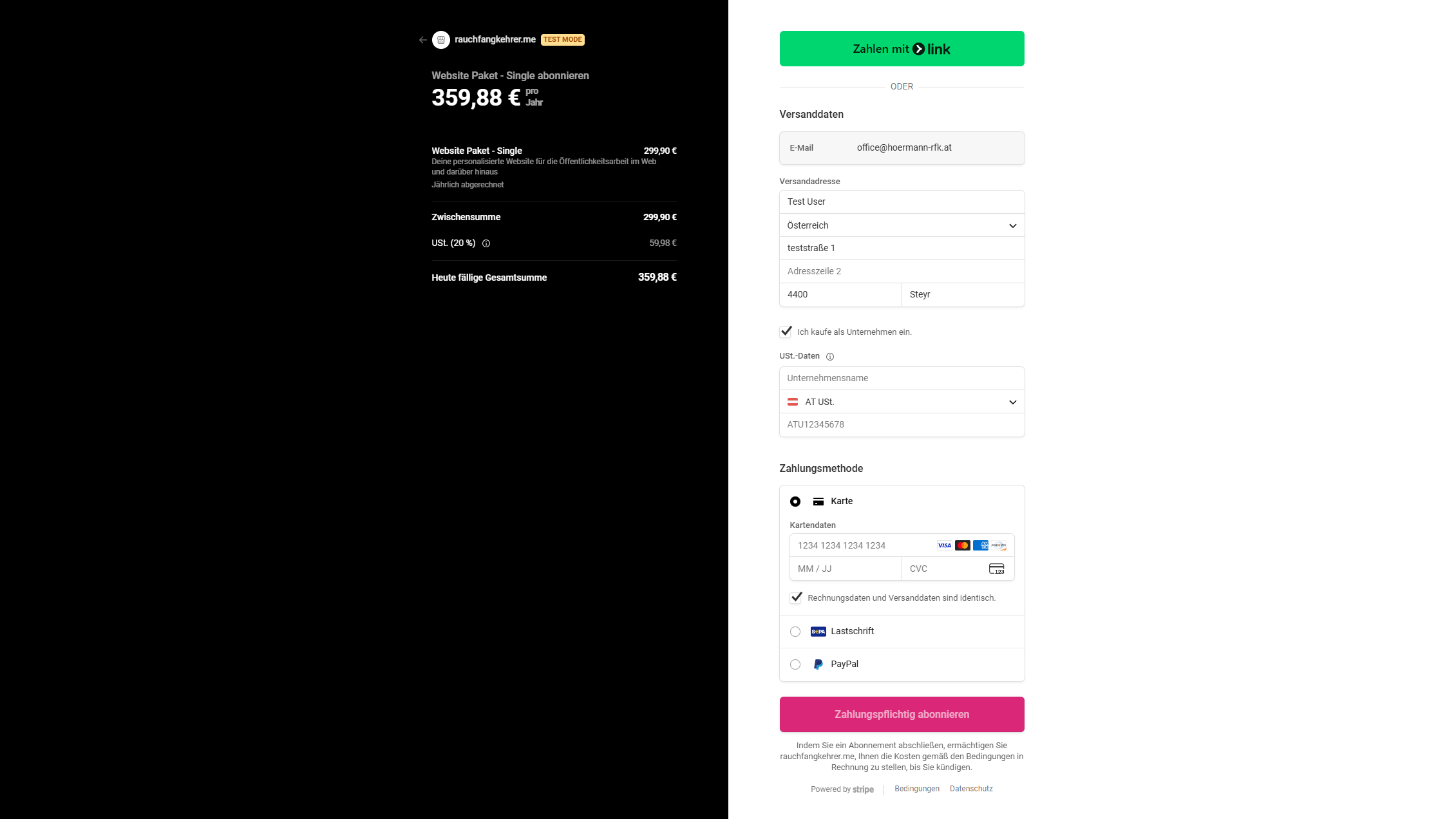
- Gib auf der Seite von Stripe deine E-Mail-Adresse ein. An sie schickt Stripe die Rechnungen.
- Wähle eine Zahlungsmethode und gib die Daten dazu ein.
- Vervollständige die Rechnungsadresse.
- Aktiviere Ich kaufe als Unternehmen ein und gib den Firmennamen und deine UID-Nummer ein, damit sie auf der Rechnung stehen.
Schritt 4: Zahlung bestätigen
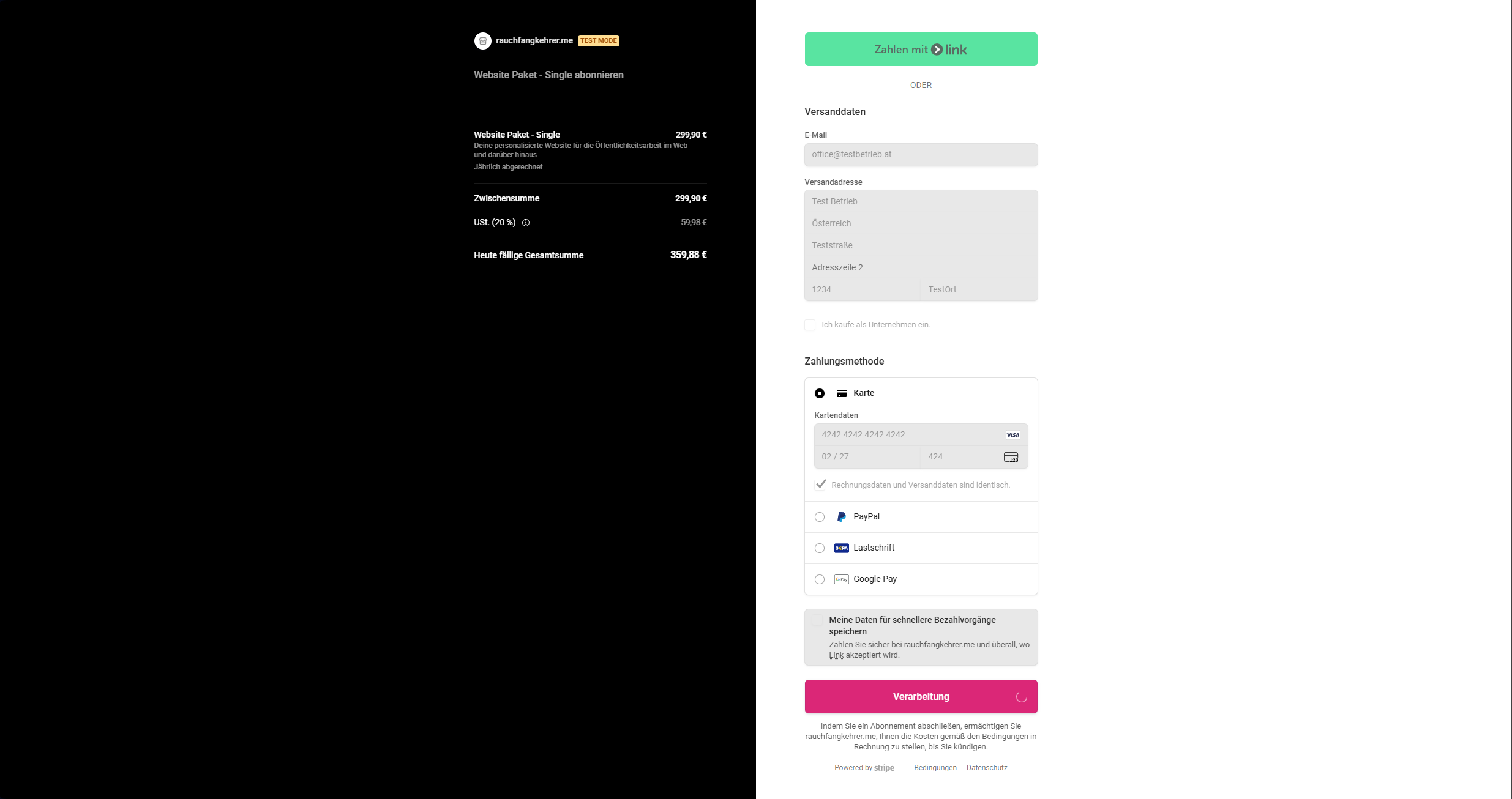
- Prüfe noch einmal alle Angaben.
- Klicke auf Zahlungspflichtig abonnieren.
- Nach wenigen Sekunden kommst du automatisch zu den Domain-Einstellungen deines Betriebs zurück. Eine Meldung bestätigt, dass dein Abonnement erstellt wurde.
Schritt 5: Subdomain wählen


- Gib im Feld Subdomain den Namen ein, der vor .rauchfangkehrer.online stehen soll.
- Klicke unten in der Karte auf Speichern.
- Die grüne Meldung zeigt die Adresse deiner Website. Ein Klick darauf öffnet sie so, wie deine Kunden sie sehen. Diese Adresse kannst du ab sofort weitergeben.
Welche Subdomain wählen?
Wähle einen kurzen, einprägsamen Namen, etwa deinen Firmennamen ohne Leerzeichen (z. B. hoermann-rfk) oder deinen Namen mit -rfk am Ende. Erlaubt sind Kleinbuchstaben, Zahlen und Bindestriche. Ob der Name noch frei ist, prüft die Plattform sofort beim Tippen.
Eine Subdomain ist der schnellste Weg online. Wie du stattdessen eine eigene Domain verwendest, steht unter Eigene Domain verwenden.
Fehlerbehebung
- Keine Schaltfläche „Website aktivieren“: Deine Website ist bereits aktiv. Den Stand deines Abonnements siehst du im Benutzermenü unter Abos verwalten.
- Zahlung wird abgelehnt: Prüfe die Zahlungsdaten oder wähle eine andere Zahlungsmethode.
- Vorgang abgebrochen: Schließt du die Seite von Stripe ohne zu bezahlen, meldet die Plattform „Vorgang wurde abgebrochen“. Starte einfach erneut mit Website aktivieren.
- Subdomain ist bereits vergeben: Wähle einen anderen Namen, zum Beispiel mit dem Ort deines Betriebs.
Bei allen anderen Problemen oder Fragen zur Aktivierung kontaktiere mich direkt. Ich helfe dir persönlich weiter.