Website aktivieren
So aktivierst du deine Betriebswebsite und schaltest sie für Kunden frei.
Übersicht
Die Aktivierung deiner Website erfolgt über ein einfaches Abonnement-Modell. Nach der Aktivierung kannst du eine Subdomain oder eine eigene Domain einrichten. Danach ist deine Website öffentlich erreichbar und alle Funktionen stehen dir uneingeschränkt zur Verfügung.
Die Zahlung wird sicher über den Zahlungsdienstleister Stripe abgewickelt. Du kannst jederzeit kündigen oder deine Zahlungsdaten anpassen.
Aktivierungsablauf
- Aktivierung starten – Klicke auf einen der Website aktivieren Schaltflächen im Dashboard. Diese erscheinen in verschiedenen Bereichen des Dashboards, solange die Website noch nicht aktiviert ist.
- Abonnement starten – Bestätige die Aktivierung im Dialog über die Schaltfläche Abonnement starten. Sieh dir eine aktive Website an, um zu sehen, wie deine Website nach der Aktivierung aussehen wird.
- Stripe-Checkout – Gib deine Zahlungsdaten sicher ein
- Zahlung bestätigen – Schließe den Vorgang mit Zahlungspflichtig abonnieren ab
- Domain-Ansicht – Nach der Zahlung wirst du zur Domain-Ansicht weitergeleitet, wo du eine Subdomain hinzufügen kannst
- Website freigeschaltet – Nach dem Speichern der Subdomain ist deine Website aktiv und über den Link in der grünen Erfolgsmeldung erreichbar. Alle Funktionen stehen dir uneingeschränkt zur Verfügung.
Schritt-für-Schritt Anleitung
Folge diesen Schritten, um deine Betriebswebsite zu aktivieren:
Schritt 1: Aktivierung starten
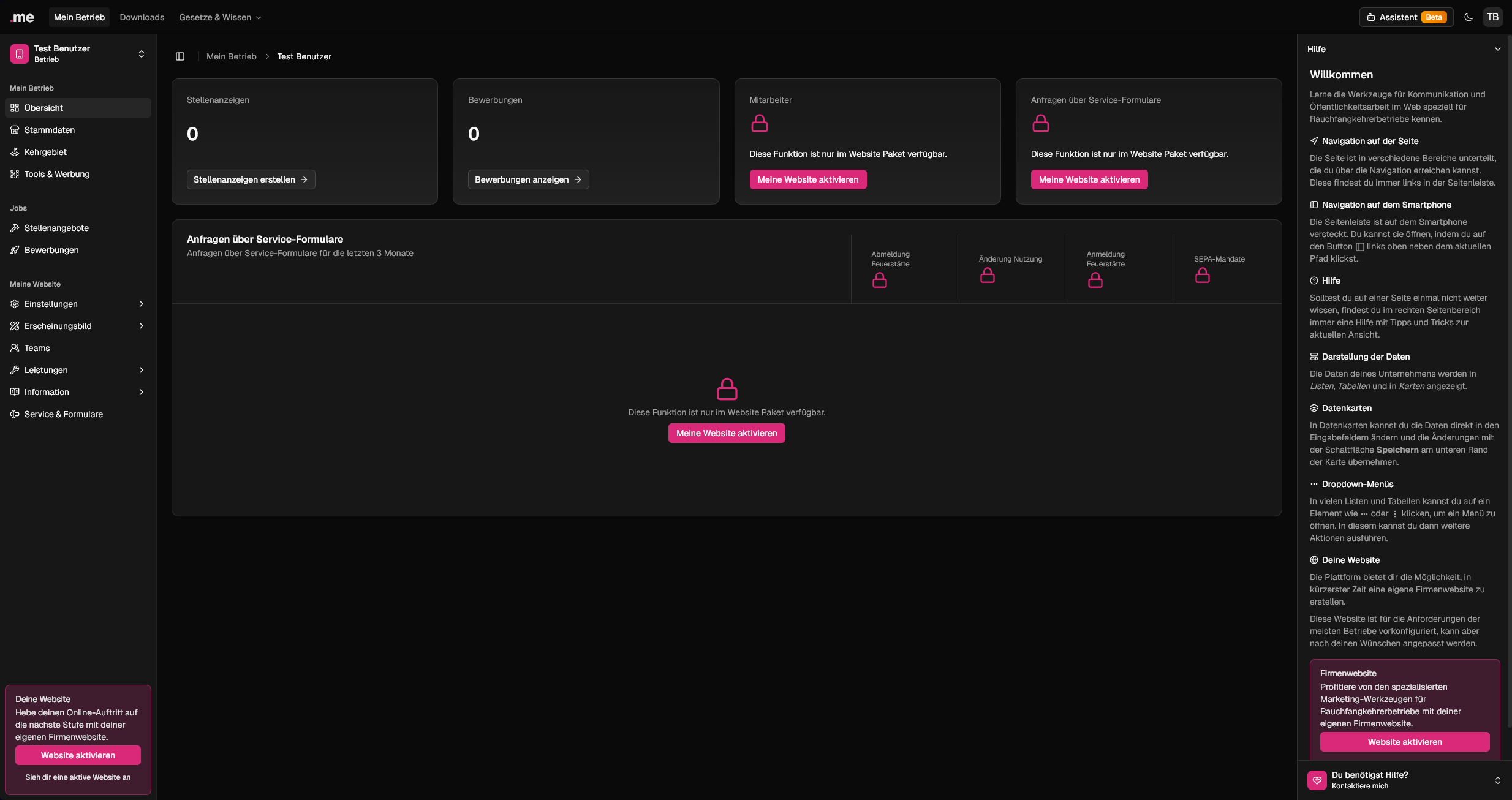
- Melde dich in deinem Dashboard an und wähle den Betrieb aus, dessen Website du aktivieren möchtest. Du siehst eine Übersicht deines Betriebes und einige Karten mit Informationen zu deinen Website-Aktivierungen.
- Klicke auf eine der Website aktivierenSchaltflächen. Diese erscheinen in verschiedenen Bereichen des Dashboards, solange die Website noch nicht aktiviert ist.
- Es öffnet sich ein Dialog-Fenster mit Informationen zum Abonnement.
Schritt 2: Abonnement wählen
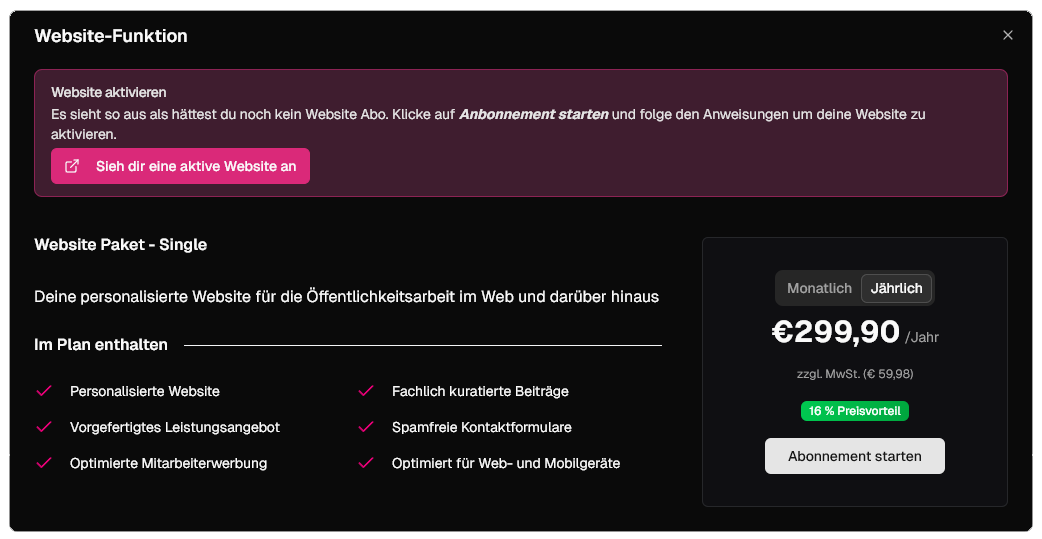
- Lies dir gegebenenfalls die Informationen zum Abonnement durch. Du siehst die Kosten und Laufzeit des Abonnements auf einen Blick.
- Klicke auf die Schaltfläche Abonnement starten, um zum sicheren Stripe-Checkout weitergeleitet zu werden.
Schritt 3: Zahlungsdaten eingeben
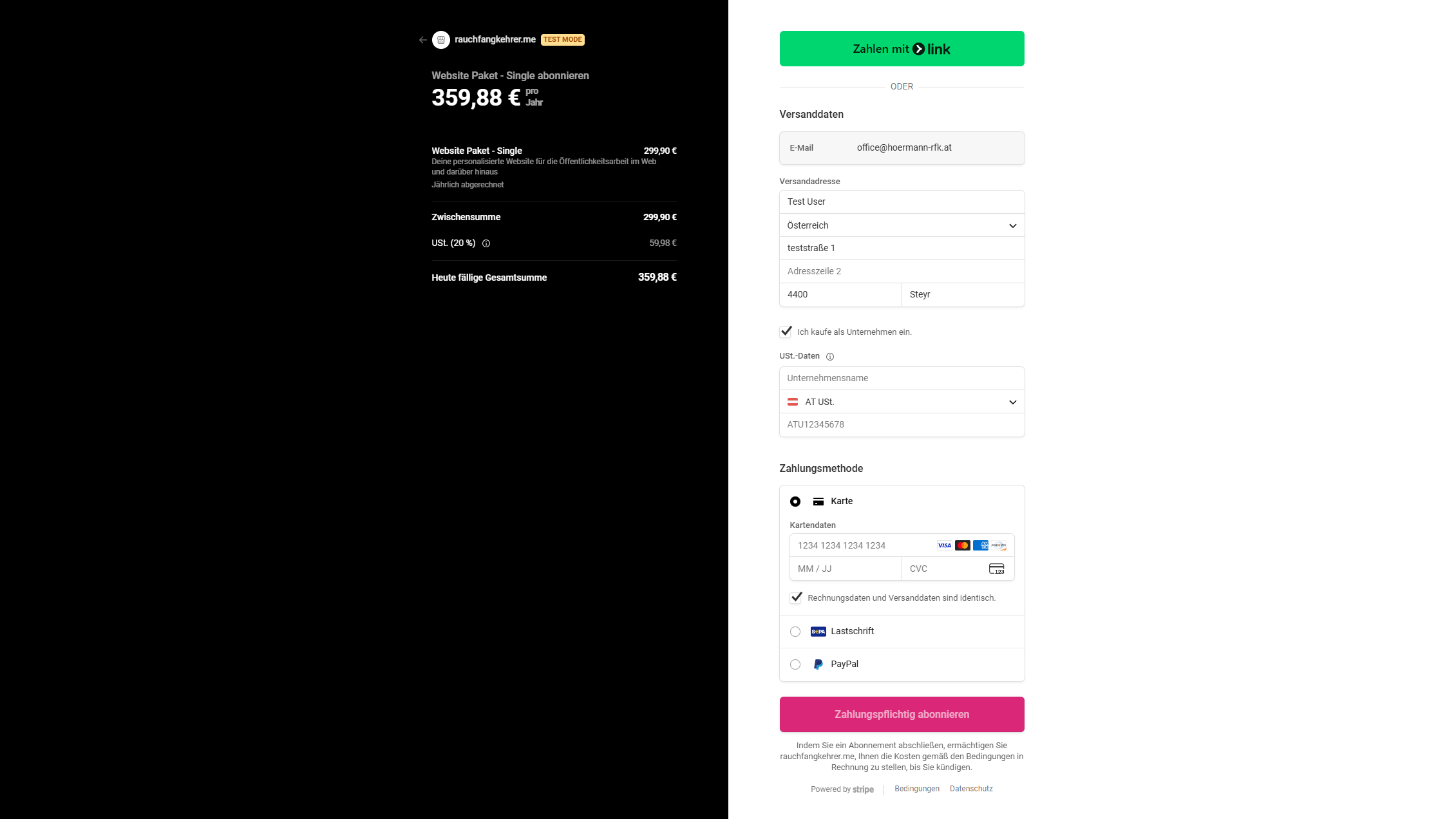
- Gib auf der Stripe-Seite deine E-Mail-Adresse ein.
- Vervollständige deine Adressdaten (Name, Adresse, Postleitzahl, Stadt).
- Aktiviere die Checkbox Ich kaufe als Unternehmen ein und gib deinen Unternehmensnamen und deine Umsatzsteuer-ID ein.
- Wähle die für dich passende Zahlungsmethode und fülle die restlichen Daten aus.
- Optional: Aktiviere Kartendaten speichern, um zukünftige Zahlungen zu vereinfachen.
Schritt 4: Zahlung bestätigen
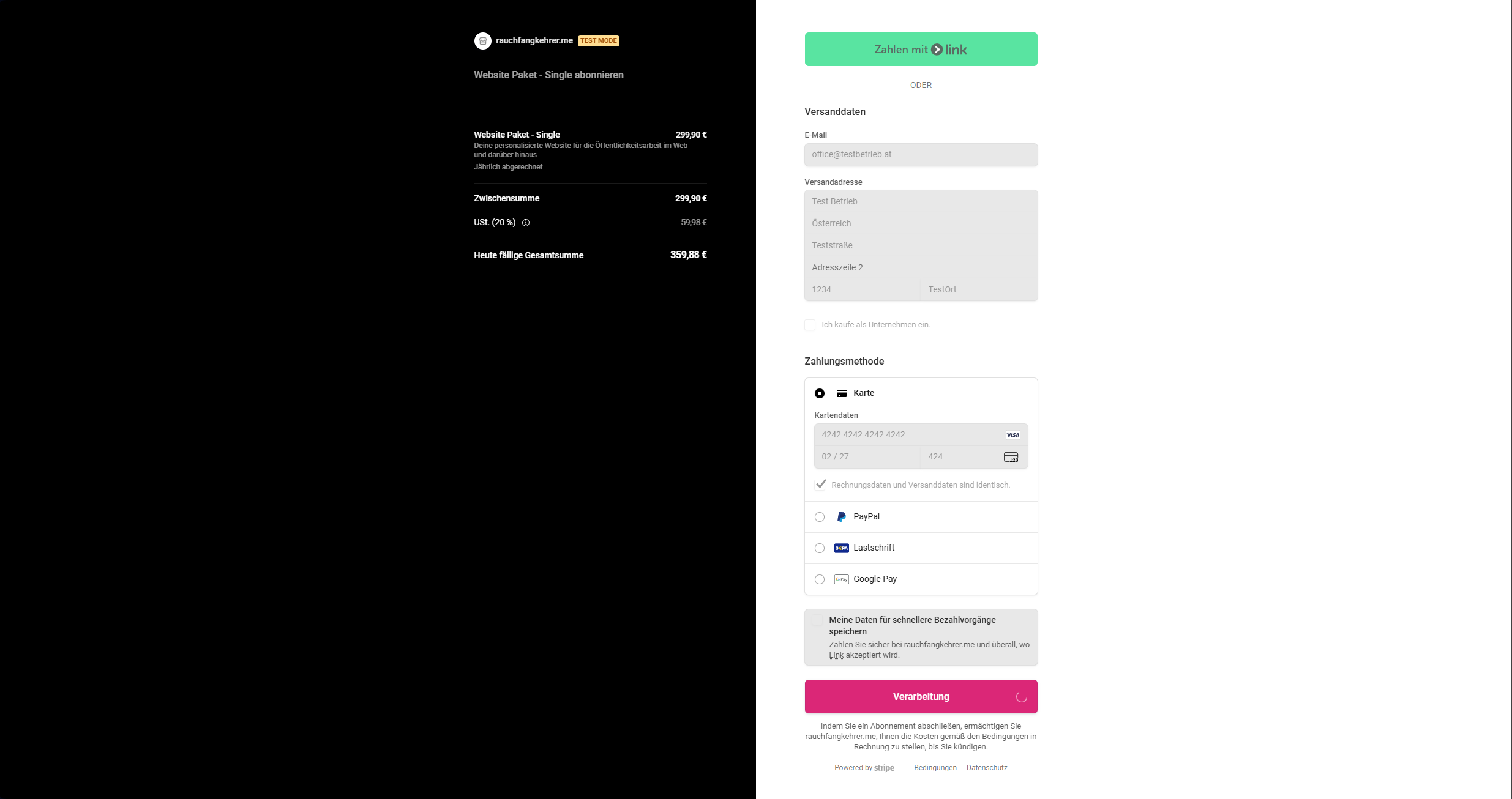
- Prüfe noch einmal alle eingegebenen Daten auf Richtigkeit.
- Klicke auf die Schaltfläche Zahlungspflichtig abonnieren.
- Stripe verarbeitet deine Zahlung sicher. Dies dauert nur wenige Sekunden.
Schritt 5: Aktivierung abschließen
- Nach erfolgreicher Zahlung erscheint ein kleines Popup mit einer Bestätigungsmeldung.
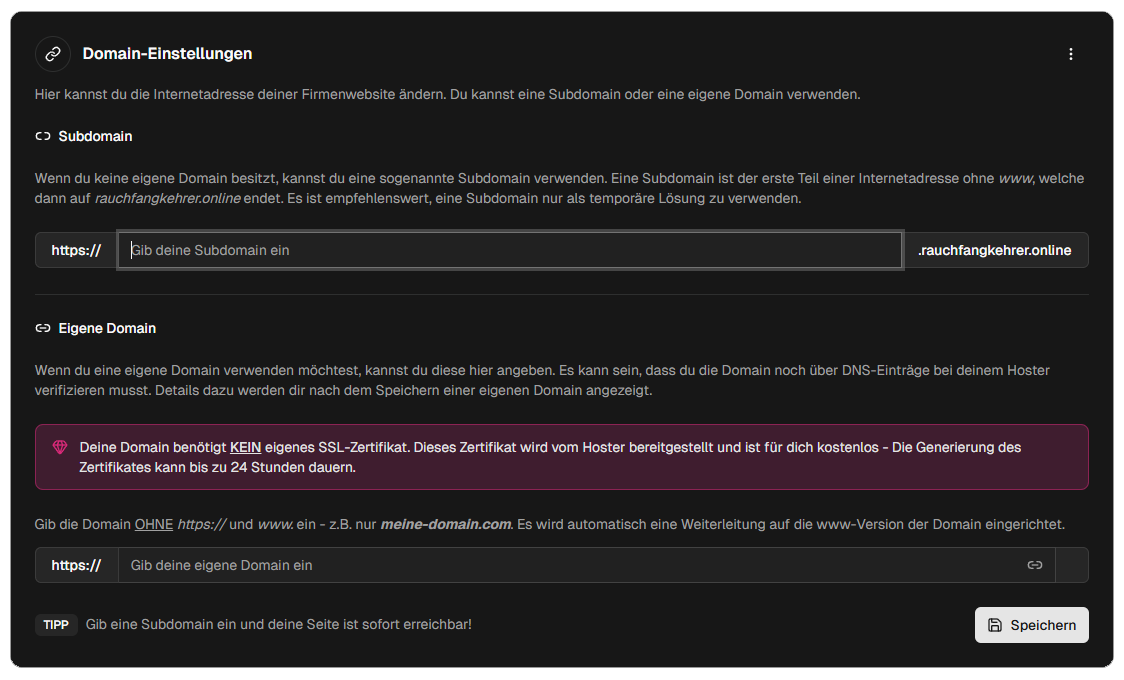
- Du wirst zur Domain-Ansicht weitergeleitet. Dort kannst du eine Subdomain hinzufügen – sobald du das tust und speicherst, ist deine Website aktiv und öffentlich erreichbar.
Schritt 6: Subdomain wählen
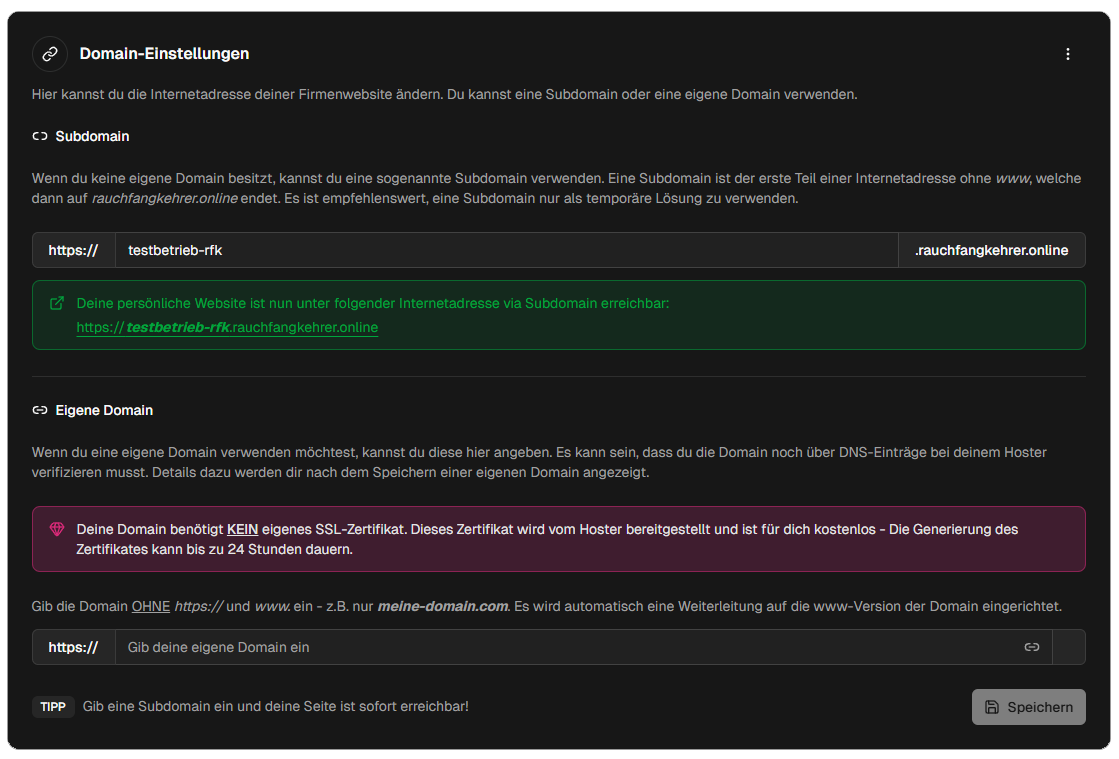
Eine Subdomain ist der erste Teil einer Internetadresse ohne www, welche dann auf rauchfangkehrer.online endet. Es ist empfehlenswert, eine Subdomain nur als temporäre Lösung zu verwenden.
Welche Subdomain wählen?
Eine Subdomain ist der Teil vor der Hauptdomain (z. B. rauchfangkehrer.online). Wähle einen kurzen, einprägsamen Namen. Geeignet sind z. B. dein Firmenname (ohne Leerzeichen, z. B. hoermann-rfk) oder dein Name mit -rfk am Ende (z. B. max-mustermann-rfk). Der Name muss eindeutig sein – das System prüft automatisch, ob deine gewählte Subdomain verfügbar ist. Erlaubt sind nur Kleinbuchstaben, Zahlen und Bindestriche.
- Gib deine gewählte Subdomain in das Eingabefeld ein.
- Klicke auf Speichern, um die Subdomain zu übernehmen.
- Nach dem Speichern erscheint eine grüne Erfolgsmeldung mit einem Link. Klicke auf den Link in der grünen Meldung - dort siehst du deine aktive Website, wie sie für deine Kunden sichtbar ist.
- Du kannst diese Adresse nun an deine Kunden weitergeben um sie auf deine Website zu leiten.
Fehlerbehebung
Falls Probleme bei der Aktivierung auftreten:
- Zahlung wird abgelehnt: Prüfe deine Kartendaten und stelle sicher, dass ausreichend Guthaben vorhanden ist.
- Stripe-Seite lädt nicht: Überprüfe deine Internetverbindung und lade die Seite neu.
- Fehlermeldung bei der Zahlung: Kontaktiere deinen Kreditinstitut, falls wiederholt Probleme auftreten.
Bei allen anderen Problemen oder Fragen zur Aktivierung kontaktiere mich direkt. Ich helfe dir persönlich weiter.