Erreichbarkeit & Abwesenheiten
So zeigst du auf deiner Website, wann dein Betrieb erreichbar ist – und wann nicht.
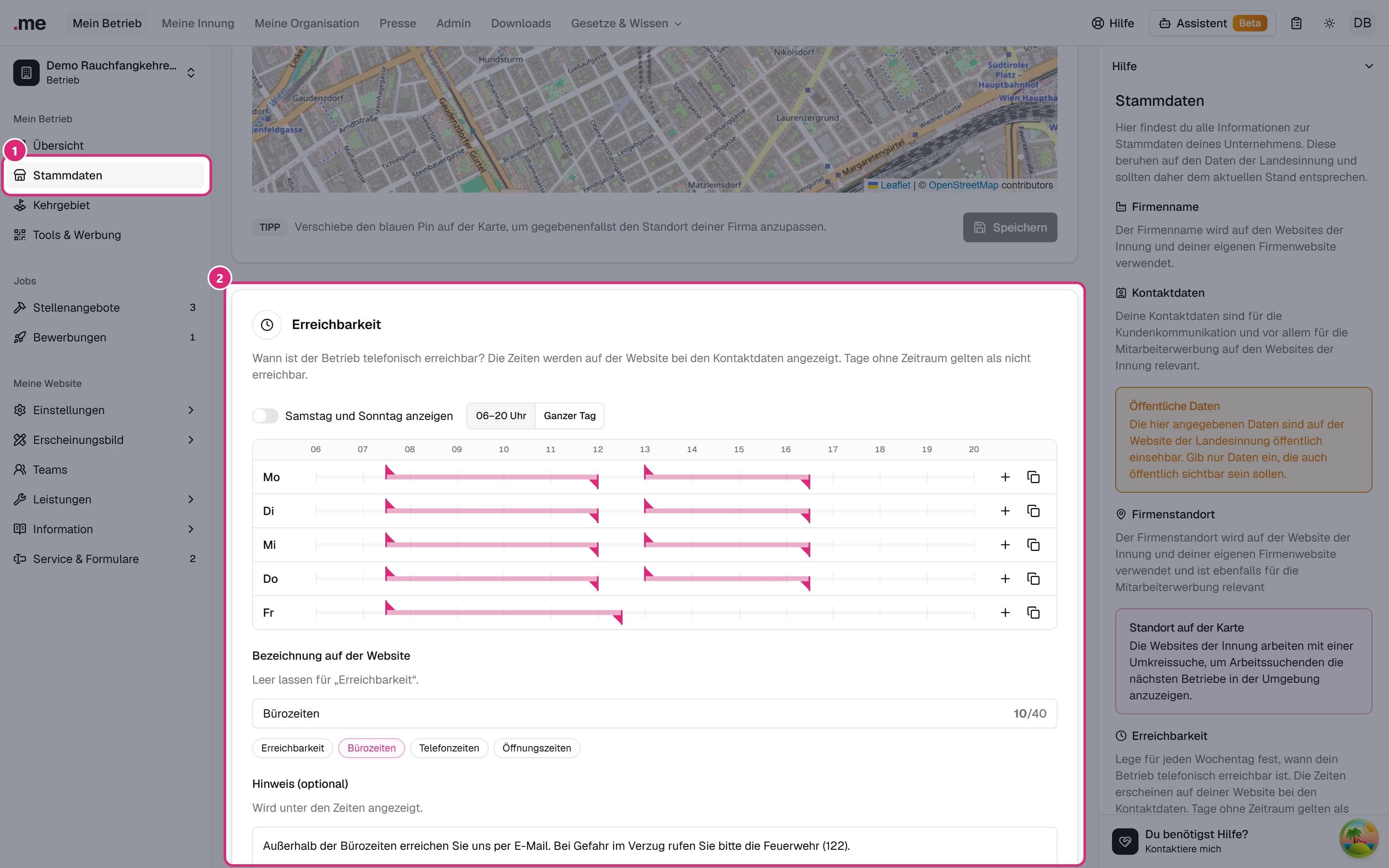
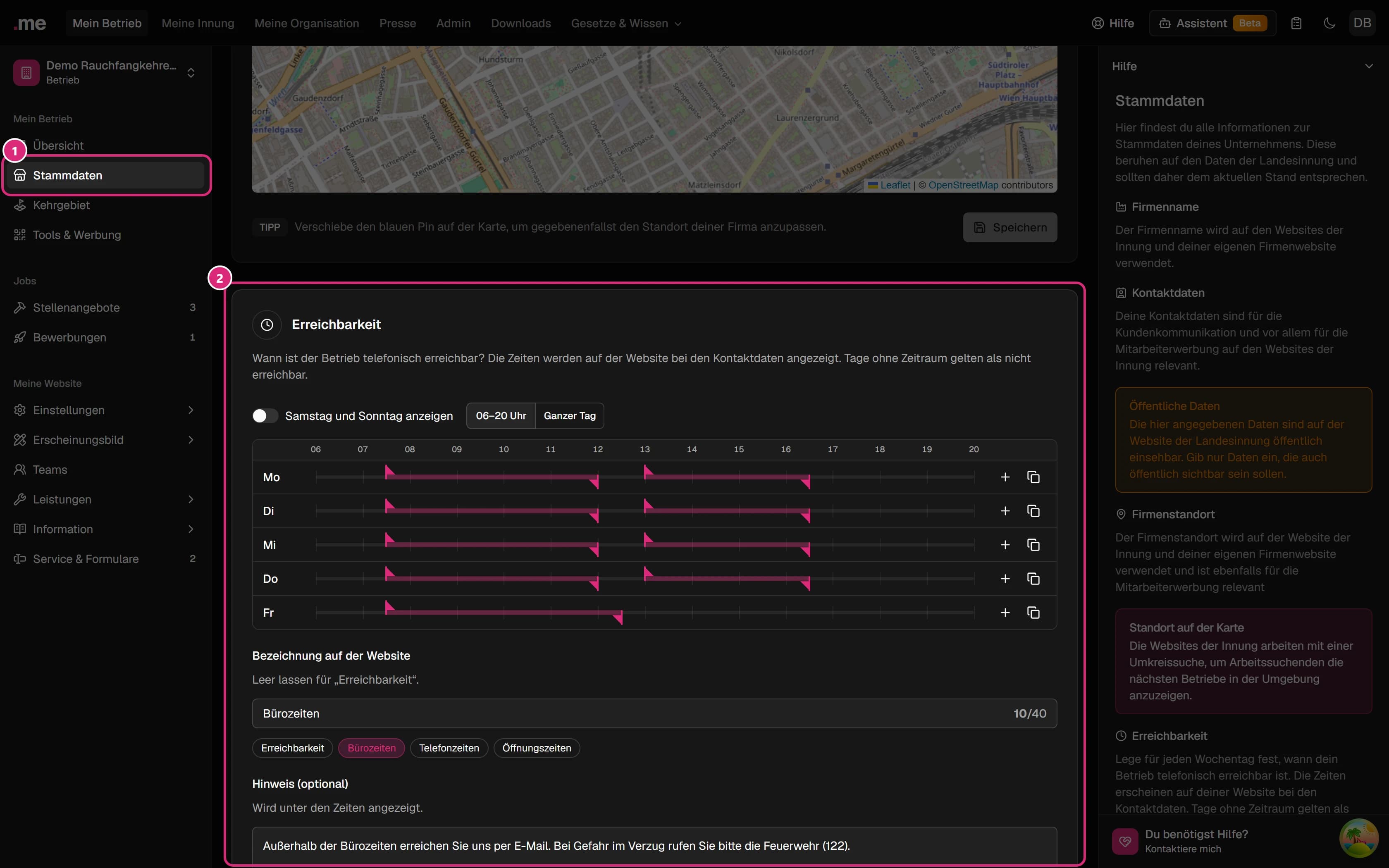
Übersicht
In den Stammdaten deines Betriebs findest du unter der Adresse zwei Karten: In der Karte Erreichbarkeit legst du fest, wann dein Betrieb telefonisch erreichbar ist. In der Karte Urlaub & Abwesenheiten trägst du ein, wann er geschlossen ist, und hinterlegst eine Notfallnummer.
Deine Website und die Website deiner Innung zeigen diese Angaben bei deinen Kontaktdaten an. Während einer Abwesenheit sehen deine Kunden sofort, dass dein Betrieb geschlossen ist und ab wann du wieder erreichbar bist.
Verwaltest du eine Innung? Die Stammdaten der Innung haben dieselben zwei Karten. Alles auf dieser Seite gilt dort genauso – nur dass die Angaben auf der Website der Innung erscheinen.
In den Stammdaten deines Betriebs zeigt dir Tour starten in der Hilfe-Seitenleiste rechts – bei Erreichbarkeit und bei Urlaub & Abwesenheiten – die Karte Schritt für Schritt direkt auf der Seite. Die Touren gibt es nur auf großen Bildschirmen.
- Erreichbarkeit – deine regulären Zeiten für jeden Wochentag.
- Abwesenheiten – Betriebsurlaub, Inventur und andere Tage, an denen dein Betrieb geschlossen ist.
- Feiertage – an welchen Feiertagen du trotzdem erreichbar bist.
- Notfallnummer – eine Nummer, die deine Website anzeigt, solange du nicht erreichbar bist.
Erreichbarkeit
Die Karte Erreichbarkeit zeigt einen Wochenplan. Jeder rote Balken ist ein Zeitraum, in dem dein Betrieb telefonisch erreichbar ist. Tage ohne Zeitraum gelten als nicht erreichbar.
Zeiten eintragen
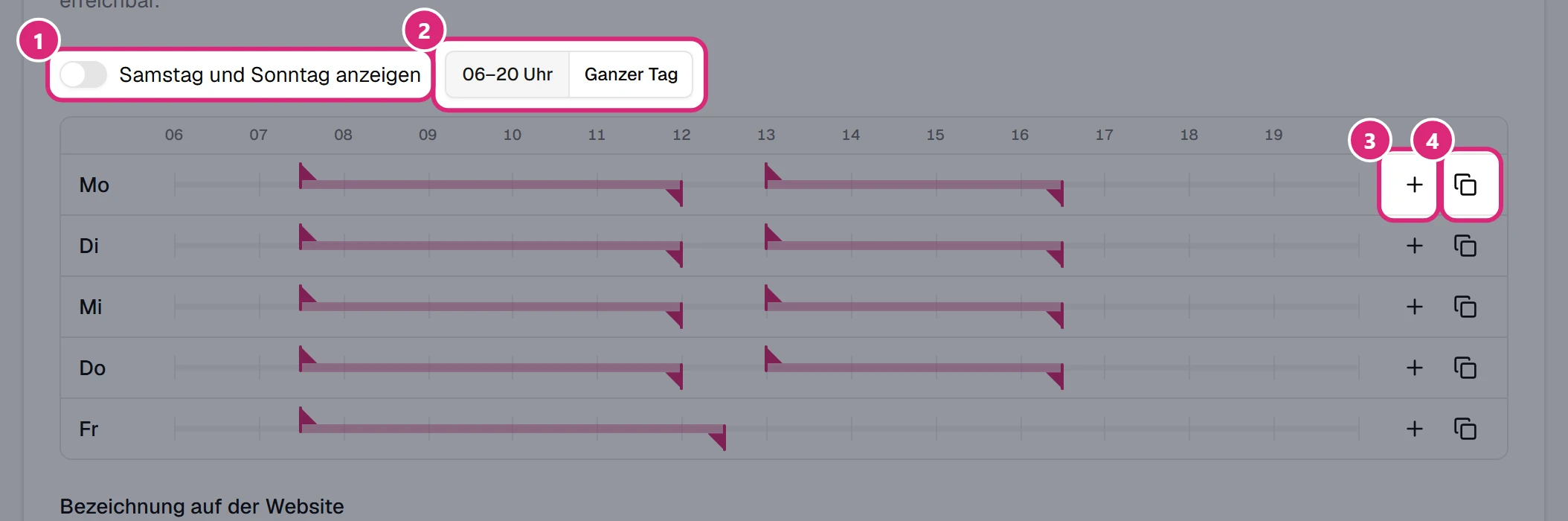
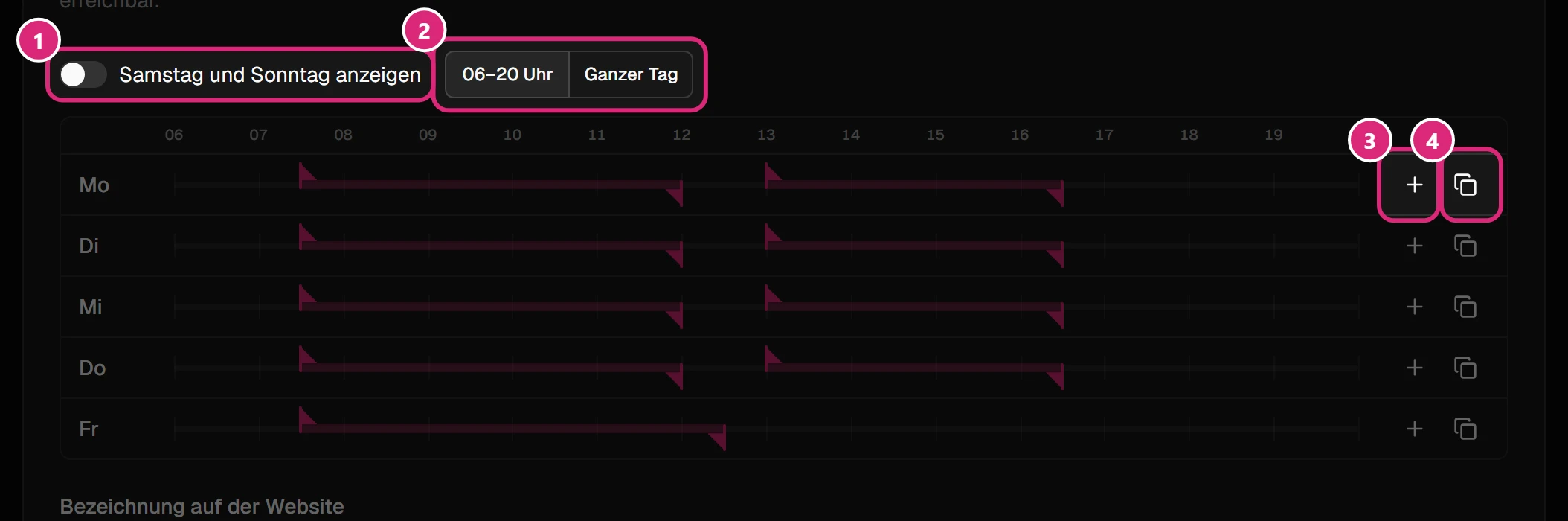
- Arbeitest du auch am Wochenende, aktiviere Samstag und Sonntag anzeigen.
- Mit 06–20 Uhr und Ganzer Tag wählst du, welcher Tagesbereich angezeigt wird.
- Klicke in einer Tageszeile auf +, um einen Zeitraum hinzuzufügen. Er wird in die größte freie Lücke eingefügt. Pro Tag sind höchstens 4 Zeiträume möglich, etwa Vormittag und Nachmittag mit Mittagspause dazwischen.
- Passen die Zeiten eines Tages, übernimmst du sie mit dem Kopieren-Symbol für alle angezeigten Tage – Samstag und Sonntag nur, wenn sie eingeblendet sind. Danach musst du nur noch die Abweichungen, z. B. am Freitag, anpassen.
Zeitraum anpassen
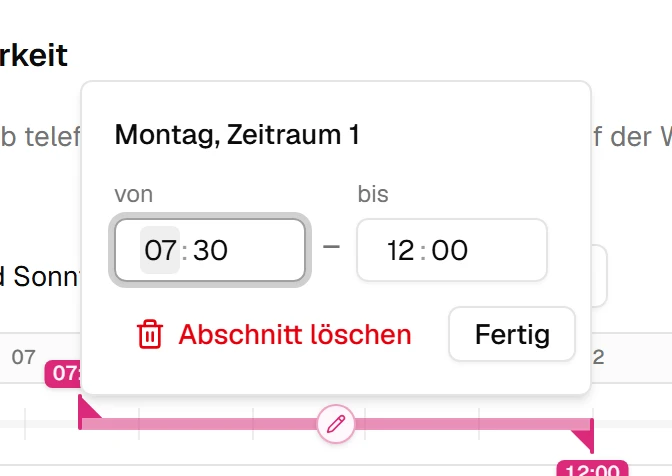
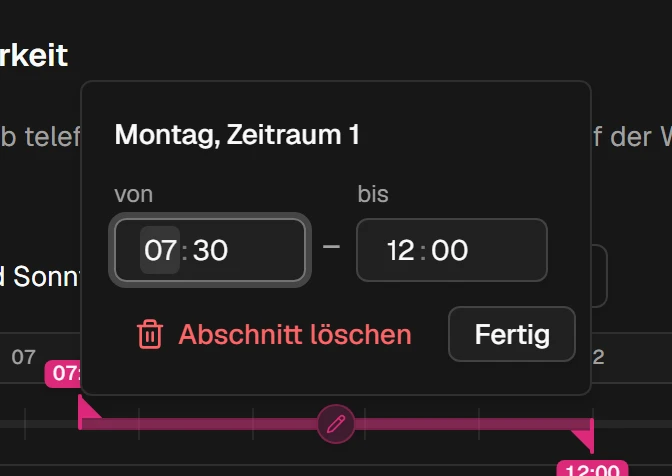
- Ziehe Anfang oder Ende eines Balkens mit der Maus an die gewünschte Uhrzeit. Die Zeiten rasten in 15-Minuten-Schritten ein.
- Für genaue Uhrzeiten klicke auf den Balken. Es öffnet sich ein Fenster, in dem du von und bis eintippst und mit Fertig übernimmst.
- Mit Abschnitt löschen entfernst du den Zeitraum wieder.
Bezeichnung und Hinweis
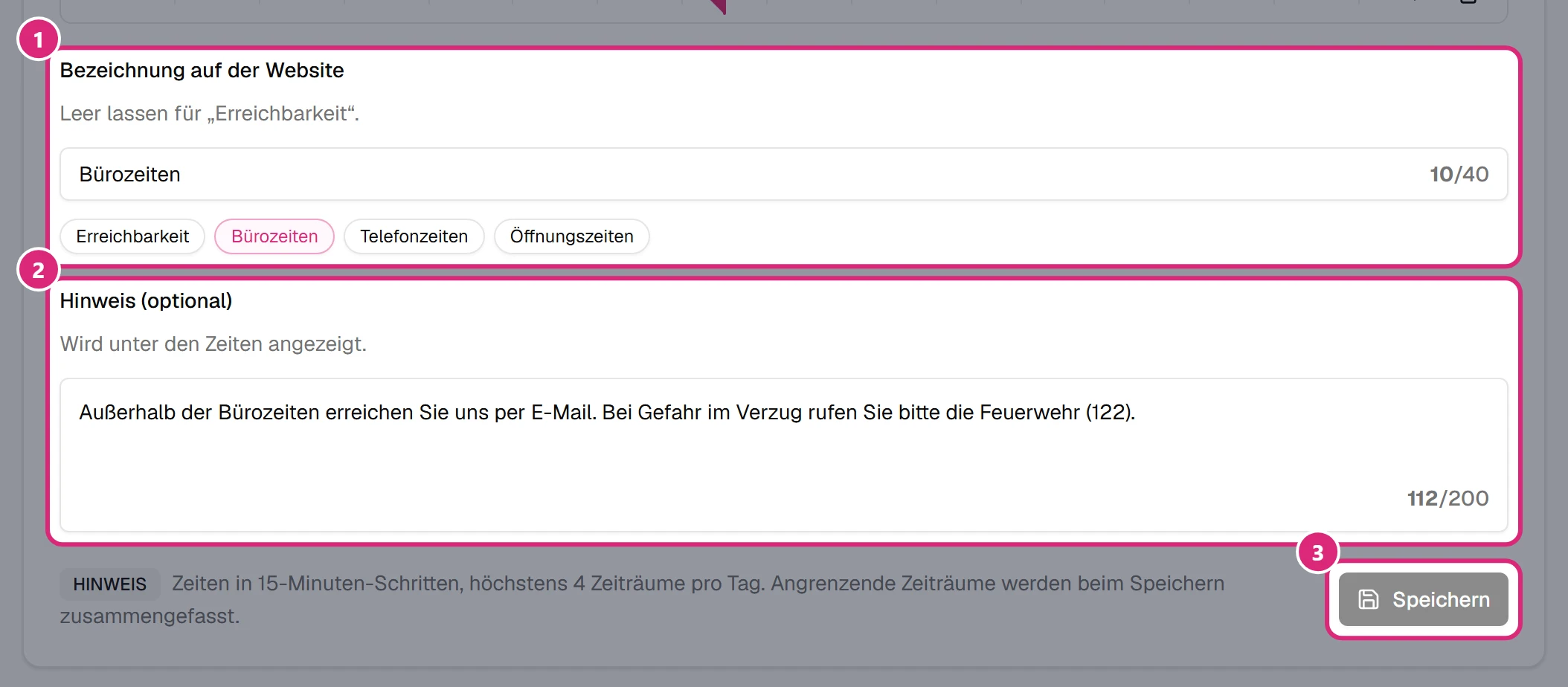
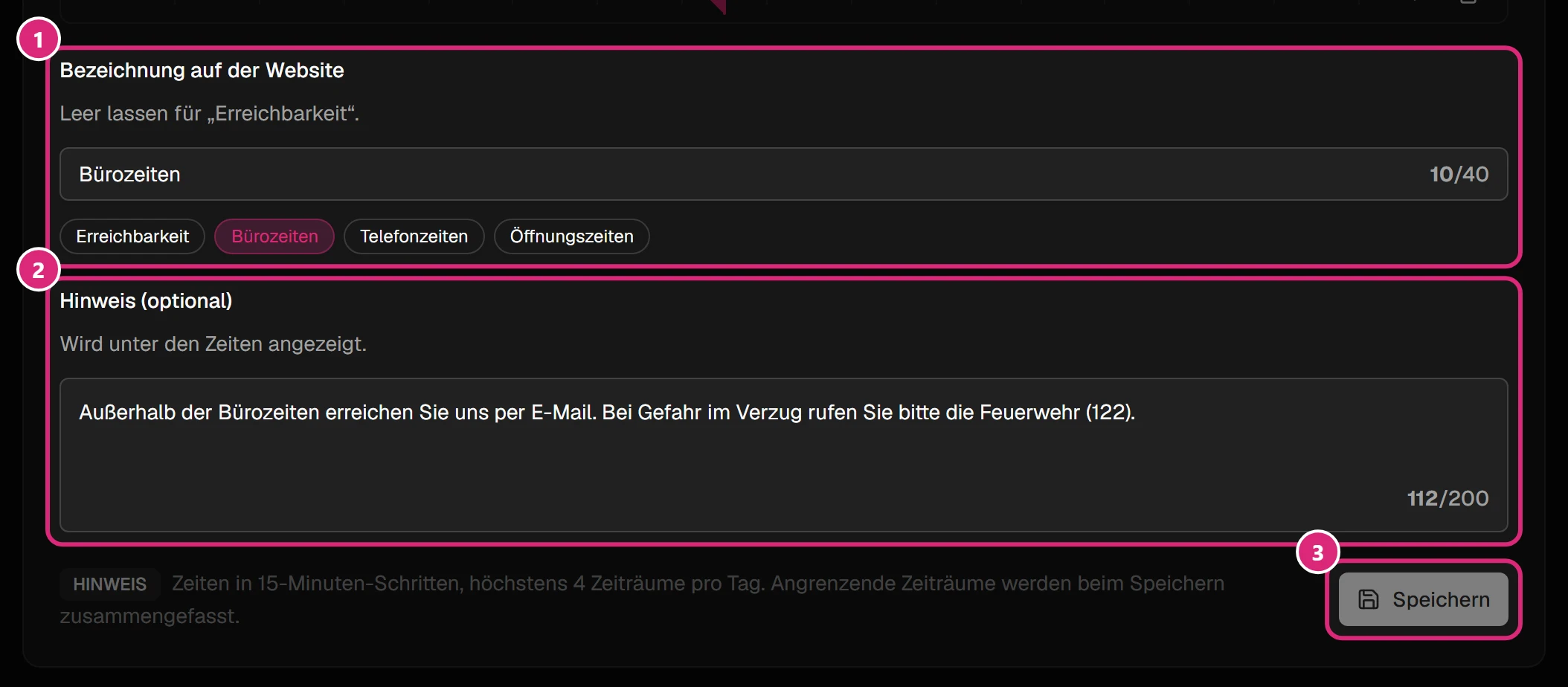
- Unter Bezeichnung auf der Website wählst du, wie deine Zeiten auf der Website heißen, z. B. Bürozeiten oder Telefonzeiten. Lässt du das Feld leer, steht dort „Erreichbarkeit“.
- Im Hinweis kannst du einen kurzen Text ergänzen, der unter den Zeiten erscheint, z. B. wie man dich außerhalb der Zeiten erreicht.
- Klicke auf Speichern. Erst dann werden deine Zeiten übernommen.
Betriebsurlaub nicht im Hinweis eintragen
Trage Urlaube als Abwesenheit ein, nicht im Hinweis. Nur Abwesenheiten zeigen deinen Betrieb auf der Website als geschlossen an und verschwinden danach von selbst.
Abwesenheiten
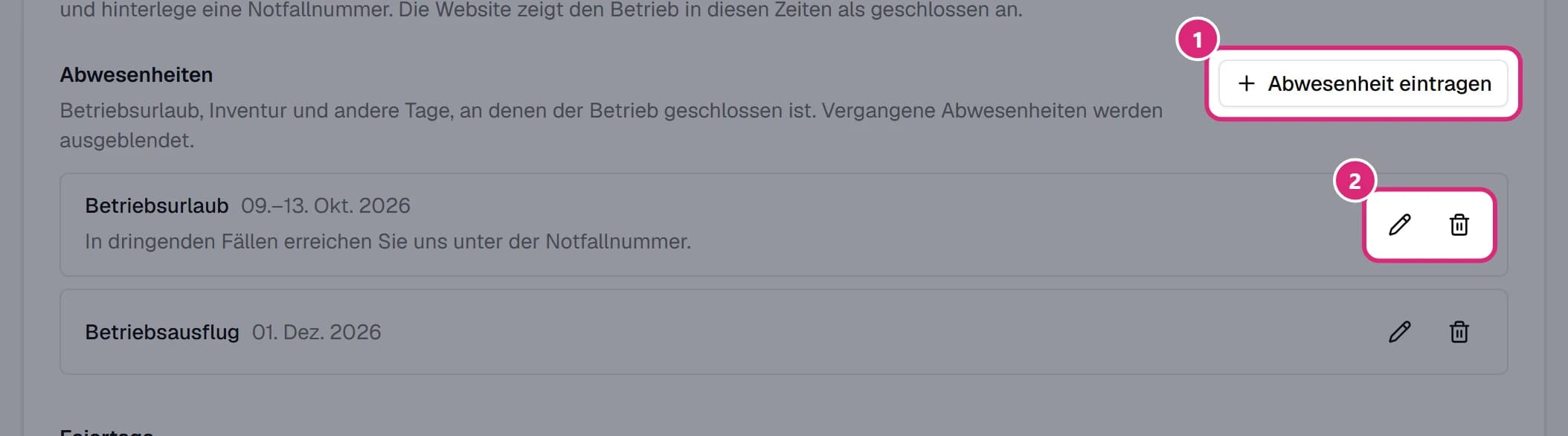
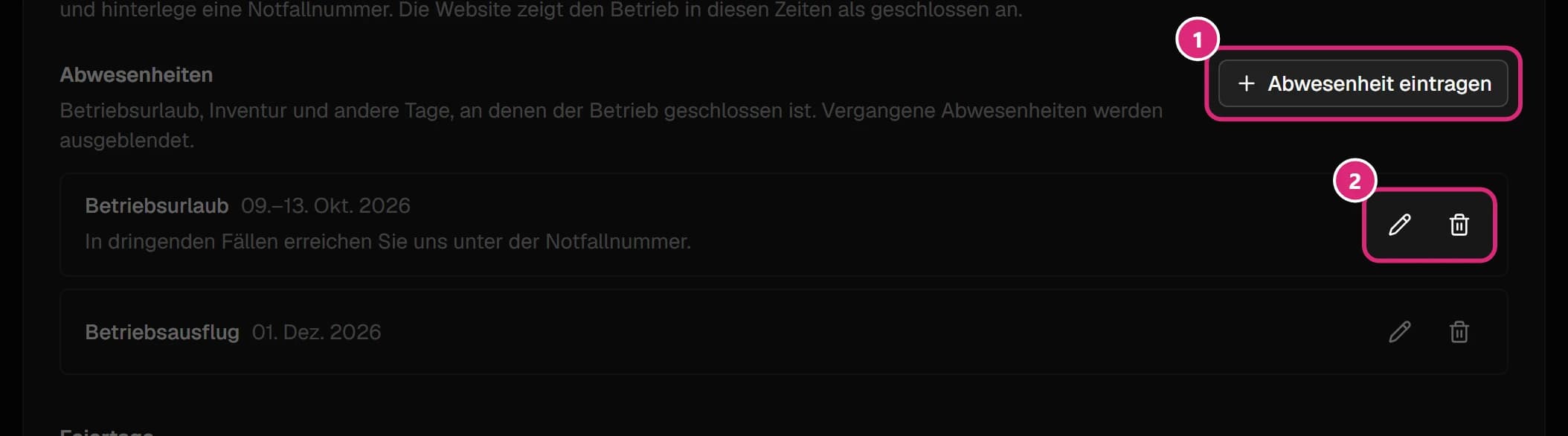
Unter Abwesenheiten siehst du alle aktuellen und künftigen Abwesenheiten, sortiert nach Datum. Vergangene Abwesenheiten werden automatisch ausgeblendet.
- Mit Abwesenheit eintragen legst du eine neue an.
- Mit dem Stift-Symbol änderst du eine bestehende Abwesenheit.
- Mit dem Papierkorb-Symbol löschst du sie. Nach der Bestätigung mit Ja, Abwesenheit löschen verschwindet sie auch von der Website.
Abwesenheit eintragen
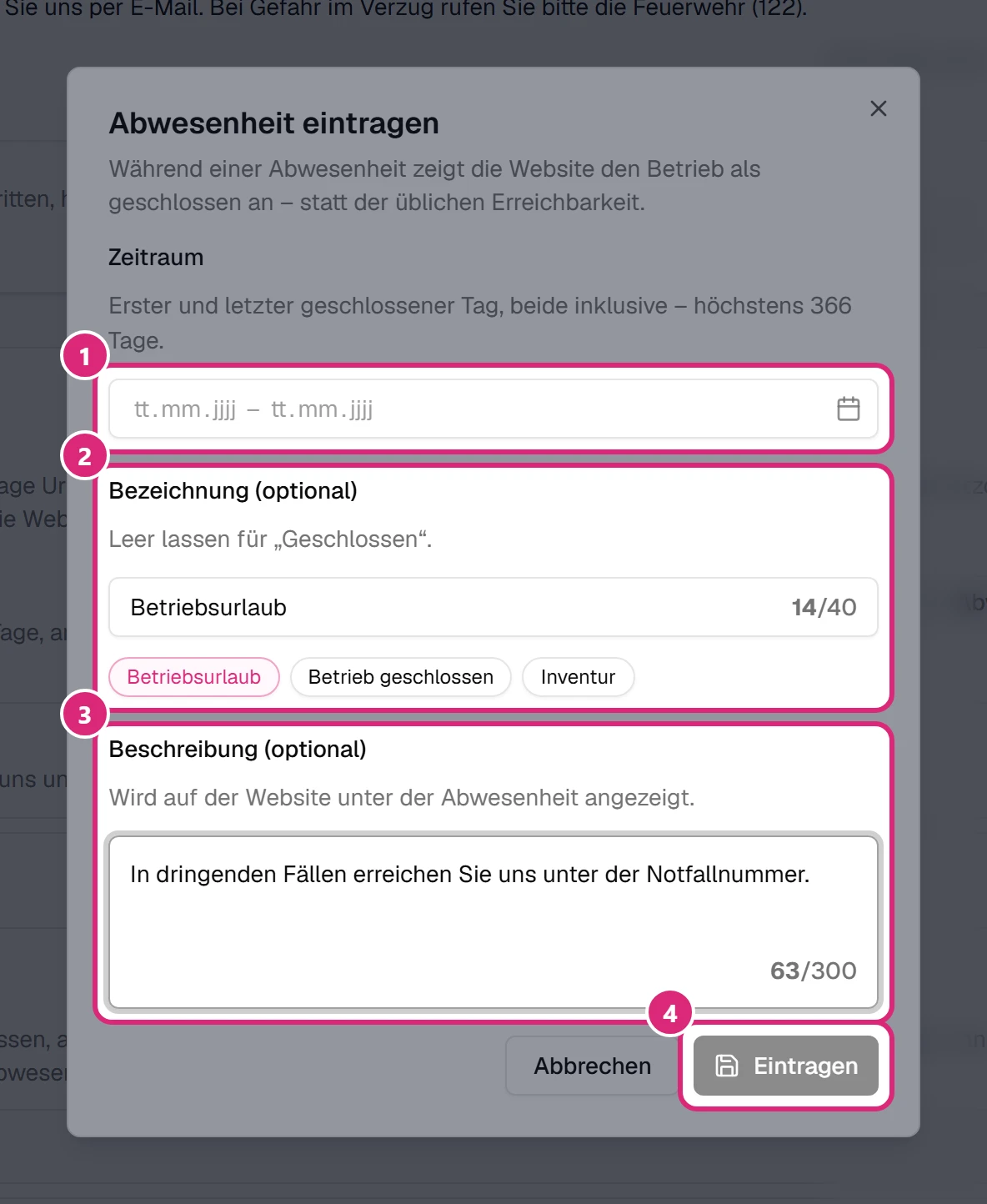
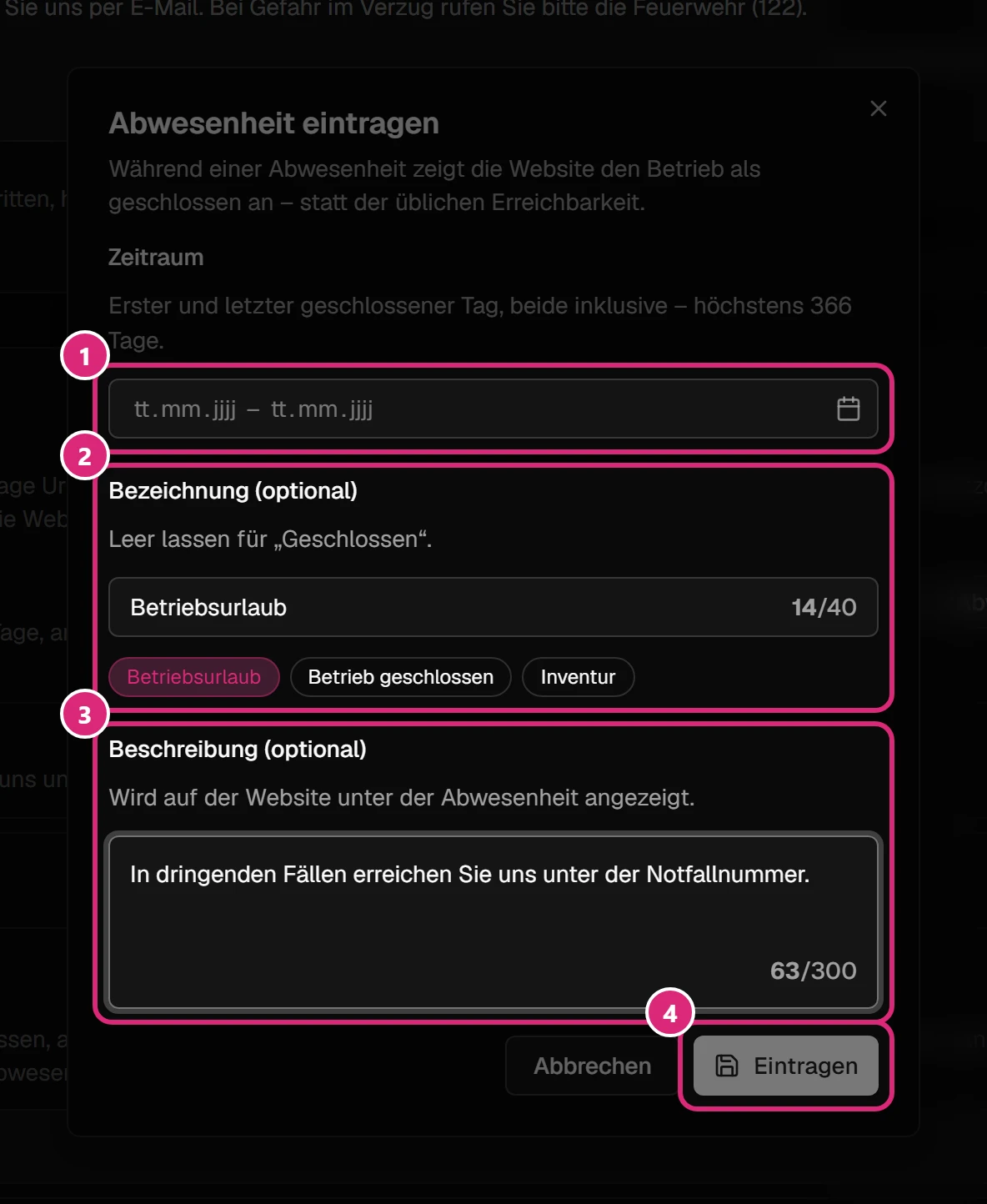
- Wähle unter Zeitraum den ersten und den letzten geschlossenen Tag. Beide Tage zählen mit. Für einen einzelnen Tag wählst du denselben Tag zweimal. Eine Abwesenheit darf höchstens 366 Tage dauern.
- Gib eine Bezeichnung ein oder klicke auf einen Vorschlag wie Betriebsurlaub oder Inventur. Ohne Bezeichnung steht auf der Website „Geschlossen“.
- Optional ergänzt du eine Beschreibung, die auf der Website unter der Abwesenheit steht, z. B. wie man dich in dringenden Fällen erreicht.
- Klicke auf Eintragen. Die Abwesenheit ist sofort gespeichert.
Feiertage
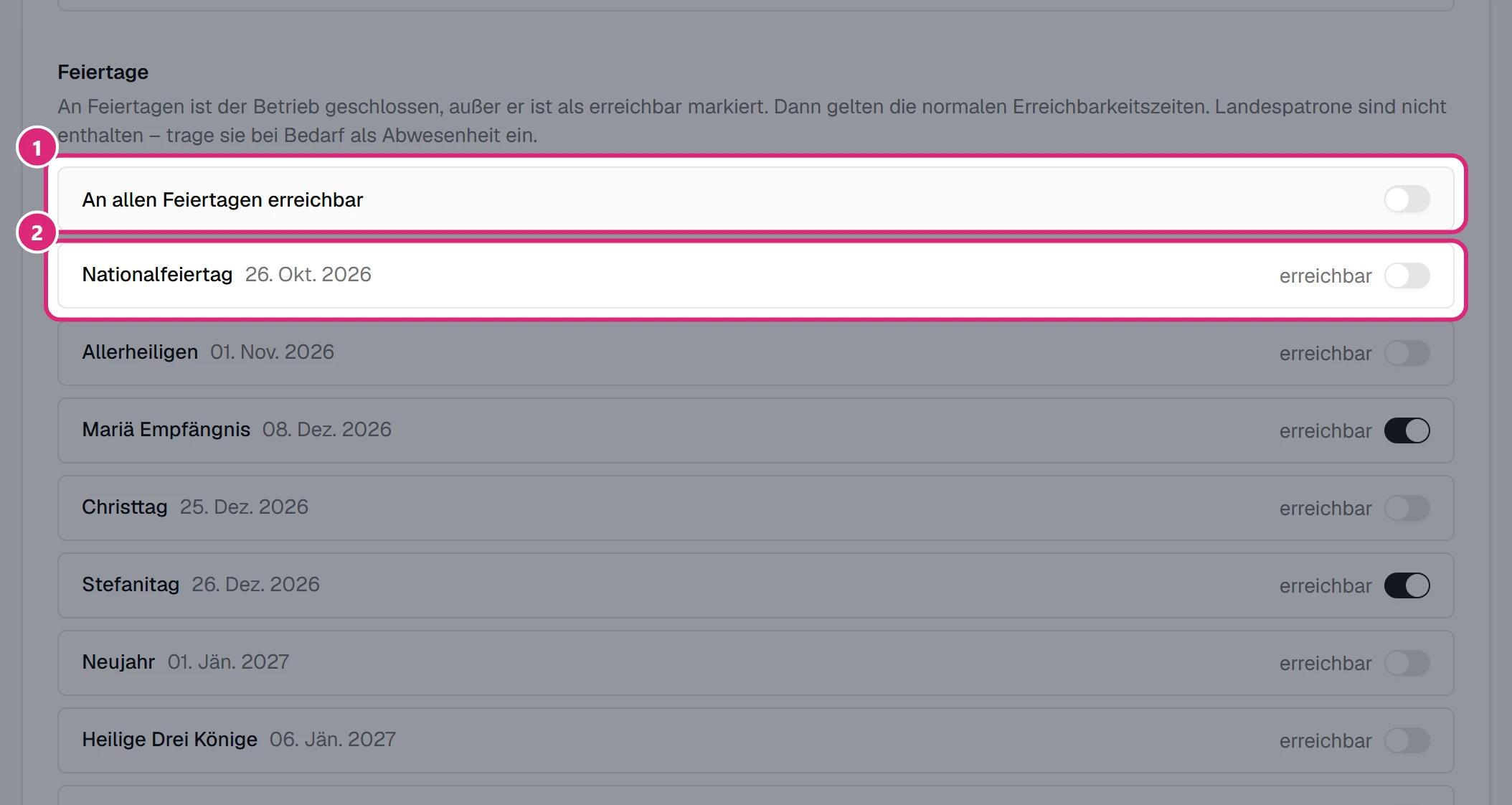
Die Liste zeigt die nächsten gesetzlichen Feiertage in Österreich. An Feiertagen gilt dein Betrieb als geschlossen – außer du markierst den Feiertag als erreichbar. Dann gelten an diesem Tag deine normalen Zeiten.
- Mit An allen Feiertagen erreichbar schaltest du alle Feiertage auf einmal ein oder aus.
- Mit dem Schalter erreichbar neben einem Feiertag legst du ihn einzeln fest. Die Einstellung gilt jedes Jahr.
Die Schalter speichern sofort, du musst nichts weiter tun. Landespatrone sind nicht in der Liste – trage sie bei Bedarf als Abwesenheit ein.
Notfallnummer
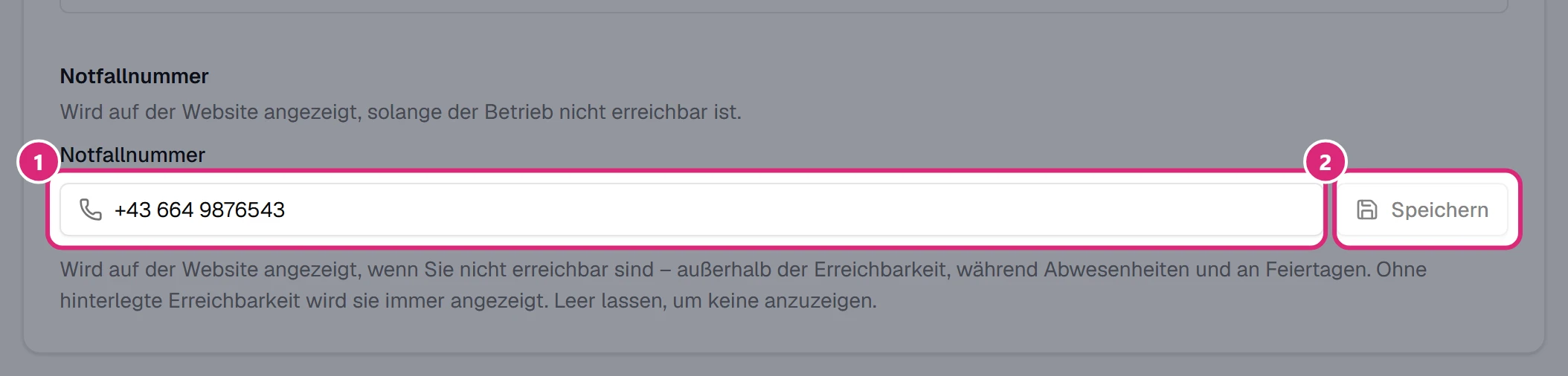
- Trage die Nummer ein, unter der man dich in dringenden Fällen erreicht.
- Klicke auf Speichern.
Deine Website zeigt die Notfallnummer nur, solange dein Betrieb nicht erreichbar ist: außerhalb deiner Zeiten, während einer Abwesenheit und an Feiertagen. Hast du keine Erreichbarkeit eingetragen, wird sie immer angezeigt. Willst du keine Notfallnummer anzeigen, leere das Feld und speichere.
So sieht es auf der Website aus
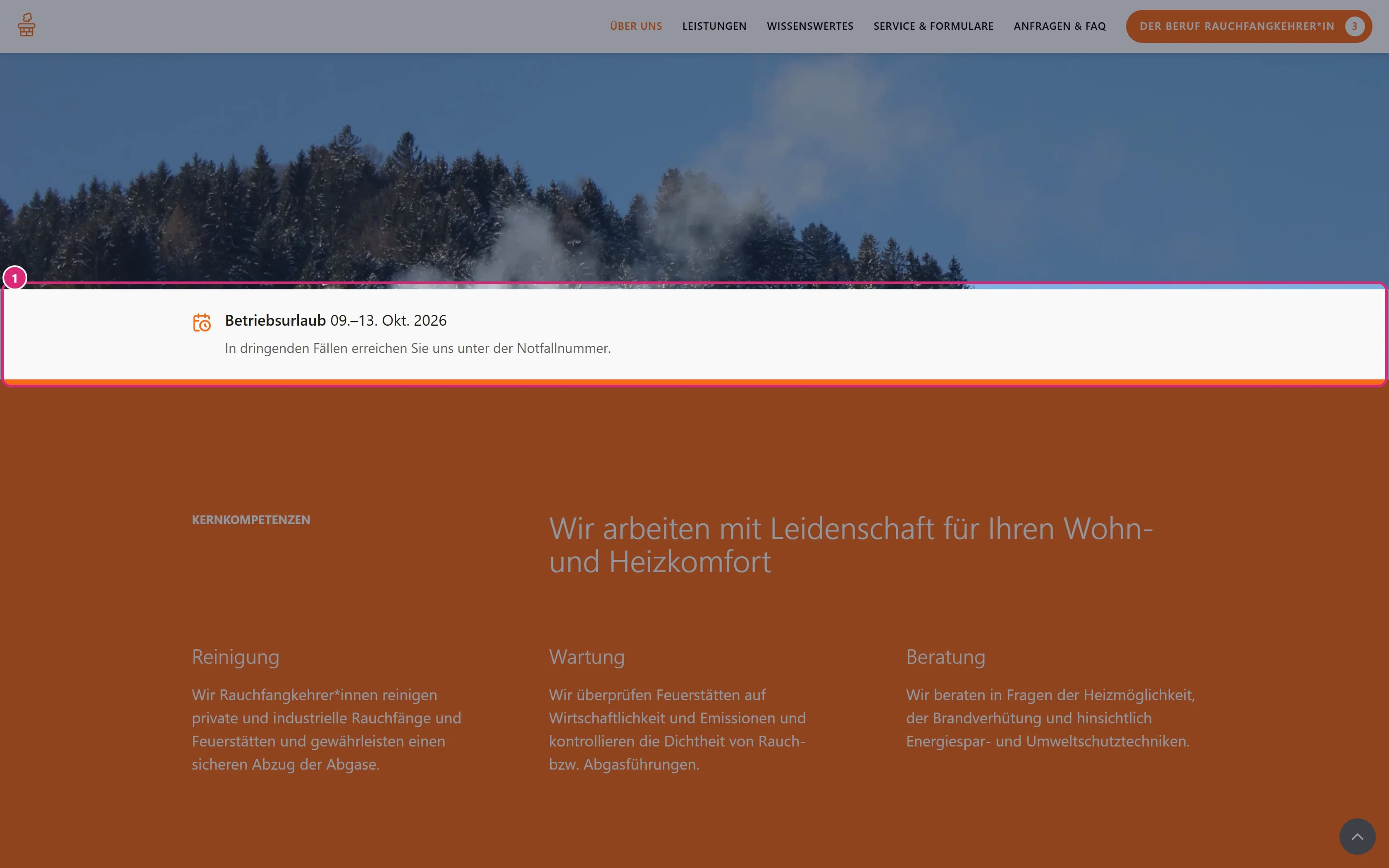
- Ankündigung: Bis zu 30 Tage vor einer Abwesenheit kündigt deine Startseite sie unter dem Titelbild an, mit Bezeichnung, Zeitraum und Beschreibung.
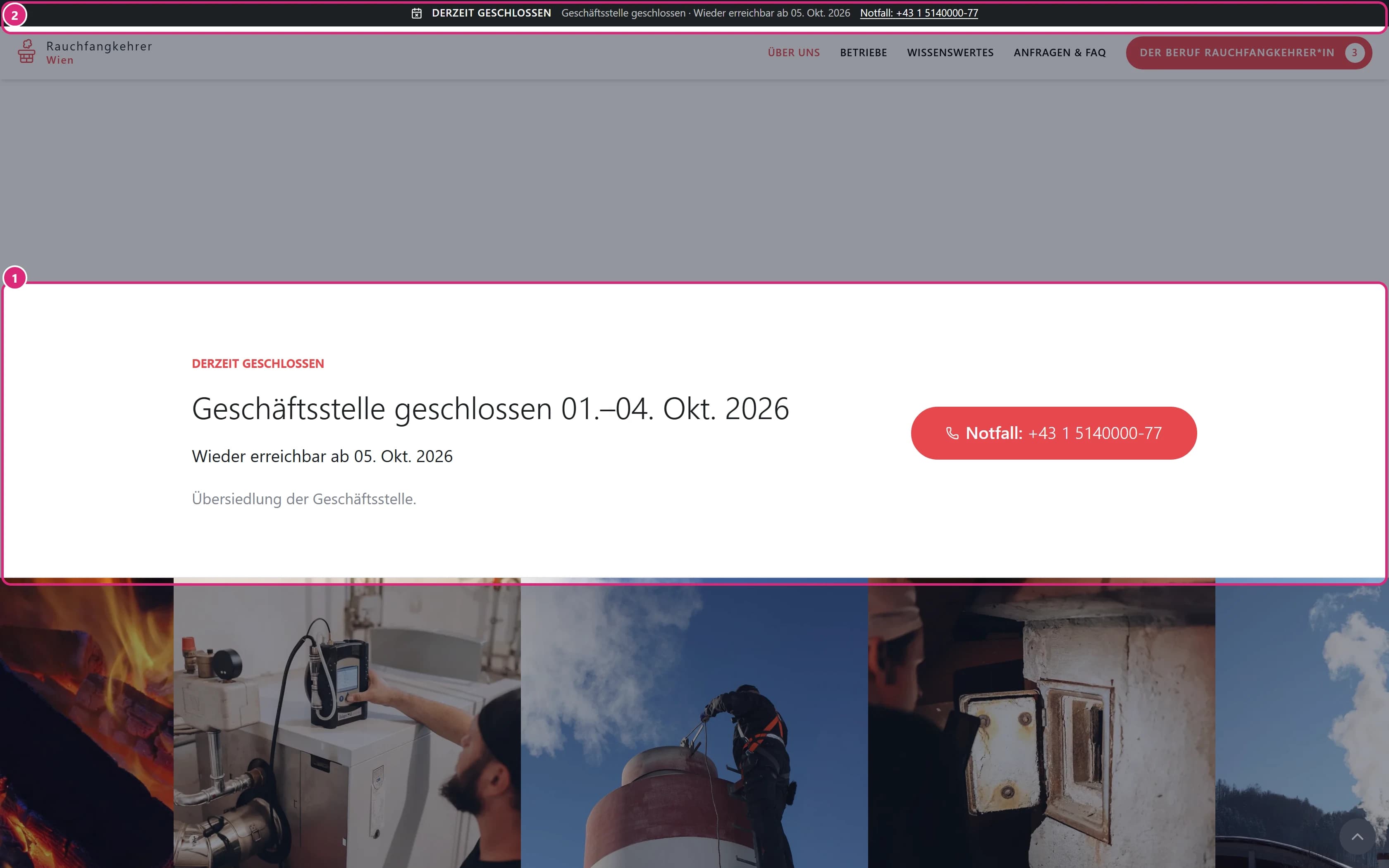
- Während der Abwesenheit: Die Startseite zeigt groß „Derzeit geschlossen“ und ab wann du wieder erreichbar bist.
- Geschlossen-Balken: Während einer Abwesenheit und an Feiertagen, an denen du nicht erreichbar bist, erscheint auf jeder Seite oben ein Balken „Derzeit geschlossen“ mit dem Grund und deiner Notfallnummer. Außerhalb deiner normalen Zeiten erscheint er nicht.
- Website der Innung: Auch auf deiner Seite im Betriebsverzeichnis der Innung steht in diesen Zeiten ein Hinweis, dass dein Betrieb derzeit geschlossen ist.
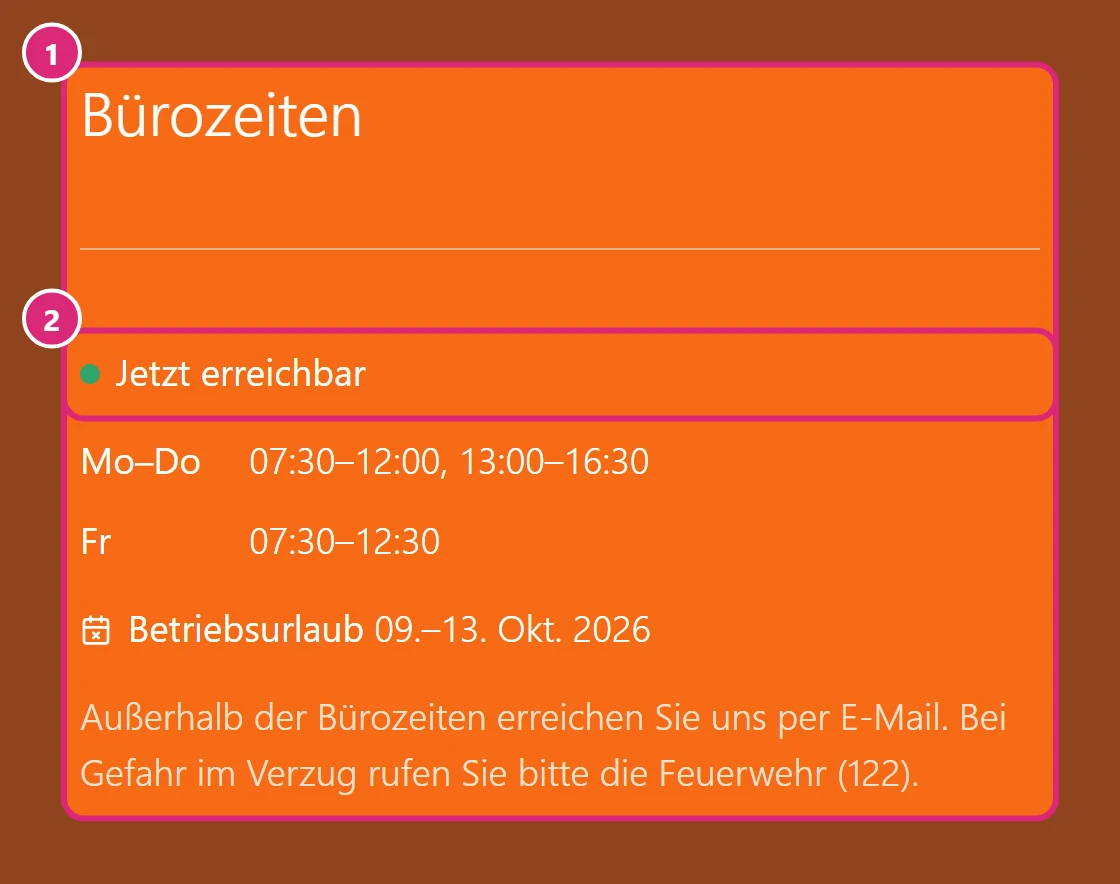
Deine Zeiten, eine laufende Abwesenheit und die Abwesenheiten der nächsten 30 Tage sowie dein Hinweis stehen bei den Kontaktdaten und in der Fußzeile jeder Seite. Die Notfallnummer erscheint dort nur, solange du nicht erreichbar bist. Abwesenheiten, die weiter als 30 Tage in der Zukunft liegen, siehst du nur im Dashboard.
Bei deinen Zeiten zeigt die Website live Jetzt erreichbar oder Derzeit nicht erreichbar – bei den Kontaktdaten, in der Fußzeile und im Kontakt-Dialog. Die Anzeige richtet sich nach der österreichischen Zeit, berücksichtigt Feiertage und Abwesenheiten und aktualisiert sich von selbst, ohne dass die Seite neu geladen werden muss. Hast du keine Zeiten eingetragen, erscheint sie nicht. Bei Teammitgliedern mit Telefonnummer richtet sie sich nach deren eigenen Zeiten; die Abwesenheiten und Feiertage deines Betriebs gelten auch für sie.
Fehlerbehebung
- „Speichern“ ist grau: Es gibt noch keine Änderung oder eine Eingabe ist ungültig. Die betroffene Zeile ist rot markiert, z. B. wenn sich zwei Zeiträume überschneiden oder das Ende vor dem Beginn liegt.
- „+“ ist grau: Der Tag hat schon 4 Zeiträume oder im angezeigten Bereich ist kein Platz mehr. Wechsle auf Ganzer Tag oder fasse Zeiträume zusammen.
- „Die Abwesenheit überschneidet sich …“: Für diese Tage gibt es schon eine Abwesenheit. Ändere die bestehende, statt eine zweite anzulegen.
- „Das Enddatum darf nicht in der Vergangenheit liegen“: Abwesenheiten, die schon vorbei sind, kannst du nicht mehr eintragen.
- Die Abwesenheit fehlt auf der Website: Die Website zeigt nur Abwesenheiten der nächsten 30 Tage.
- Die Website zeigt „Derzeit nicht erreichbar“, obwohl du erreichbar bist: Prüfe, ob heute ein Feiertag ist, der nicht als erreichbar markiert ist, ob gerade eine Abwesenheit läuft und ob der Wochenplan die aktuelle Uhrzeit abdeckt. Die Anzeige rechnet mit der österreichischen Zeit.
- Die Notfallnummer fehlt auf der Website: Sie erscheint nur, solange dein Betrieb nicht erreichbar ist – während deiner Zeiten ist sie ausgeblendet.
- Alle Felder sind gesperrt, „Keine Berechtigung“: Du darfst Erreichbarkeit und Abwesenheiten nur ansehen, nicht bearbeiten. Die Karten zeigen deine Zeiten mit gesperrten Feldern und Knöpfen. Bitte den Inhaber deines Betriebs, dir die Berechtigung zu geben.
Bei allen anderen Problemen oder Fragen kontaktiere mich direkt. Ich helfe dir persönlich weiter.