Service & Formulare
So bietest du auf deiner Website Online-Formulare und Rechner an – etwa das SEPA-Lastschriftmandat – und legst Rabatte und Creditor-ID fest.
Übersicht
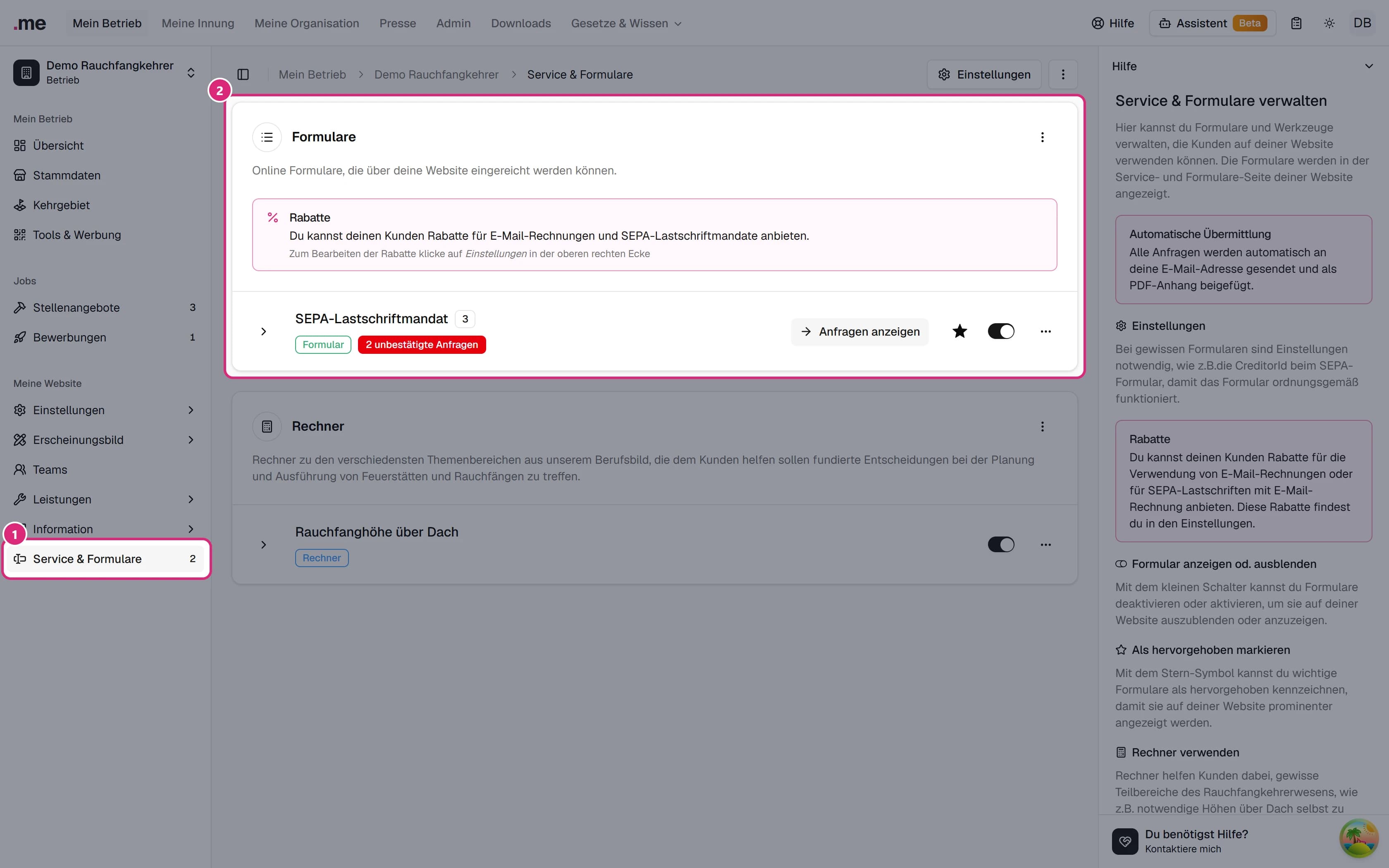
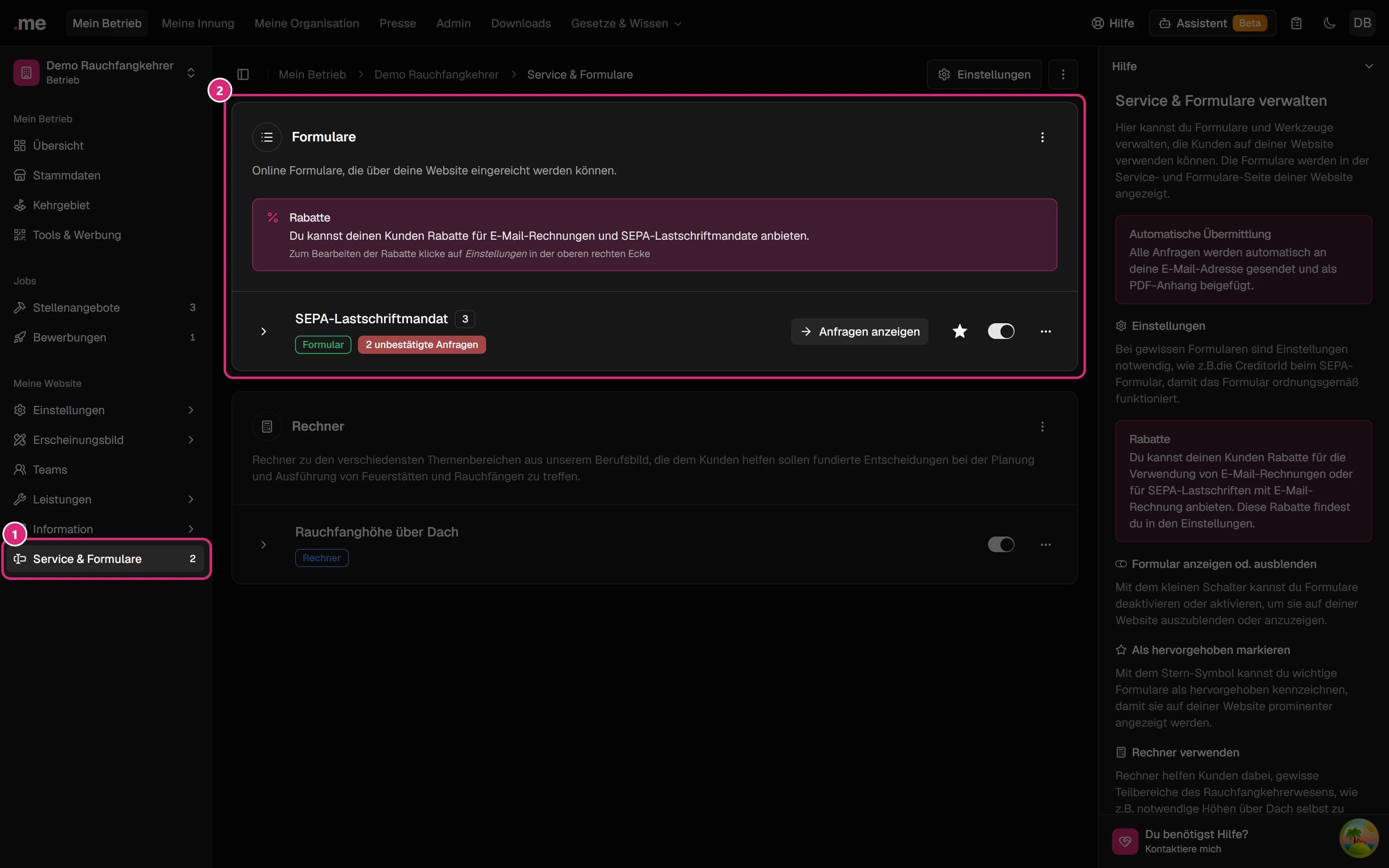
Wähle in deinem Betrieb unter Meine Website den Punkt Service & Formulare. Die Zahl daneben zeigt, wie viele Anfragen du noch nicht bestätigt hast. Die Seite hat zwei Karten:
- Formulare – Online-Formulare, die deine Kund*innen über deine Website absenden, zum Beispiel das SEPA-Lastschriftmandat.
- Rechner – kleine Werkzeuge für deine Kund*innen, etwa zur Höhe des Rauchfangs über Dach.
Welche Formulare du siehst, hängt vom Bundesland deines Betriebs ab: Das SEPA-Lastschriftmandat und die Rechner gibt es überall, Formulare wie „Feuerstätte anmelden“ nur dort, wo sie rechtlich vorgesehen sind. Sobald eine Kundin oder ein Kunde eine Anfrage verifiziert hat, bekommst du sie auch per E-Mail mit PDF-Anhang. Auf großen Bildschirmen findest du in der Hilfe-Seitenleiste rechts den Knopf Tour starten; er führt dich direkt auf der Seite durch beide Karten.
Formulare im Überblick


Jede Zeile zeigt den Namen des Formulars mit der Zahl seiner Anfragen. Ein rotes Abzeichen wie 2 unbestätigte Anfragen erinnert dich an Anfragen, die du noch bearbeiten musst. Ein Klick auf die Zeile klappt die offenen Anfragen des Formulars auf (siehe unten).
- Anfragen anzeigen öffnet die Liste aller Anfragen zu diesem Formular. Mehr dazu unter Anfragen verwalten.
- Der Stern hebt das Formular hervor (siehe unten).
- Der Schalter blendet das Formular auf deiner Website ein oder aus.
- Das Menü … enthält weitere Aktionen.
Offene Anfragen aufklappen
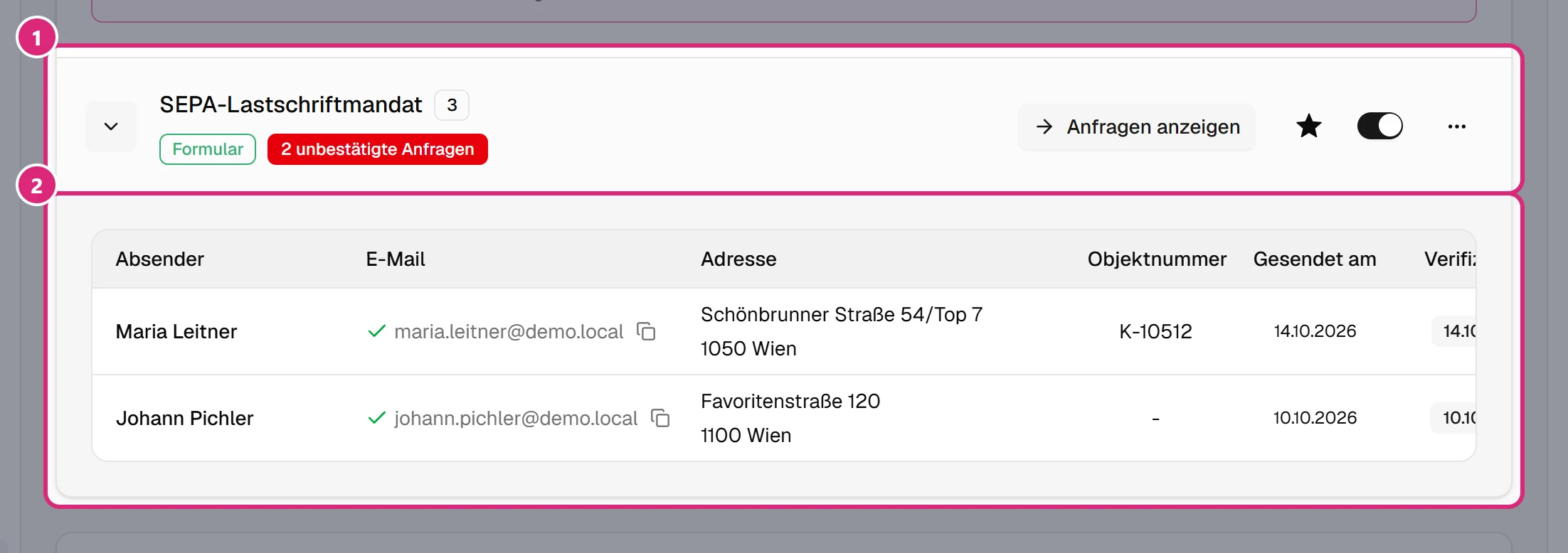
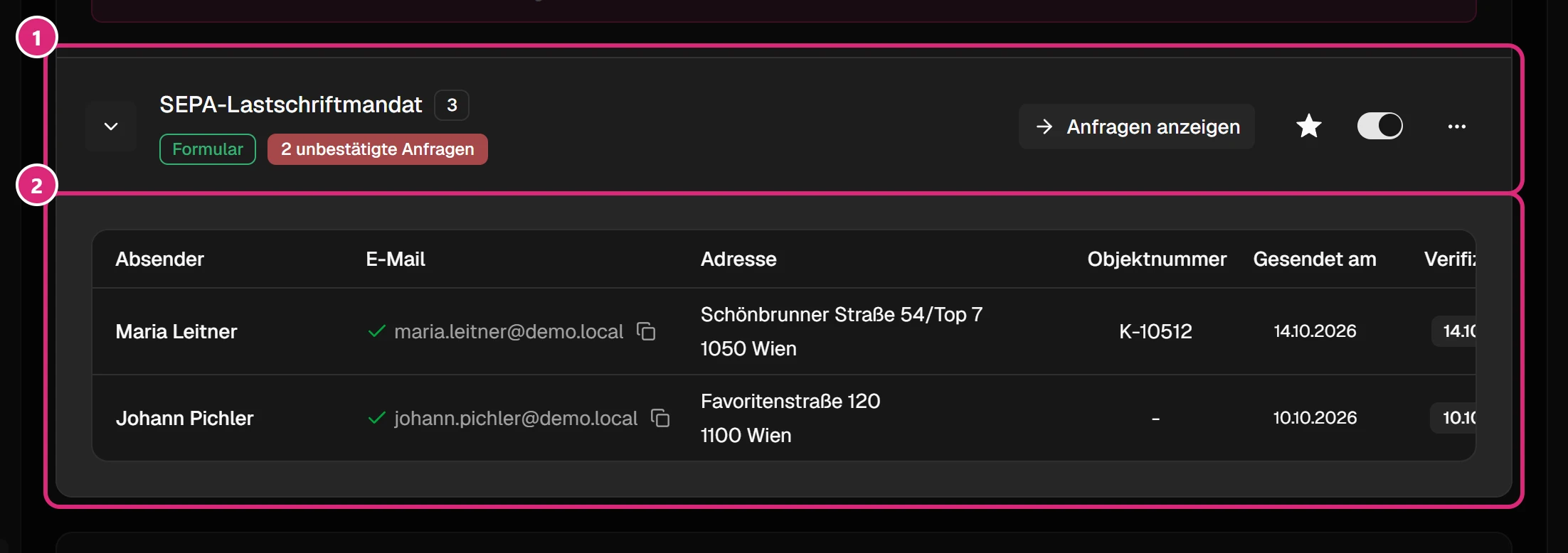
- Klicke irgendwo auf die Zeile eines Formulars, um sie auf- oder zuzuklappen. Schalter, Stern, Knöpfe und Menüs in der Zeile behalten ihre eigene Funktion.
- Aufgeklappt zeigt die Zeile die neuesten offenen Anfragen dieses Formulars, also alle, deren Erhalt du noch nicht bestätigt hast – höchstens 10. Die Tabelle hat dieselben Spalten wie unter Anfragen verwalten, nur ohne Auswahlkästchen. Ist die Tabelle breiter als die Seite, schiebst du sie zur Seite; ganz rechts steht das Menü …. Mit einem Klick auf den Namen öffnest du eine Anfrage.
- Das Menü … einer Anfrage bietet dasselbe wie in der Liste aller Anfragen: Anfrage anzeigen, Erhalt bestätigen, PDF herunterladen, PDF anzeigen und Löschen. „Erhalt bestätigen“ und „Löschen“ siehst du nur, wenn du Anfragen bearbeiten bzw. löschen darfst.
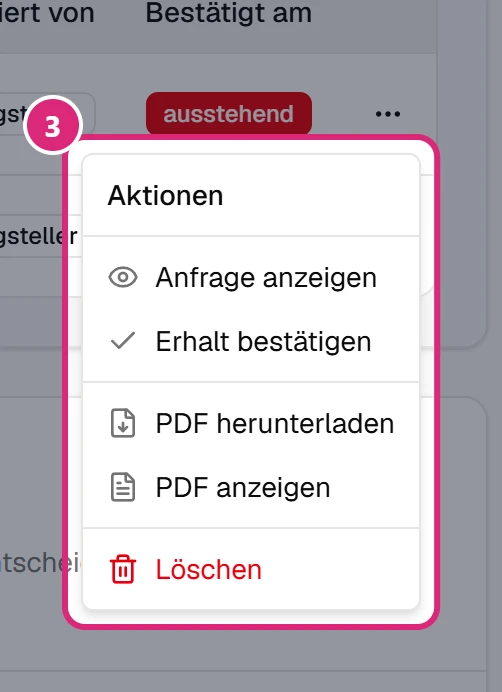
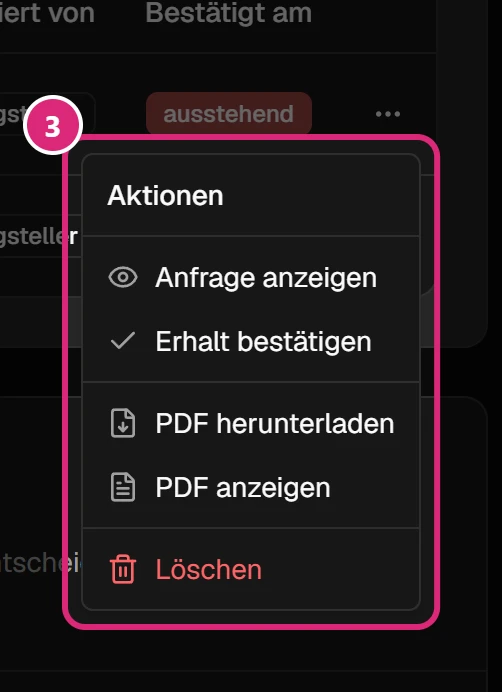
Sind mehr als 10 Anfragen offen, steht unter der Tabelle Alle anzeigen; der Link öffnet die Liste aller offenen Anfragen dieses Formulars. Hat ein Formular keine offenen Anfragen, steht dort „Keine offenen Anfragen.“
Formular anzeigen oder ausblenden
Mit dem Schalter in der Zeile legst du fest, ob deine Website das Formular anbietet. Die Änderung wird sofort gespeichert. Ein ausgeblendetes Formular verschwindet von deiner Website; bereits eingegangene Anfragen bleiben hier erhalten.
Das SEPA-Lastschriftmandat lässt sich erst einschalten, wenn deine Creditor-ID hinterlegt ist (siehe Einstellungen). Bis dahin steht der Name rot mit einem Warnsymbol da.
Formular hervorheben
Mit dem Stern markierst du wichtige Formulare. Auf deiner Website tragen sie dann ein eigenes Symbol, und die Seite „Anfragen & FAQ“ verweist mit einem Link direkt auf sie. Ein ausgefüllter Stern heißt: hervorgehoben. Den Stern kannst du nur bei eingeschalteten Formularen setzen.
Formular auf der Website ansehen
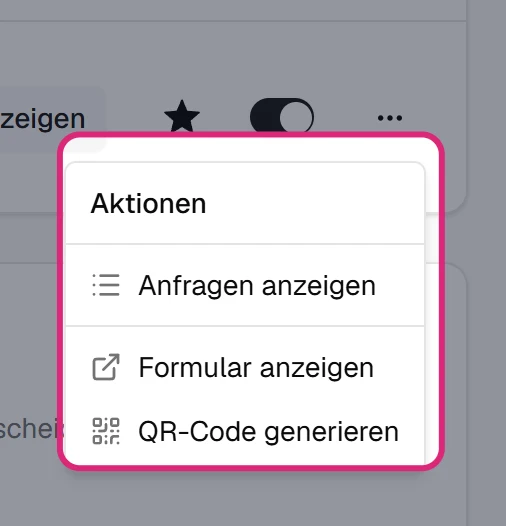
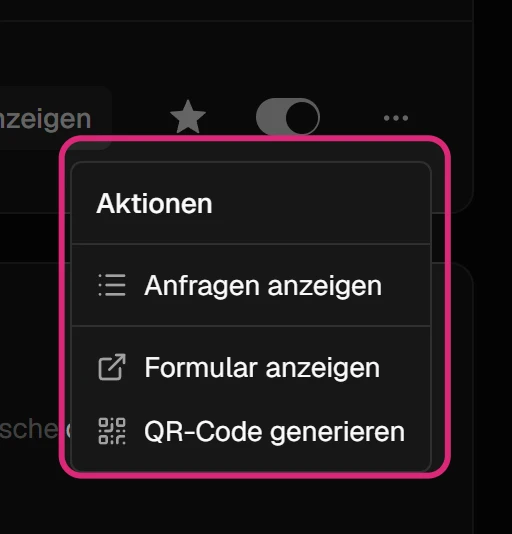
Über … in der Zeile:
- Anfragen anzeigen – wie der Knopf in der Zeile.
- Formular anzeigen – öffnet das Formular auf deiner Website in einem neuen Tab.
- QR-Code generieren – erstellt einen QR-Code, der direkt zum Formular führt, etwa für eine Rechnung oder einen Aushang.
Das Menü ⋮ oben rechts auf der Seite bietet dasselbe für die ganze Seite „Service & Formulare“ deiner Website.
Einstellungen: Rabatte und Creditor-ID
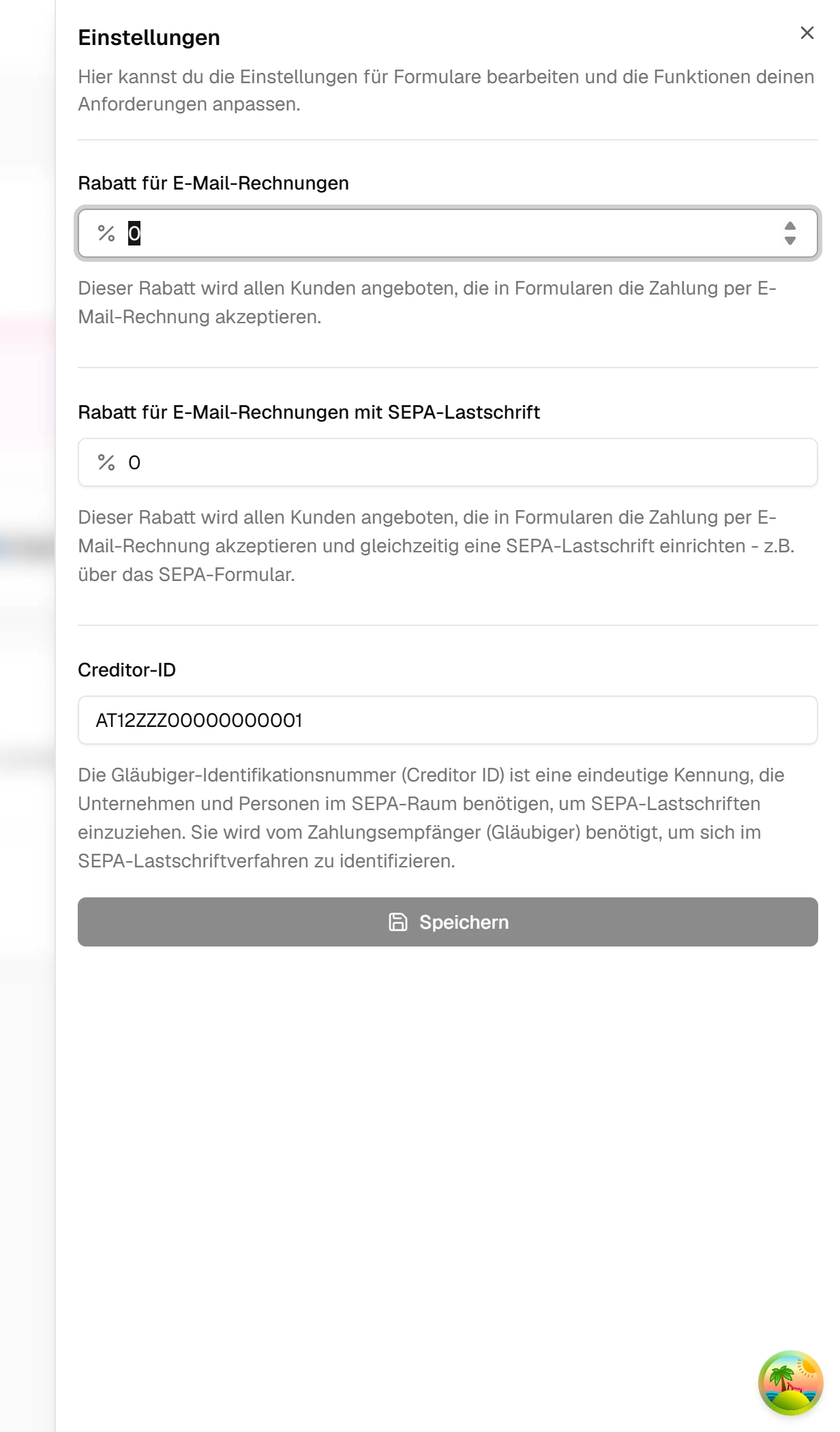
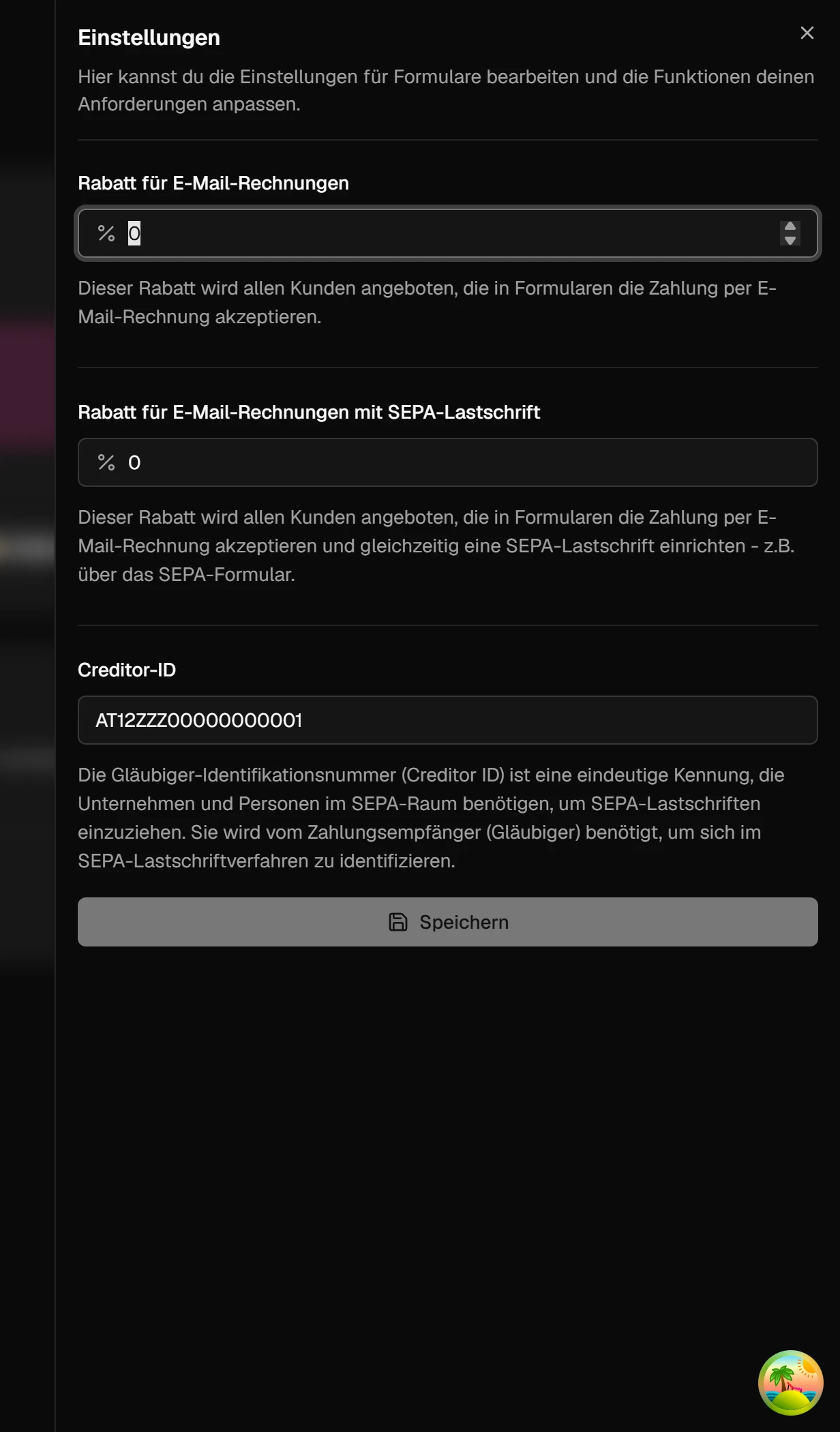
- Klicke oben rechts auf Einstellungen. Rechts öffnet sich ein Fenster.
- Trage unter Rabatt für E-Mail-Rechnungen ein, wie viel Prozent Kund*innen sparen, die ihre Rechnung per E-Mail bekommen.
- Unter Rabatt für E-Mail-Rechnungen mit SEPA-Lastschrift legst du den Rabatt für Kund*innen fest, die zusätzlich per SEPA-Lastschrift zahlen.
- Trage unter Creditor-ID deine Gläubiger-Identifikationsnummer ein. Du bekommst sie von deiner Bank; das SEPA-Lastschriftmandat braucht sie.
- Klicke auf Speichern.
Die Rabatte zeigt die Karte Formulare im Hinweis Rabatte; deine Website nennt sie in den passenden Formularen.
Reihenfolge ändern
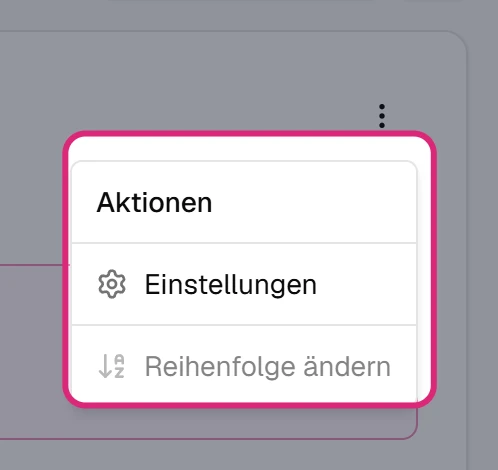
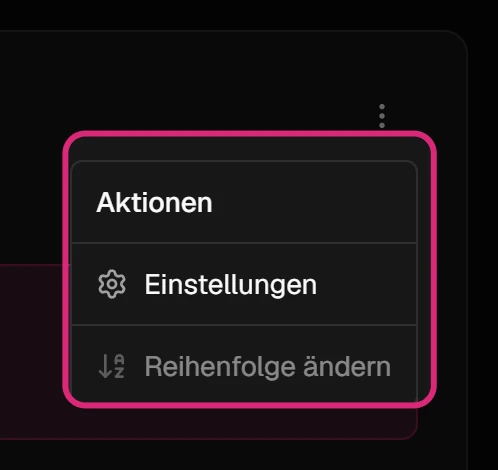
Die Reihenfolge der Formulare übernimmt deine Website. Öffne das Menü ⋮ der Karte und wähle Reihenfolge ändern. Vor jeder Zeile erscheint ein Griff: Ziehe die Formulare in die gewünschte Reihenfolge und klicke auf Speichern, oder verwirf die Änderung mit Abbrechen. Der Eintrag ist grau, solange die Karte nur ein Formular enthält.
Rechner
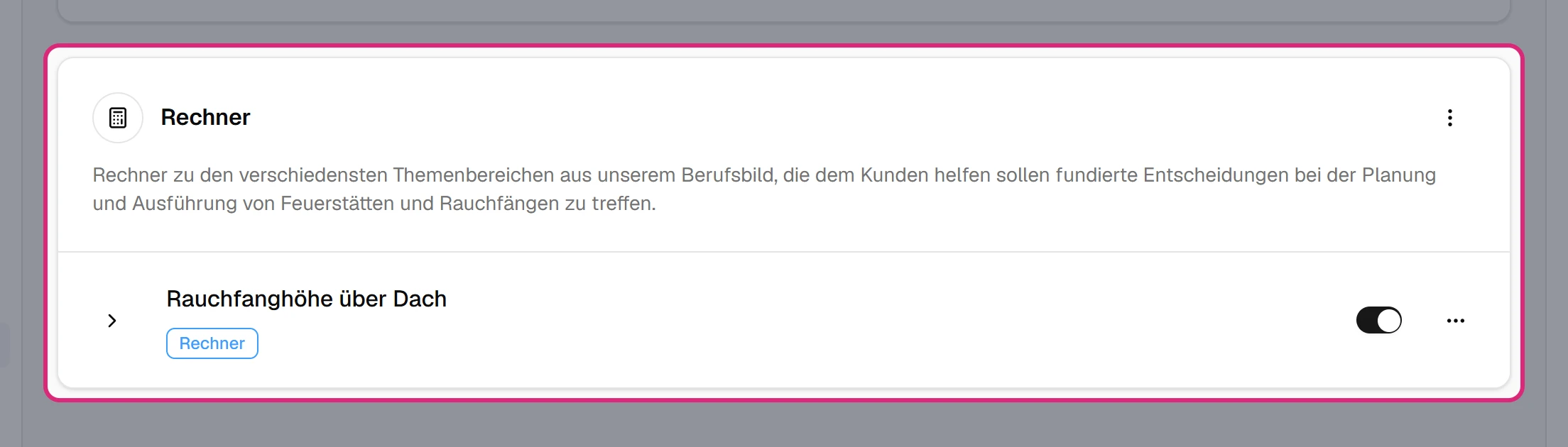
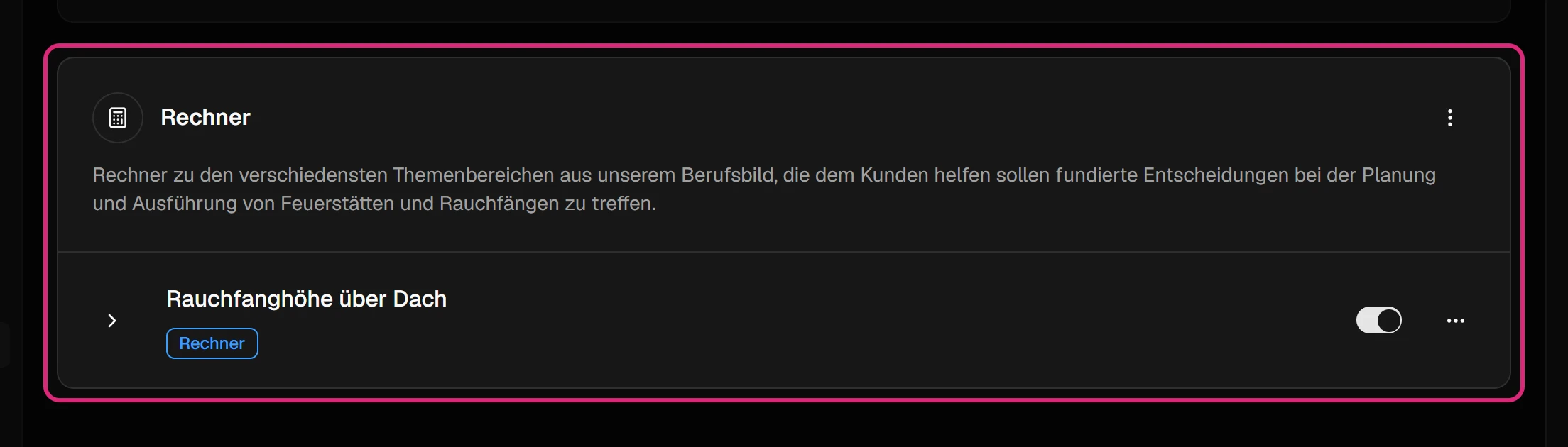
Rechner helfen deinen Kund*innen, Fragen rund um Feuerstätte und Rauchfang selbst einzuschätzen, zum Beispiel die nötige Höhe des Rauchfangs über Dach. Sie senden keine Anfragen. Mit dem Schalter blendest du einen Rechner auf deiner Website ein oder aus; über … öffnest du ihn auf deiner Website oder holst dir einen QR-Code. Die Reihenfolge änderst du wie bei den Formularen.
So sieht es auf der Website aus
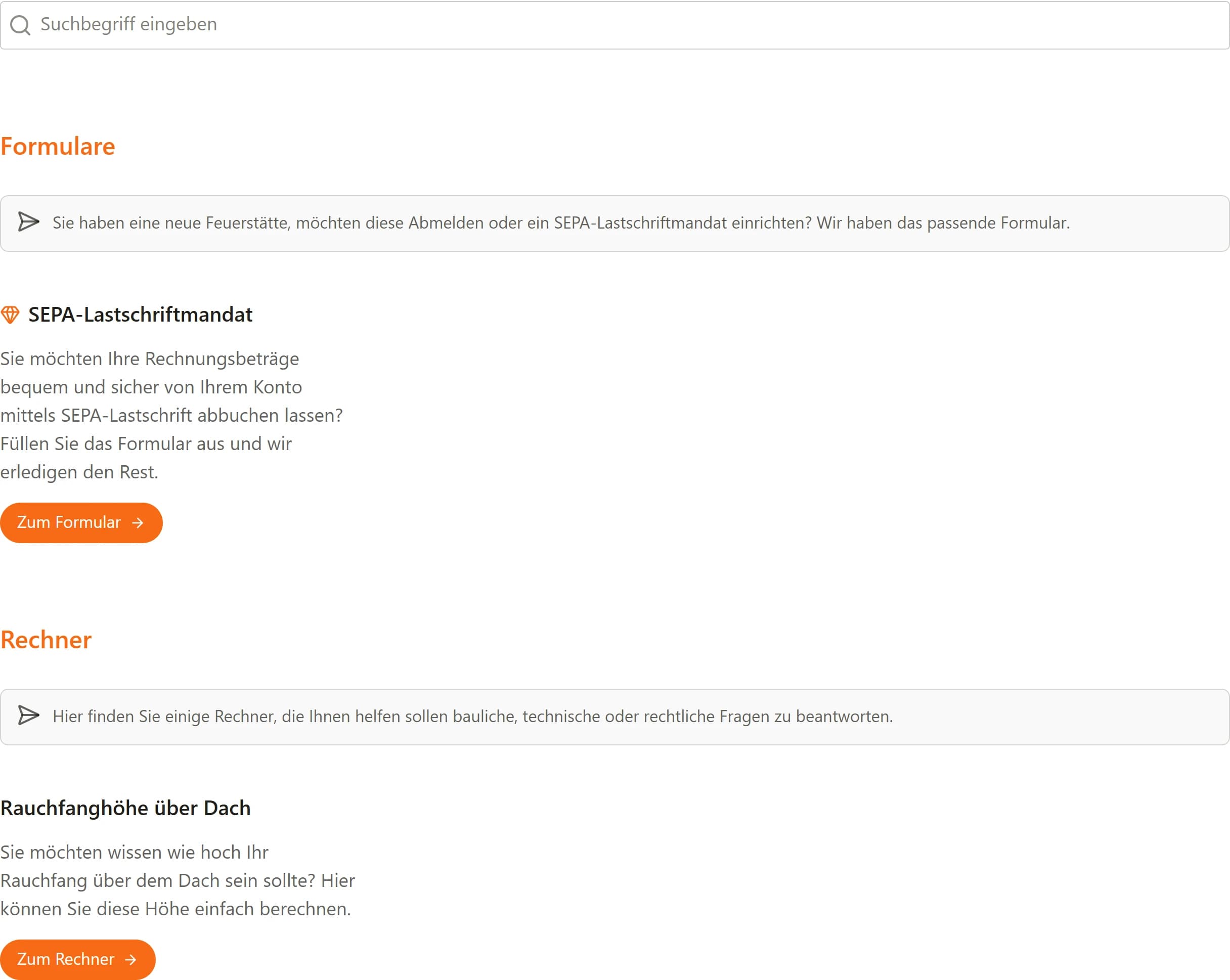
Deine Website zeigt unter „Service & Formulare“ alle eingeschalteten Formulare und Rechner in deiner Reihenfolge, hervorgehobene mit einem eigenen Symbol. Besucher*innen können suchen und öffnen ein Formular mit Zum Formular. Nach dem Absenden bekommen sie eine E-Mail mit einem Link, mit dem sie ihre Anfrage bestätigen; die Anfrage erscheint dann unter Anfragen verwalten.
Fehlerbehebung
- Der Schalter beim SEPA-Lastschriftmandat ist grau: Das Formular lässt sich erst einschalten, wenn deine Creditor-ID hinterlegt ist. Trage sie unter Einstellungen ein.
- „Die Gläubiger-ID kann nicht entfernt werden …“: Solange das SEPA-Lastschriftmandat eingeschaltet ist, braucht es die Creditor-ID. Schalte zuerst das Formular aus, dann kannst du sie löschen.
- Ein Formular fehlt auf der Website: Prüfe, ob sein Schalter an ist.
- Der Stern lässt sich nicht anklicken: Das Formular ist ausgeschaltet.
- Ein Formular aus einem anderen Bundesland fehlt: Die Plattform bietet nur die Formulare an, die im Bundesland deines Betriebs gelten.
- Einstellungen und Schalter fehlen oder sind grau: Du darfst die Formulare nur ansehen. Bitte den Inhaber deines Betriebs, dir die Berechtigung zu geben.
Bei allen anderen Problemen oder Fragen kontaktiere mich direkt. Ich helfe dir persönlich weiter.