Anfragen verwalten
So findest du die Anfragen, die über ein Formular deiner Website eingegangen sind, bestätigst ihren Erhalt und speicherst sie als PDF.
Übersicht
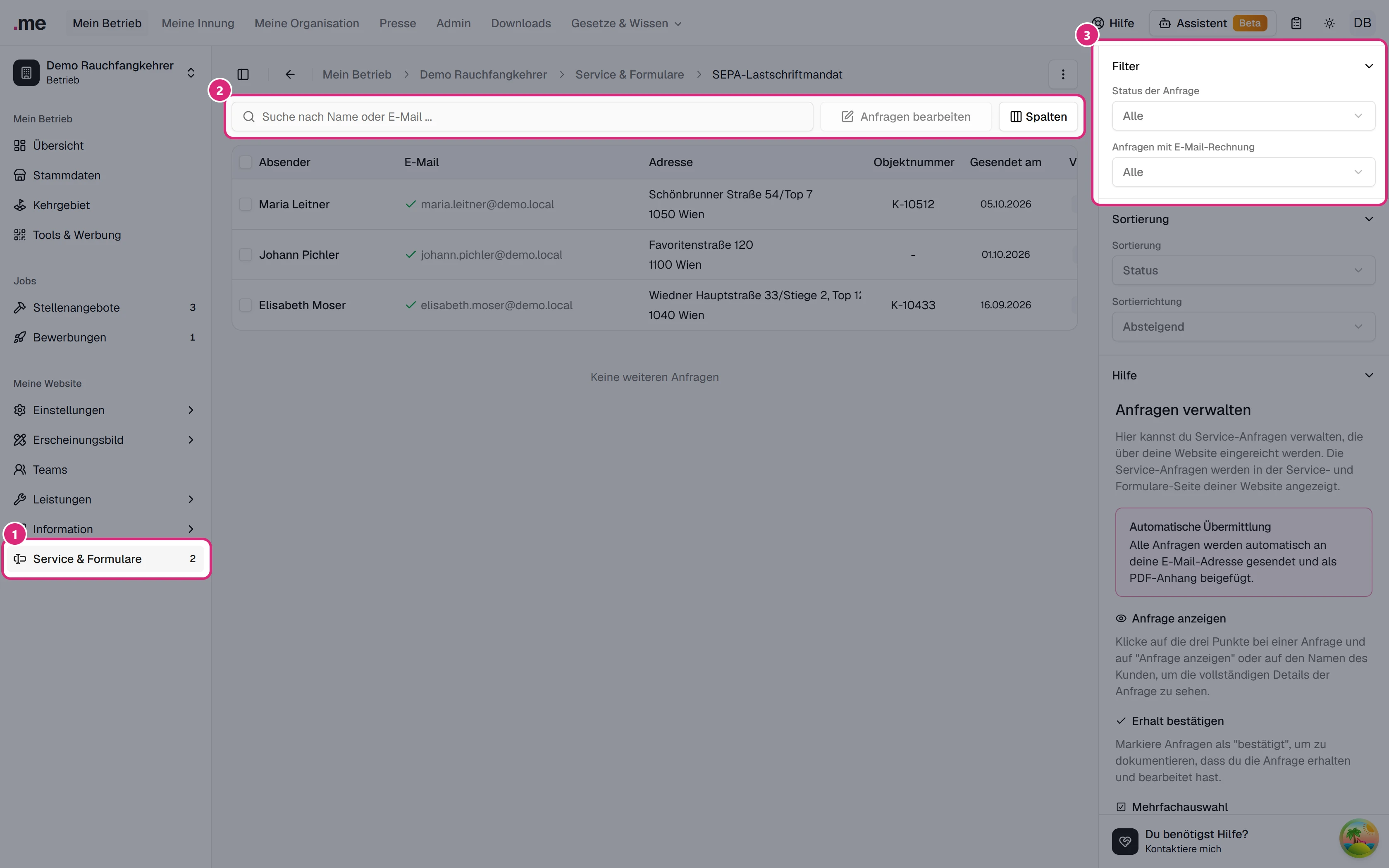
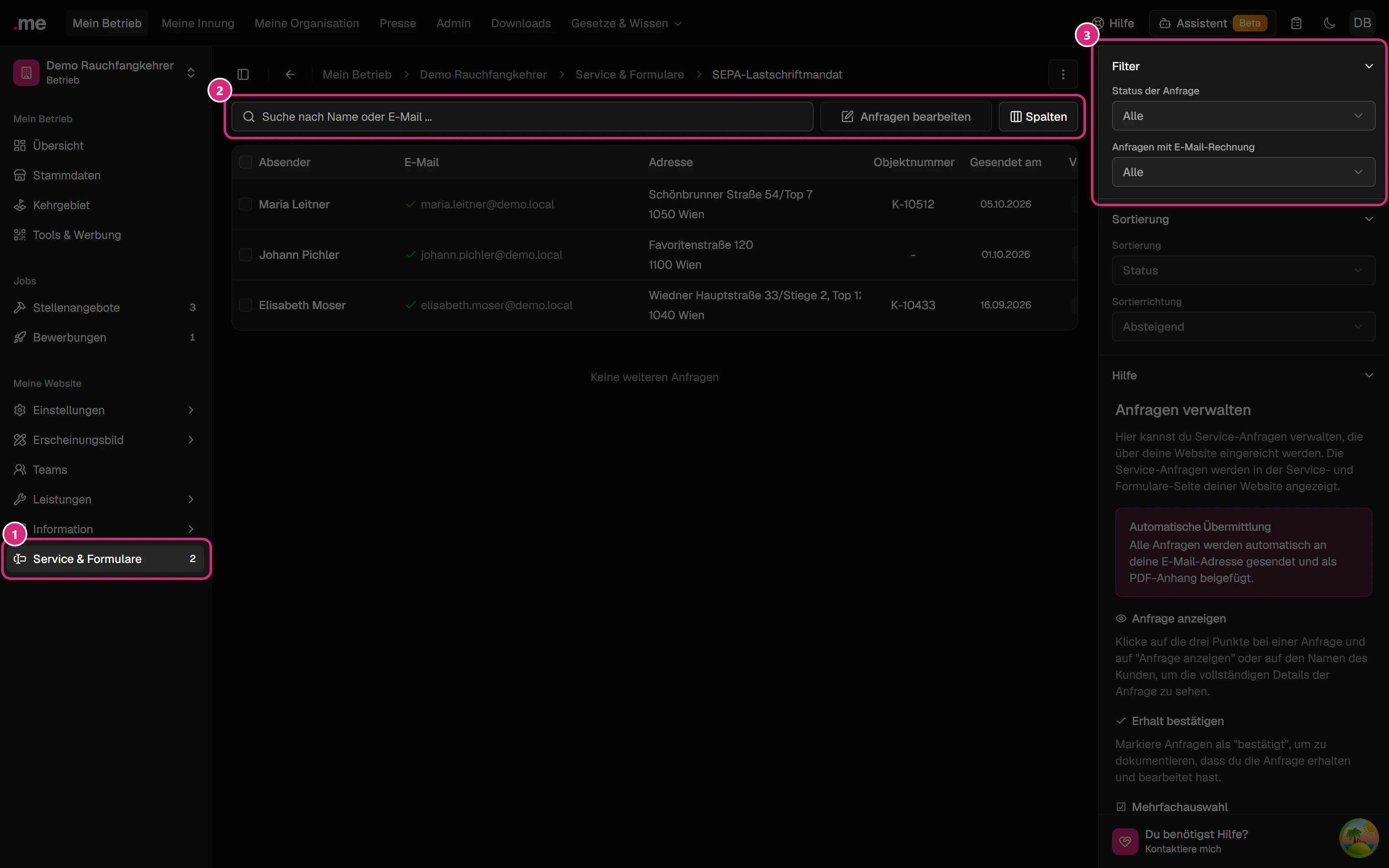
Öffne unter Service & Formulare beim gewünschten Formular Anfragen anzeigen. Du siehst alle Anfragen, die über dieses Formular eingegangen sind:
- Die Zahl beim Menüpunkt zeigt, wie viele Anfragen in deinem Betrieb noch auf deine Bestätigung warten.
- Über der Tabelle suchst du, bearbeitest mehrere Anfragen auf einmal und wählst die Spalten.
- In der Seitenleiste rechts filterst und sortierst du die Tabelle.
Die Tabelle zeigt pro Anfrage Absender, E-Mail, Adresse, Objektnummer und die Daten von Versand, Verifizierung und Bestätigung. Weitere Anfragen lädt sie beim Scrollen nach. Jede verifizierte Anfrage bekommst du außerdem per E-Mail mit PDF-Anhang. Auf großen Bildschirmen findest du in der Hilfe-Seitenleiste den Knopf Tour starten; er führt dich direkt auf der Seite durch die Tabelle.
Spalten wählen
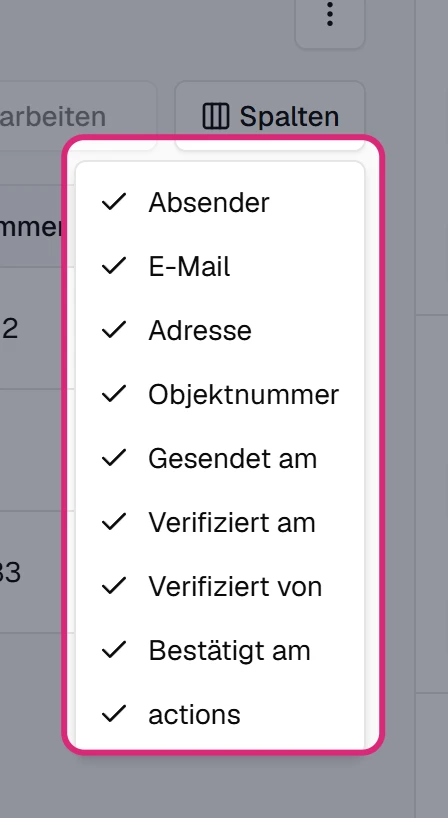
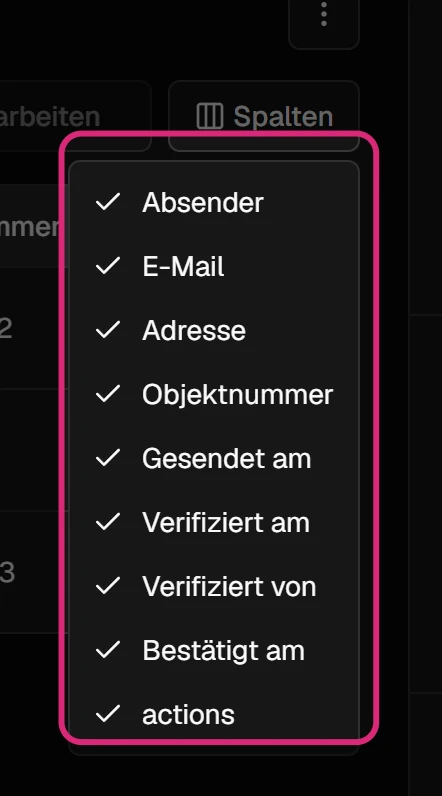
Die Tabelle ist breiter als der Bildschirm. Mit Spalten blendest du Spalten aus, die du gerade nicht brauchst, etwa E-Mail und Adresse. Dann siehst du die Statusspalten ohne seitliches Scrollen. Nach dem Neuladen der Seite sind wieder alle Spalten da.
Ein Häkchen vor der E-Mail-Adresse heißt: Die Kundin oder der Kunde möchte Rechnungen per E-Mail. Fährst du mit der Maus über die Adresse, erscheinen Knöpfe zum Schreiben und Kopieren.
Status einer Anfrage
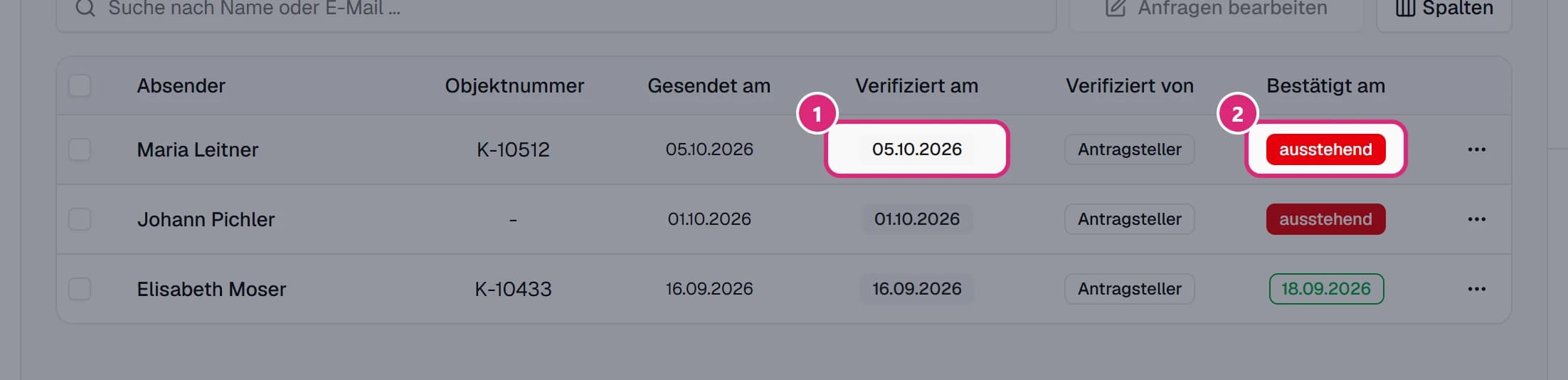
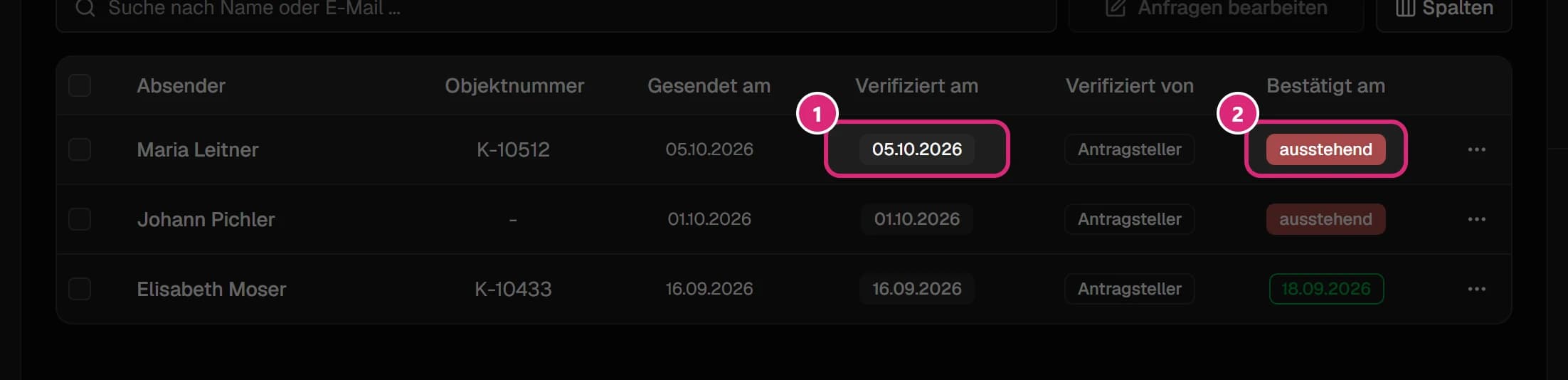
Eine Anfrage durchläuft zwei Schritte:
- Verifiziert am – Nach dem Absenden bekommt die Kundin oder der Kunde eine E-Mail mit einem Link. Ein Klick darauf verifiziert die Anfrage; hier steht dann das Datum. Fehlt die Verifizierung, steht hier nicht verifiziert, und in der Übersicht trägt das Formular das Abzeichen unverifizierte Anfrage.
- Bestätigt am – Solange du den Erhalt nicht bestätigt hast, steht hier rot ausstehend, in der Übersicht als unbestätigte Anfrage. Nach deiner Bestätigung steht hier grün das Datum.
Verifiziert von zeigt, wer die Anfrage verifiziert hat: die Kundin oder der Kunde (Antragsteller) oder dein Betrieb.
Suchen, filtern, sortieren
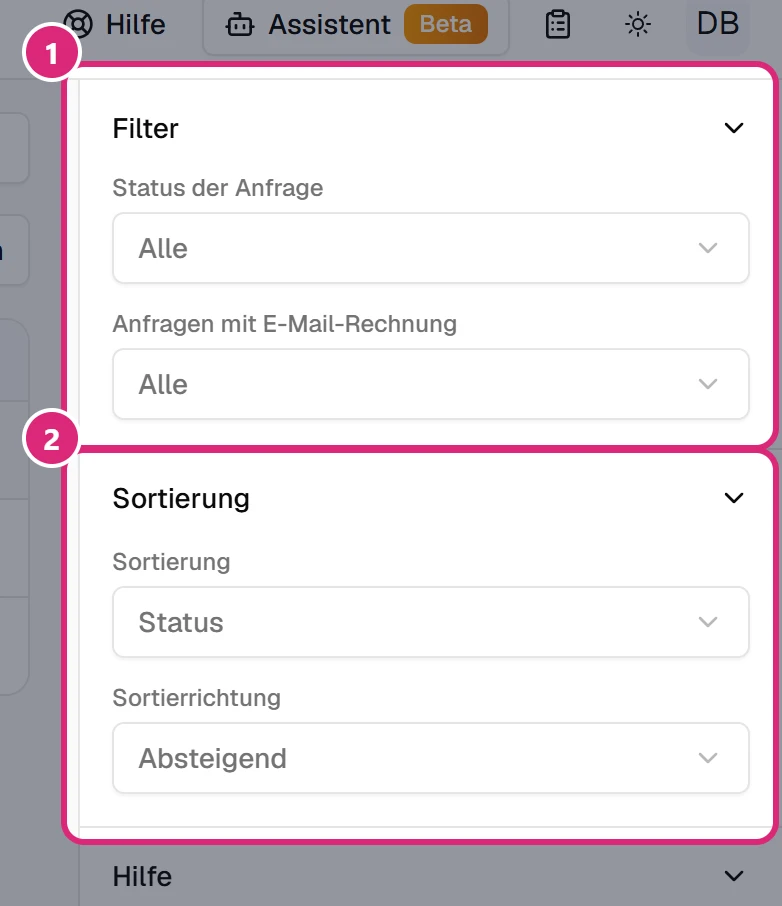
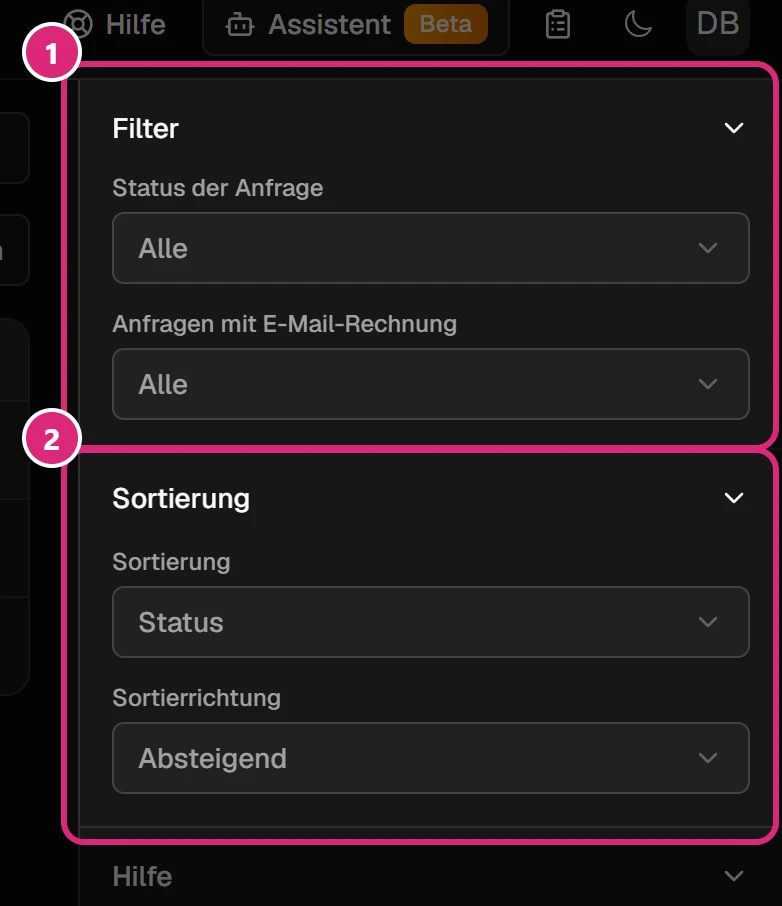
Tippe in das Suchfeld über der Tabelle, um nach Name oder E-Mail zu suchen. In der Seitenleiste rechts:
- Filter – zeigt nur abgeschlossene oder nicht abgeschlossene Anfragen, oder nur Anfragen mit oder ohne E-Mail-Rechnung. Filter zurücksetzen hebt alles wieder auf.
- Sortierung – sortiert nach Status, Übermittlungsdatum, Postleitzahl, Ort, Absender oder E-Mail-Rechnung, aufsteigend oder absteigend.
Auf kleineren Bildschirmen findest du Filter und Sortierung im Menü ⋮ oben rechts unter Filter & Sortierung.
Aktionen einer Anfrage
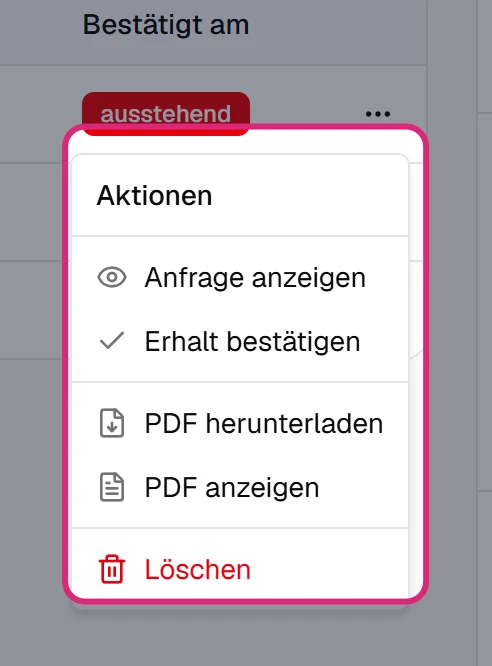
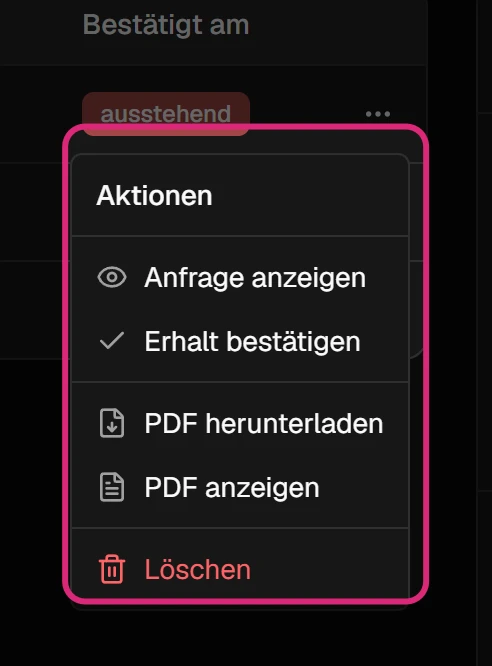
Über … am Ende einer Zeile:
- Anfrage anzeigen – öffnet alle Angaben der Anfrage. Dasselbe passiert mit einem Klick auf den Namen oder die Adresse. Mehr unter Anfrage-Details.
- Erhalt bestätigen – siehe unten; grau, wenn die Anfrage schon bestätigt ist.
- PDF herunterladen und PDF anzeigen – siehe Als PDF speichern.
- Löschen – entfernt die Anfrage endgültig.
Erhalt bestätigen
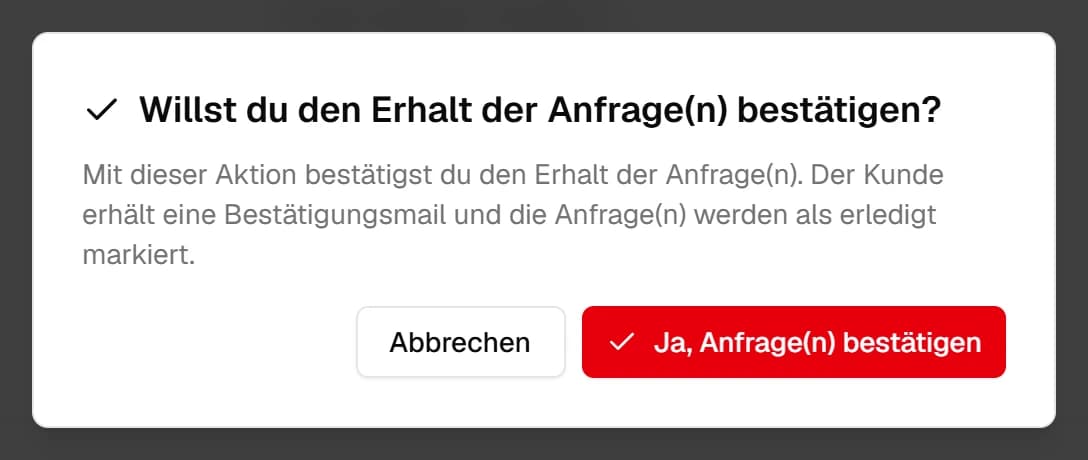
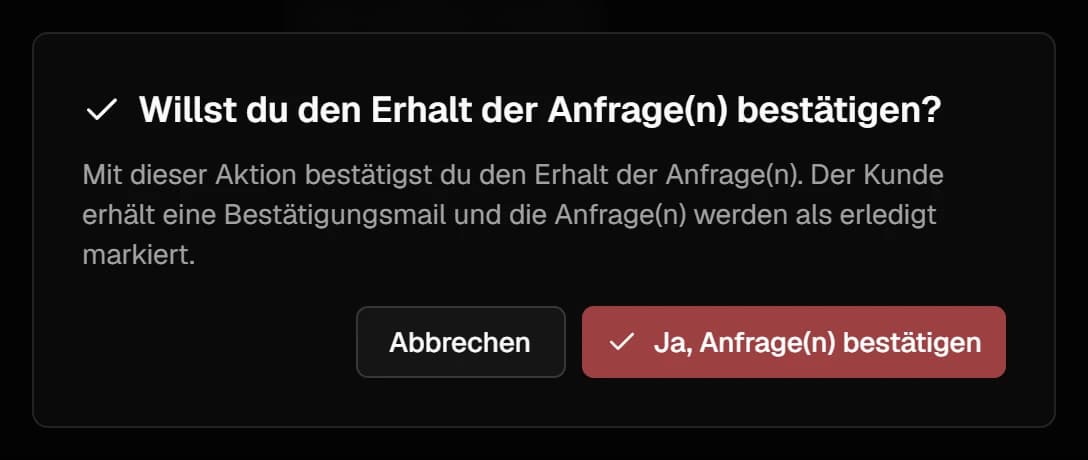
Mit der Bestätigung sagst du der Kundin oder dem Kunden: Die Anfrage ist angekommen.
- Klicke in der Zeile auf … und wähle Erhalt bestätigen.
- Klicke im Fenster auf Ja, Anfrage(n) bestätigen.
Die Anfrage gilt dann als erledigt, und die Kundin oder der Kunde bekommt eine Bestätigung per E-Mail. Ist die Anfrage noch nicht verifiziert, weist dich das Fenster darauf hin. Du kannst trotzdem bestätigen; sprich am besten vorher mit der Kundin oder dem Kunden.
Mehrere Anfragen bestätigen
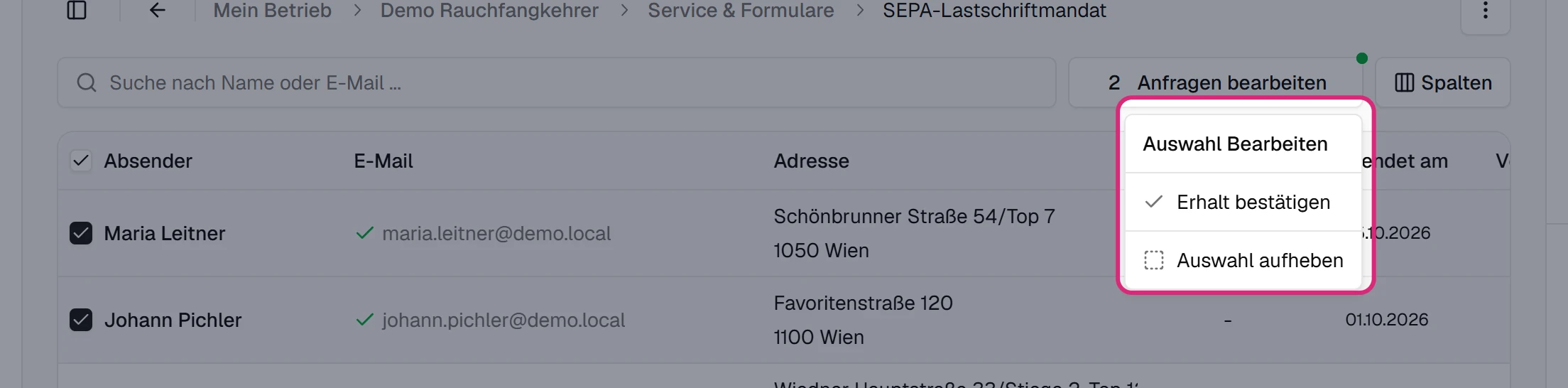
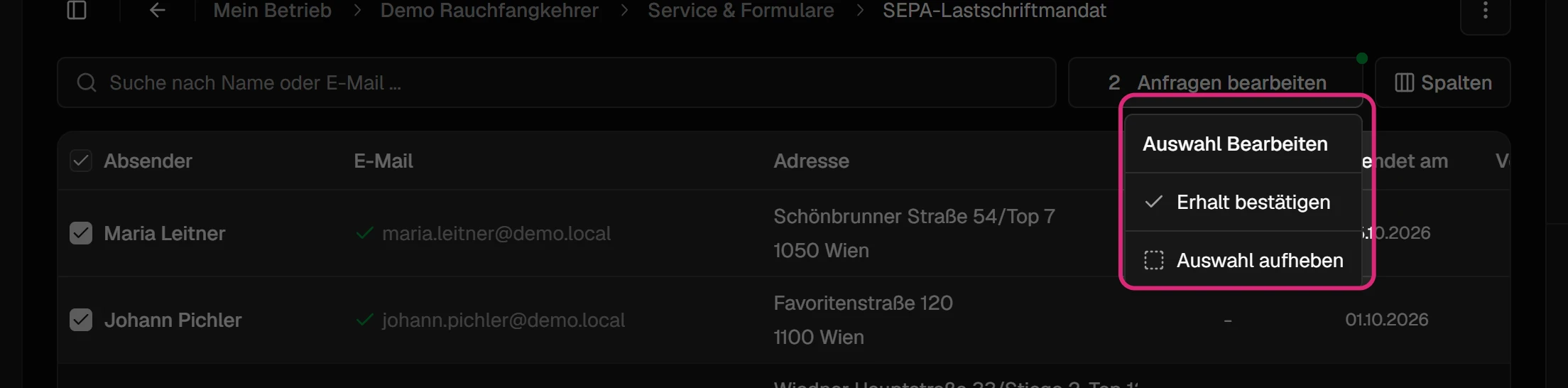
- Hake links in der Tabelle die Anfragen an. Das Häkchen im Tabellenkopf wählt alle sichtbaren aus.
- Klicke über der Tabelle auf Anfragen bearbeiten; die Zahl davor zeigt, wie viele du gewählt hast.
- Wähle Erhalt bestätigen und bestätige im Fenster. Mit Auswahl aufheben entfernst du alle Häkchen.
Anfragen, die noch nicht verifiziert sind, lassen sich nicht anhaken. Bestätige sie einzeln, nachdem du mit der Kundin oder dem Kunden gesprochen hast.
Als PDF speichern
Über … in der Zeile lädt PDF herunterladen die Anfrage als PDF-Datei, etwa zum Archivieren oder Weiterleiten. PDF anzeigen öffnet sie in einem neuen Tab, ohne sie zu speichern. Das PDF enthält dieselben Angaben wie die Detailansicht.
Anfrage löschen
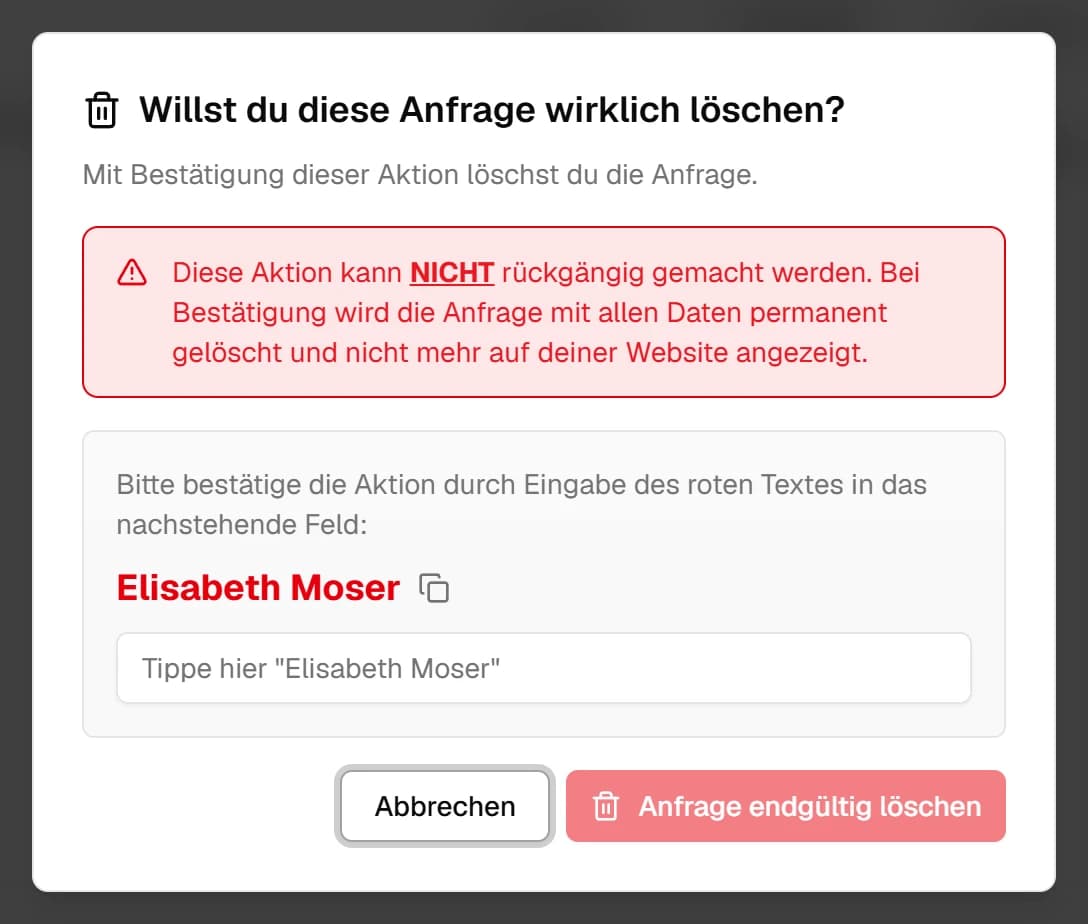
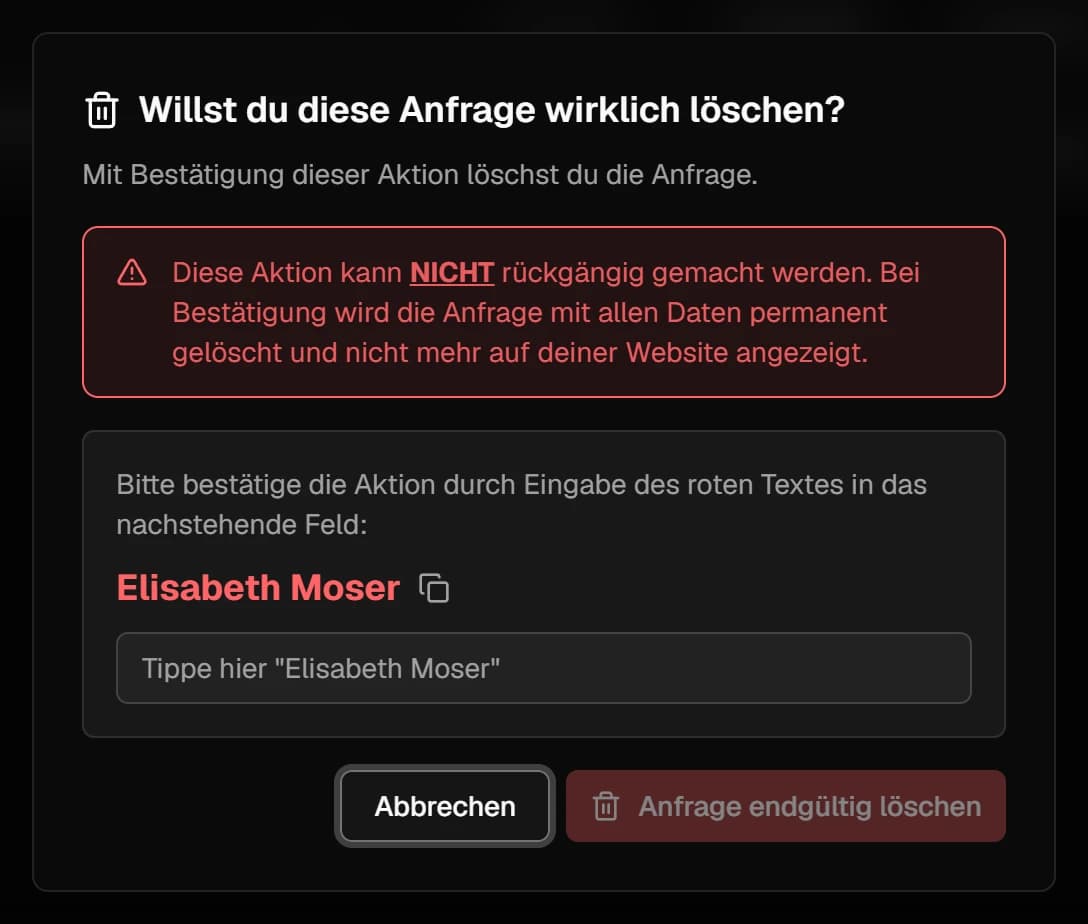
- Klicke in der Zeile auf … und wähle Löschen.
- Tippe zur Sicherheit den rot angezeigten Namen in das Feld.
- Klicke auf Anfrage endgültig löschen.
Gelöschte Anfragen lassen sich nicht wiederherstellen. Lade die Anfrage vorher als PDF herunter, wenn du sie aufbewahren musst.
Fehlerbehebung
- Die Tabelle ist leer: Über dieses Formular ist noch keine Anfrage eingegangen, oder ein Filter ist aktiv. Setze die Filter zurück.
- Eine Anfrage lässt sich nicht anhaken: Sie ist noch nicht verifiziert. Bestätige sie einzeln.
- Eine Anfrage bleibt „nicht verifiziert“: Die Kundin oder der Kunde hat den Link in der E-Mail nicht geklickt, oder die E-Mail ist nicht angekommen. Melde dich bei ihr oder ihm.
- Ich sehe die Statusspalten nicht: Scrolle die Tabelle zur Seite oder blende unter Spalten E-Mail und Adresse aus.
- „Erhalt bestätigen“ oder „Löschen“ fehlt: Du darfst Anfragen nur ansehen. Bitte den Inhaber deines Betriebs, dir die Berechtigung zu geben.
Bei allen anderen Problemen oder Fragen kontaktiere mich direkt. Ich helfe dir persönlich weiter.