Anfrage-Details
So siehst du alle Angaben einer Anfrage aus deinen Service-Formularen, bestätigst ihren Erhalt und speicherst sie als PDF.
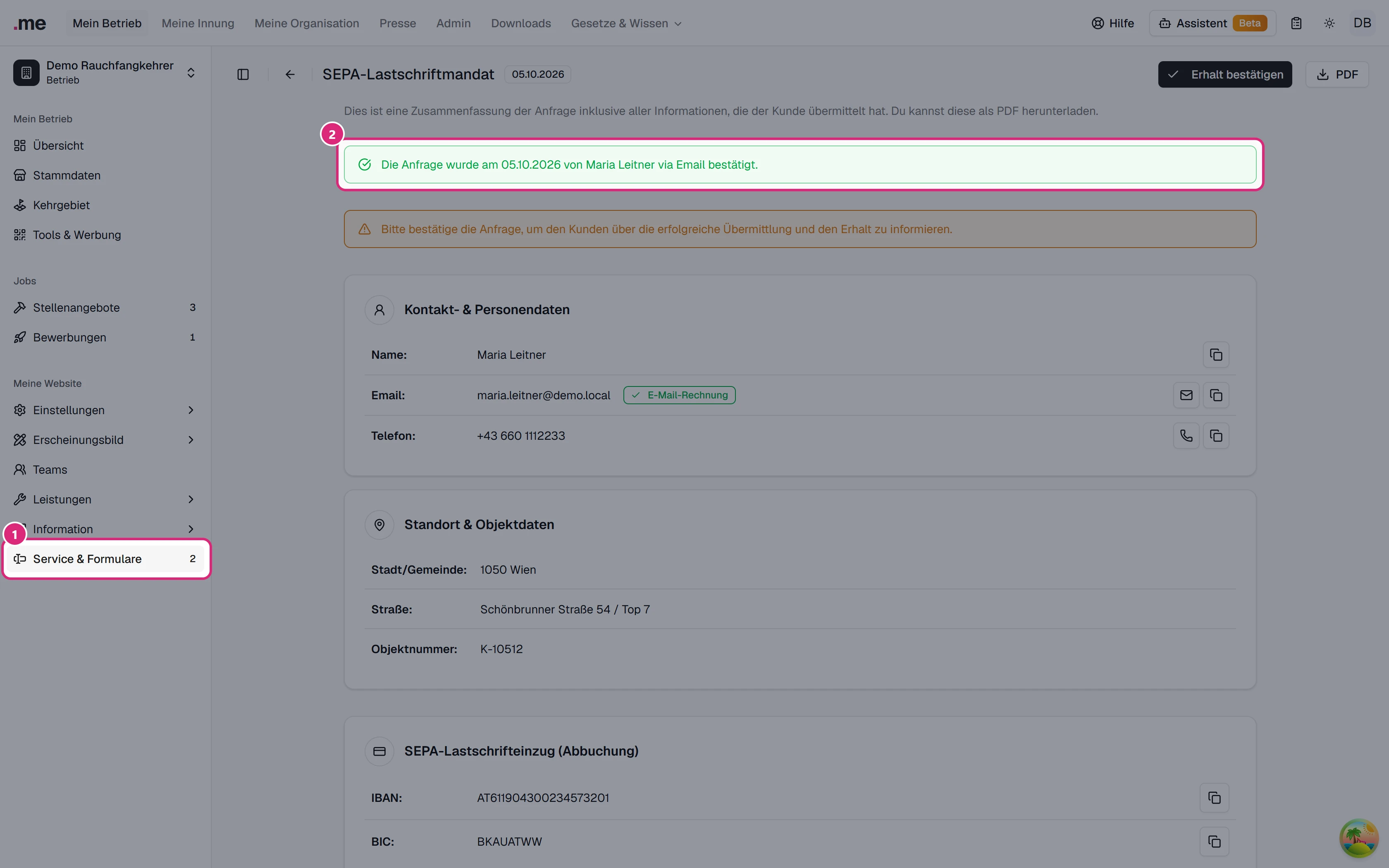
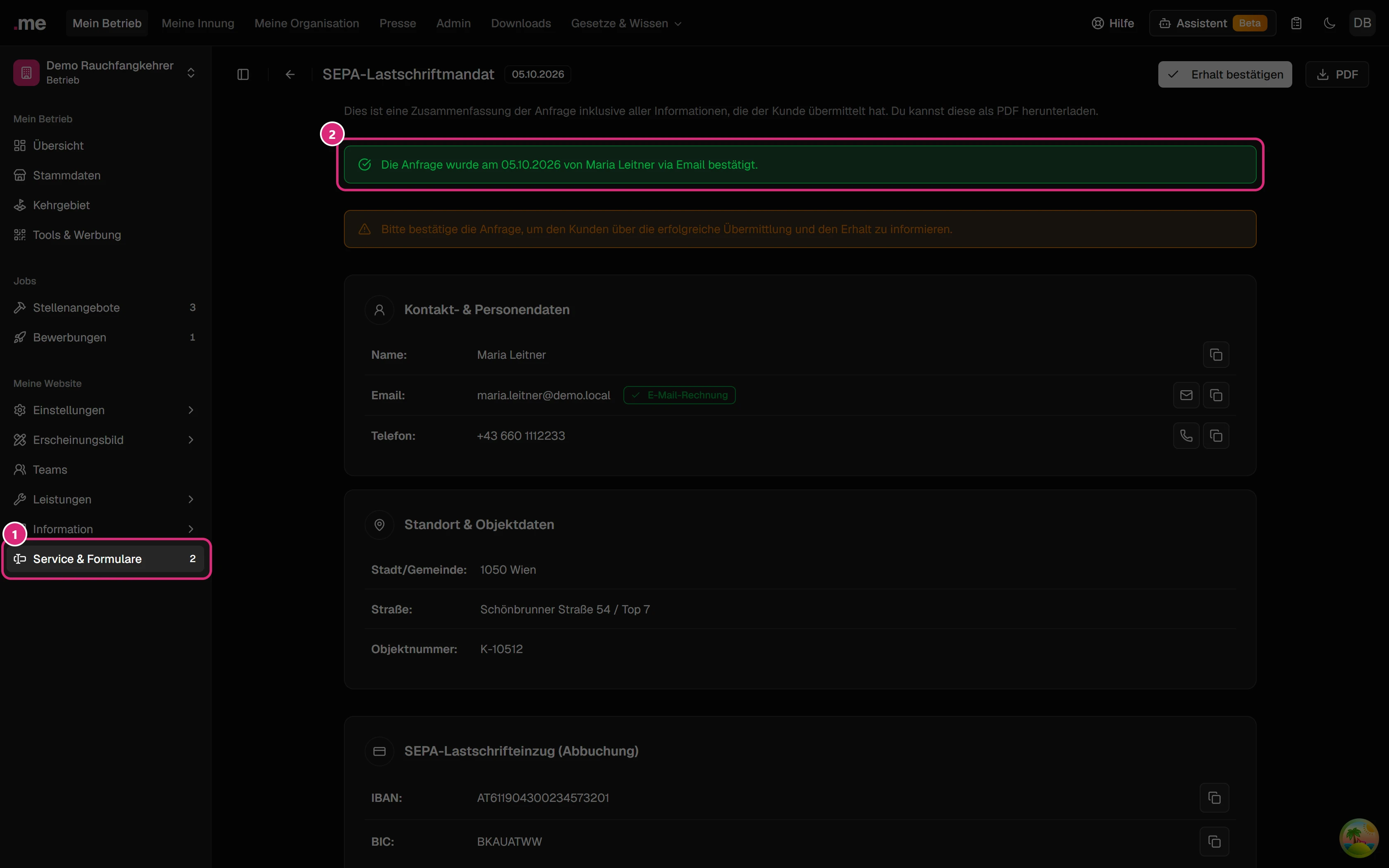
Übersicht
Öffne unter Service & Formulare beim Formular Anfragen anzeigen und klicke in der Tabelle auf den Namen der Absenderin oder des Absenders. Oben stehen der Name des Formulars und das Datum der Anfrage, darunter alle Angaben, die die Kundin oder der Kunde übermittelt hat. Mit dem Pfeil links oben kommst du zurück zur Tabelle. Wie du die Tabelle nutzt, steht unter Anfragen verwalten.
Status der Anfrage


- Der obere Hinweis zeigt die Verifizierung: grün mit Datum, wenn die Kundin oder der Kunde die Anfrage über den Link in der E-Mail bestätigt hat, rot, wenn das noch fehlt. Ist der Erhalt schon bestätigt, steht hier auch dieses Datum.
- Der gelbe Hinweis erinnert dich daran, den Erhalt zu bestätigen. Er verschwindet, sobald du das getan hast.
Kontakt und Standort
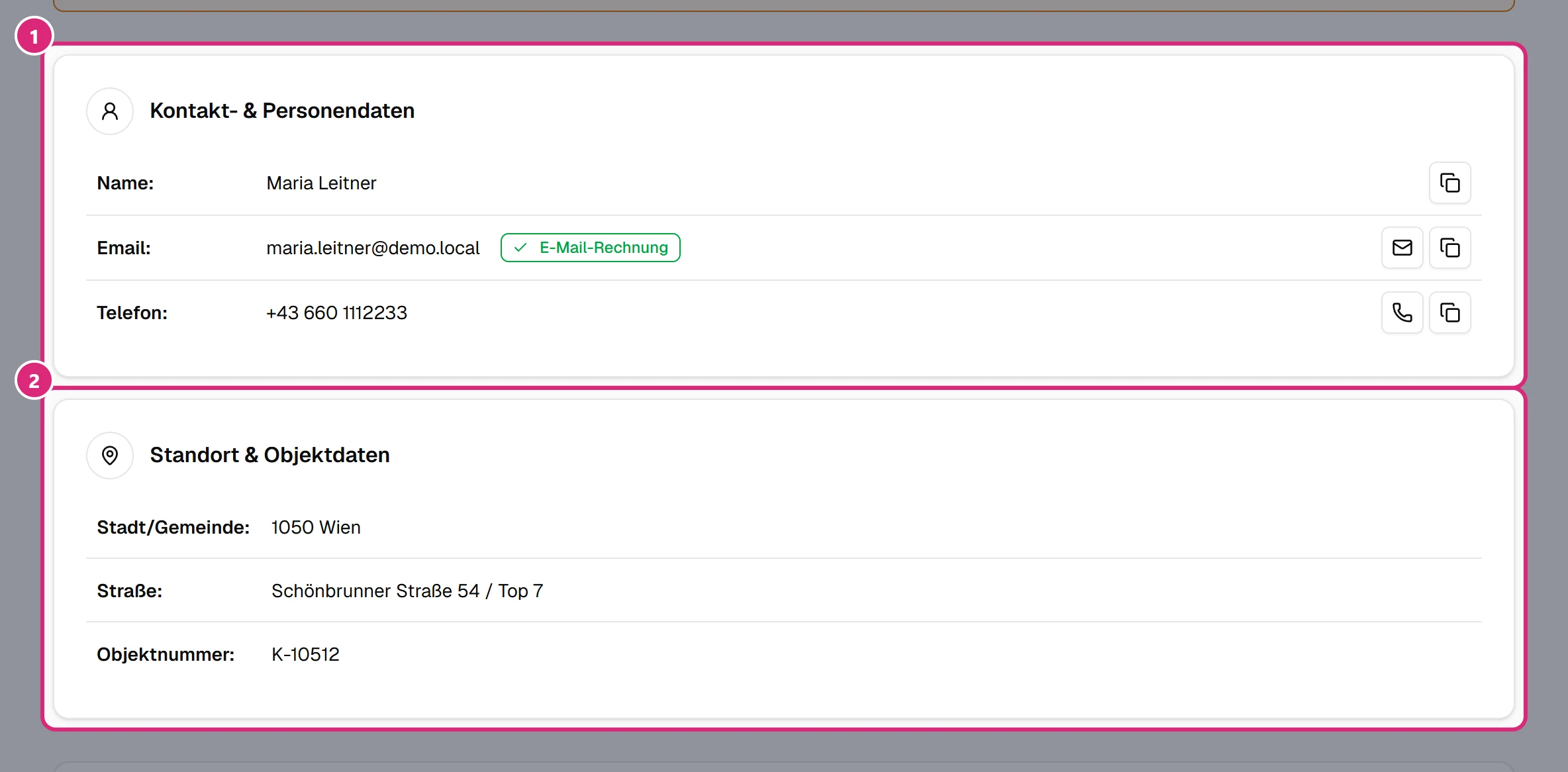
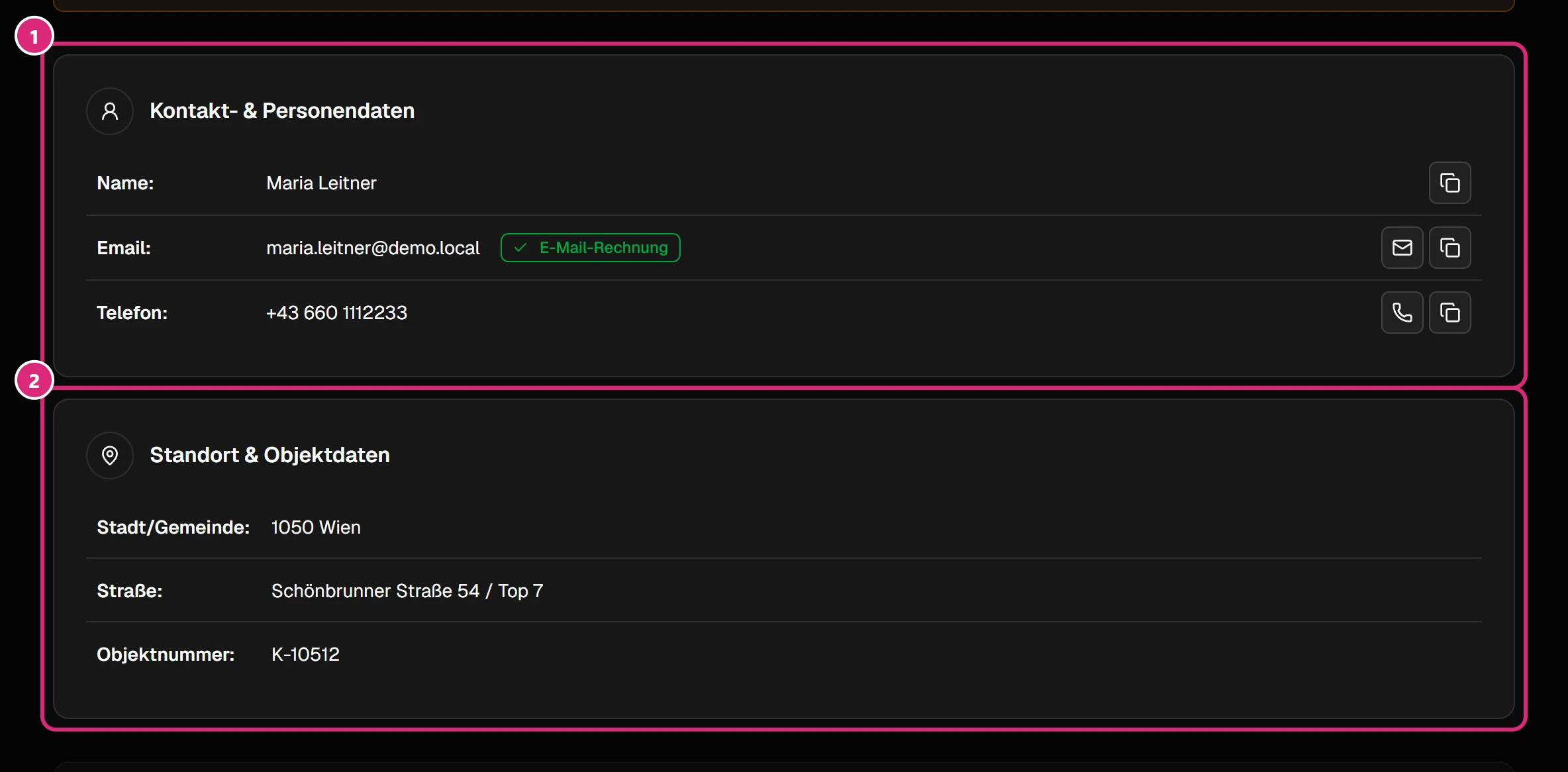
- Kontakt- & Personendaten – Name, E-Mail und Telefon. Das Abzeichen E-Mail-Rechnung heißt: Die Kundin oder der Kunde möchte Rechnungen per E-Mail. Mit den Knöpfen rechts kopierst du einen Wert, öffnest eine neue E-Mail oder rufst direkt an.
- Standort & Objektdaten – Ort, Straße und, falls angegeben, die Objektnummer aus deinen Unterlagen.
Inhalt der Anfrage
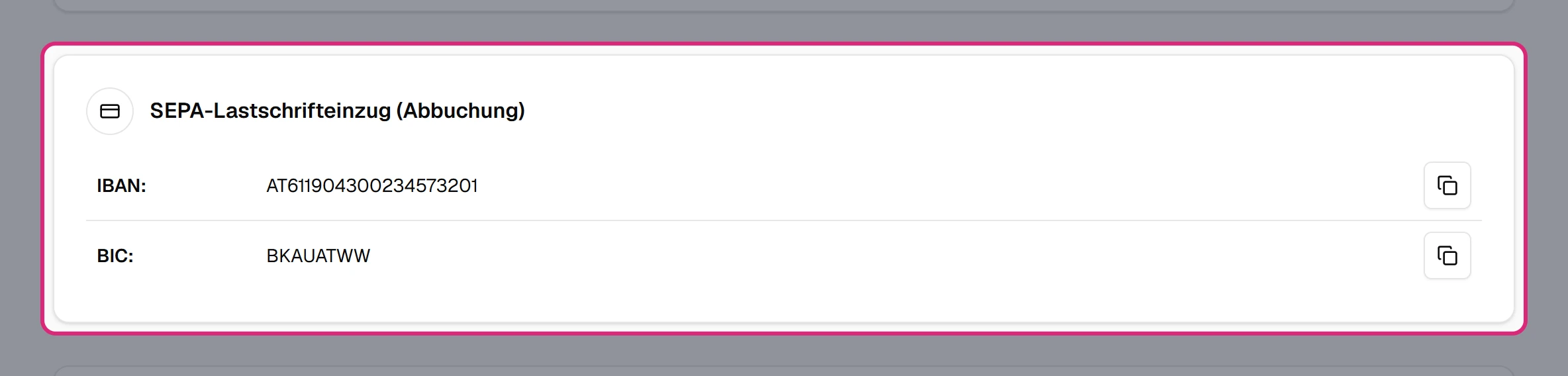
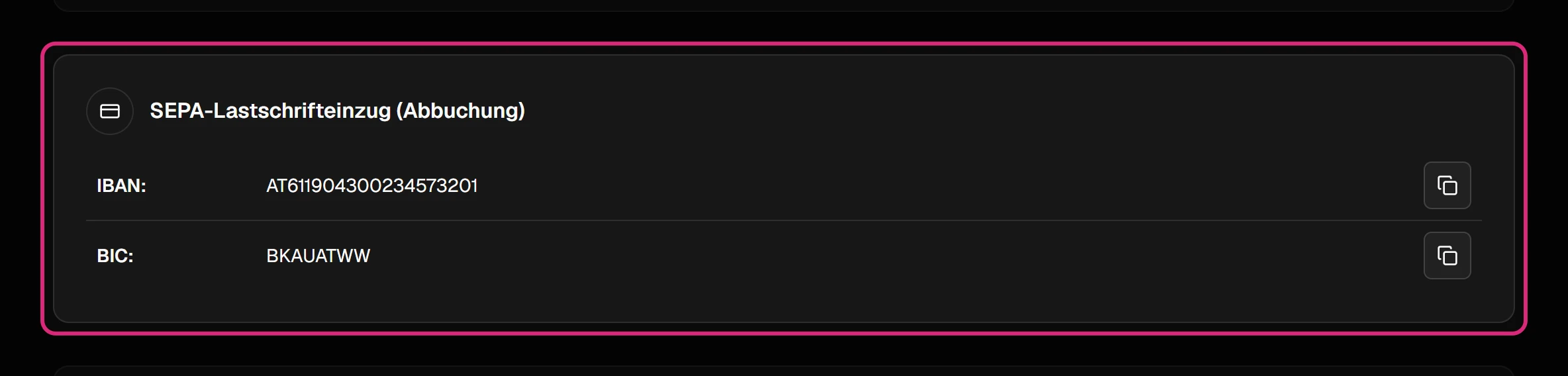
Darunter folgen die Angaben, die nur dieses Formular abfragt. Beim SEPA-Lastschriftmandat sind das IBAN und BIC, jeweils mit einem Knopf zum Kopieren, und die Karte Zusätzliche Informationen mit den Notizen der Kundin oder des Kunden. Formulare wie „Feuerstätte anmelden“ zeigen hier etwa die Daten zur Feuerstätte und zum Rauchfang.
Erhalt bestätigen
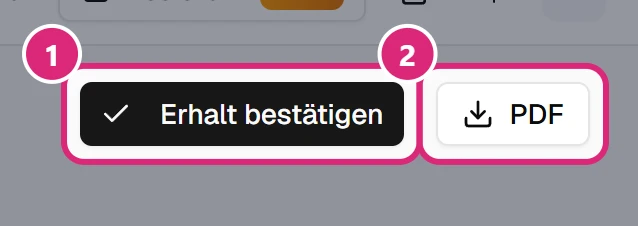
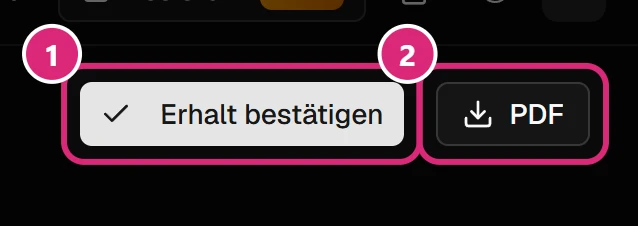
- Klicke oben rechts auf Erhalt bestätigen. Den Knopf gibt es, solange die Anfrage offen ist.
- Über PDF speicherst du die Anfrage, siehe Als PDF speichern.
Im Fenster bestätigen
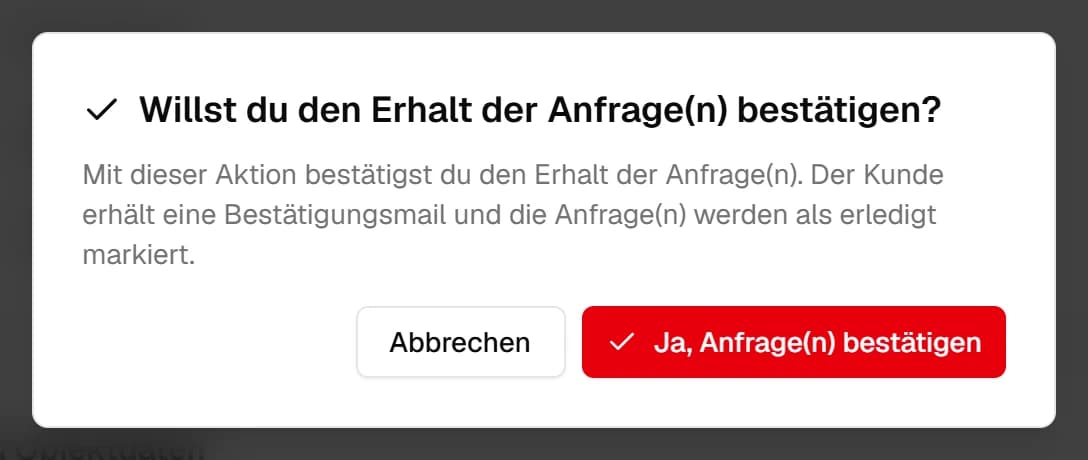
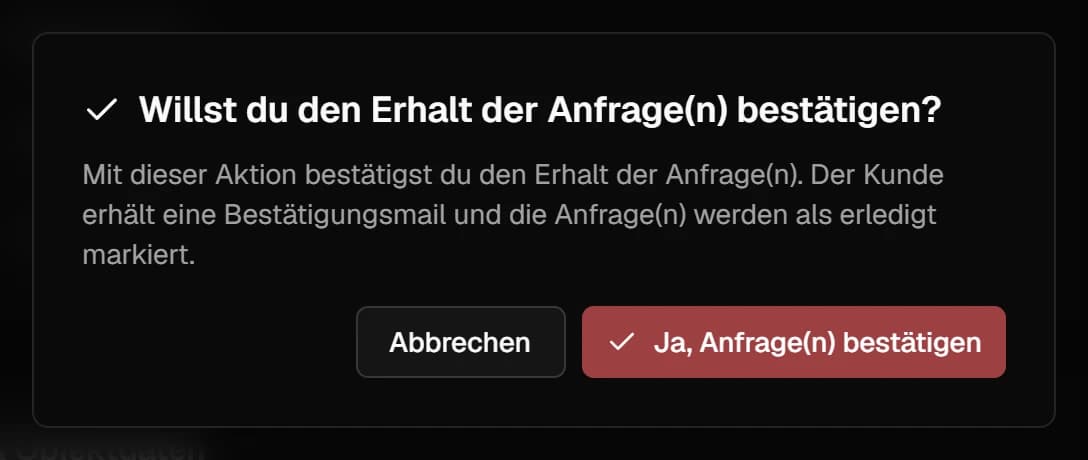
Klicke im Fenster auf Ja, Anfrage(n) bestätigen. Die Kundin oder der Kunde bekommt eine Bestätigung per E-Mail, und die Anfrage gilt als erledigt. Mit Abbrechen bleibt sie offen. Ist sie noch nicht verifiziert, weist dich das Fenster darauf hin; kläre dann am besten vorher mit der Kundin oder dem Kunden, ob die Anfrage absichtlich nicht bestätigt wurde.
E-Mail an die Kundin oder den Kunden erneut senden
Bei Formularen wie dem SEPA-Lastschriftmandat oder „Feuerstätte anmelden“ bekommt die Kundin oder der Kunde nach deiner Bestätigung eine E-Mail. Manchmal lässt sich diese E-Mail nicht zustellen, etwa wegen einer kurzen Störung beim Versand. Die Anfrage gilt trotzdem als erledigt. Die Anfrage zeigt dann oben den orangen Hinweis Die Abschluss-E-Mail an den Kunden konnte nicht gesendet werden.
- Klicke im Hinweis auf E-Mail erneut senden.
- Die Meldung E-Mail gesendet bestätigt den Versand, und der Hinweis verschwindet.
Bestätigst du mehrere Anfragen auf einmal, etwa über die Mehrfachauswahl, werden alle Anfragen erledigt, auch wenn einzelne E-Mails nicht rausgehen. Die Meldung danach nennt, bei wie vielen Anfragen die E-Mail nicht gesendet werden konnte; öffne diese Anfragen und sende die E-Mail dort erneut. Den Knopf siehst du nur, wenn du Anfragen bearbeiten darfst.
Bestätigen aus der E-Mail
Sobald die Kundin oder der Kunde die Anfrage verifiziert hat, bekommst du eine E-Mail mit der Anfrage als PDF-Anhang und einem Link zum Bestätigen. Ein Klick darauf öffnet diese Seite und bestätigt den Erhalt automatisch. Ein kurzes Fenster zeigt das an und schließt sich von selbst. Bist du nicht angemeldet, meldest du dich zuerst an.
Als PDF speichern
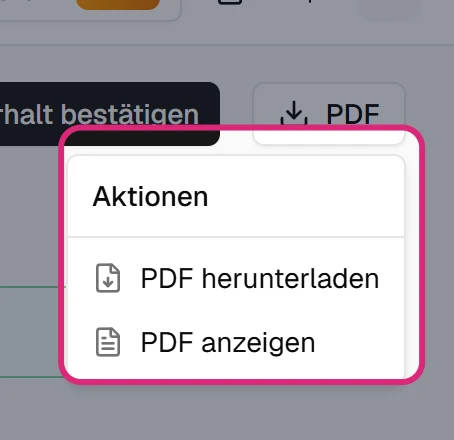
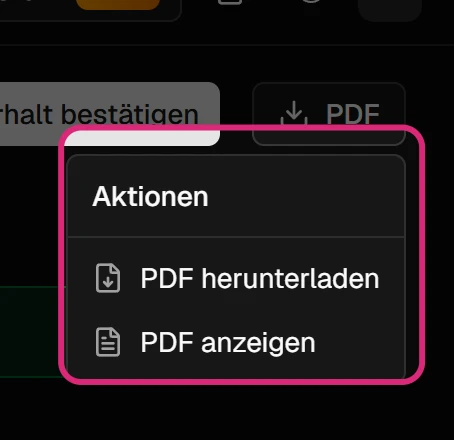
Klicke oben rechts auf PDF. PDF herunterladen speichert die Anfrage als Datei, PDF anzeigen öffnet sie in einem neuen Tab.
Fehlerbehebung
- „Erhalt bestätigen“ fehlt: Die Anfrage ist schon bestätigt, oder du darfst Anfragen nur ansehen. Bitte im zweiten Fall den Inhaber deines Betriebs um die Berechtigung.
- Der rote Hinweis „noch nicht verifiziert“ bleibt: Die Kundin oder der Kunde hat den Link in der E-Mail nicht geklickt. Melde dich telefonisch oder per E-Mail.
- Der orange Hinweis „Die Abschluss-E-Mail an den Kunden konnte nicht gesendet werden“ bleibt: Klicke auf E-Mail erneut senden. Meldet auch das einen Fehler, versuche es später noch einmal oder informiere die Kundin oder den Kunden telefonisch. Fehlt der Knopf, darfst du Anfragen nur ansehen; bitte den Inhaber deines Betriebs um die Berechtigung.
- Der Link aus der E-Mail meldet einen Fehler: Öffne die Anfrage über Service & Formulare und bestätige sie mit dem Knopf.
- Der Link aus der E-Mail öffnet nur die Anfrage, ohne sie zu bestätigen: Du darfst Anfragen nur ansehen, nicht bestätigen. Dann passiert beim Klick nichts weiter. Bitte den Inhaber deines Betriebs, die Anfrage zu bestätigen oder dir die Berechtigung zu geben.
Bei allen anderen Problemen oder Fragen kontaktiere mich direkt. Ich helfe dir persönlich weiter.