Teammitglieder verwalten
So legst du Teammitglieder an und pflegst Foto, Position, Kontaktdaten und Erreichbarkeit.
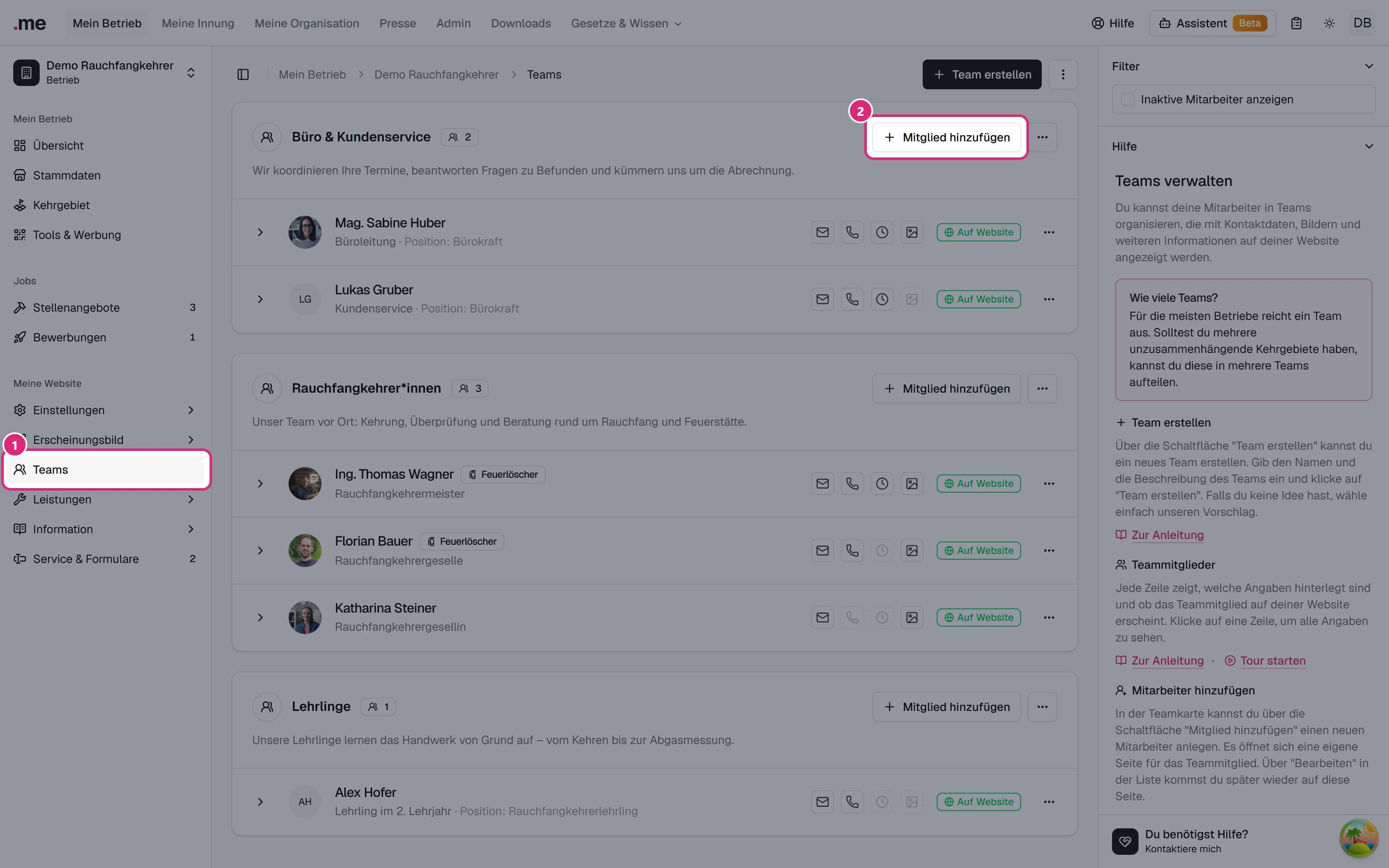
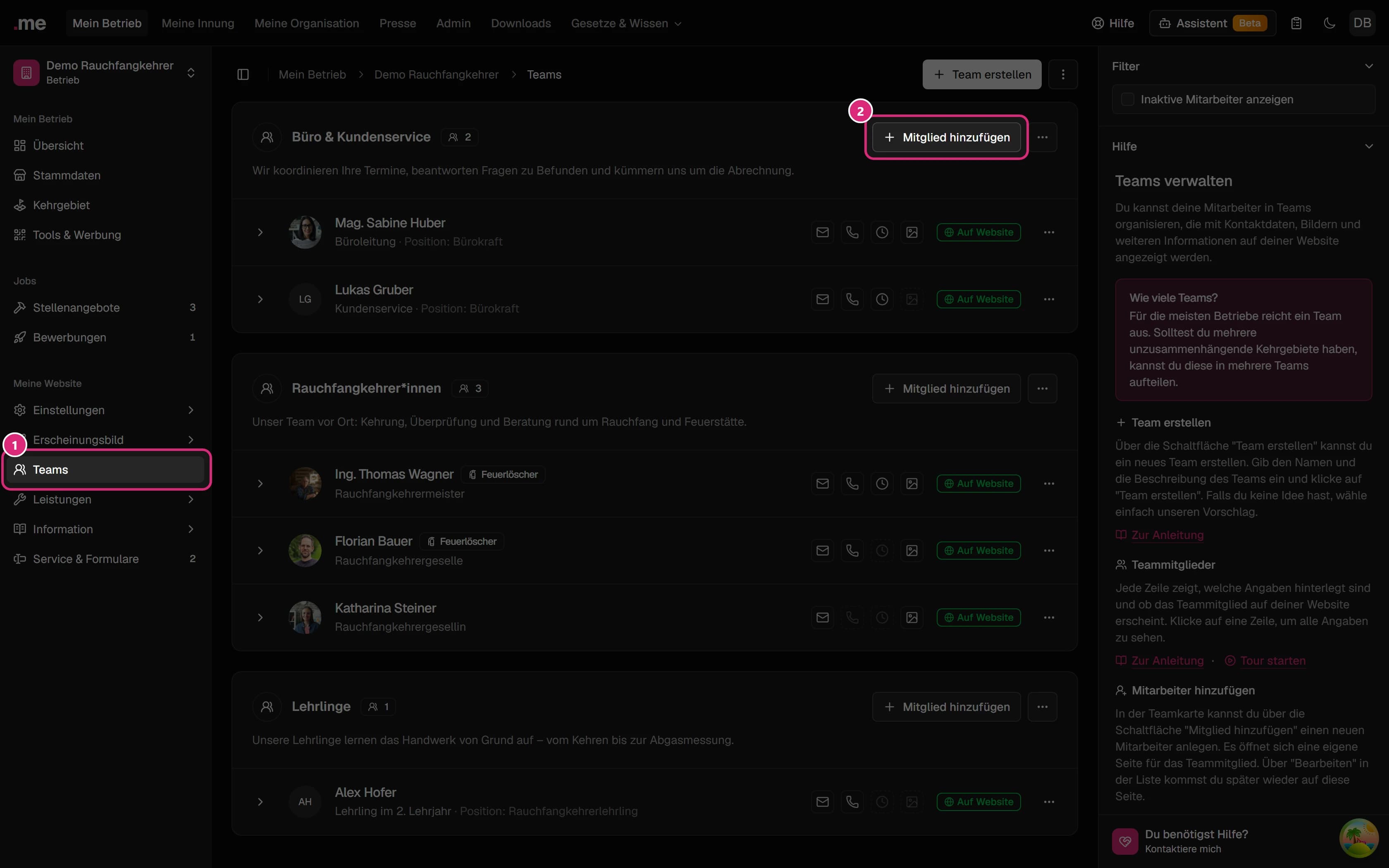
Übersicht
Jedes Teammitglied hat eine eigene Seite. Dort trägst du alles ein, was deine Website über die Person zeigen soll, und speicherst es mit einem Klick. Zum Anlegen und zum Bearbeiten verwendest du dieselbe Seite.
- Person – Name, Titel und Geschlecht.
- Funktion – Team, Position, Jobtitel und Feuerlöscher-Zertifikat.
- Kontakt – E-Mail und Telefonnummer.
- Beschreibung – Tätigkeitsbereiche und eine ausführliche Beschreibung.
- Profilbild – ein Foto der Person.
- Erreichbarkeit – wann die Person telefonisch erreichbar ist.
Teammitglied anlegen
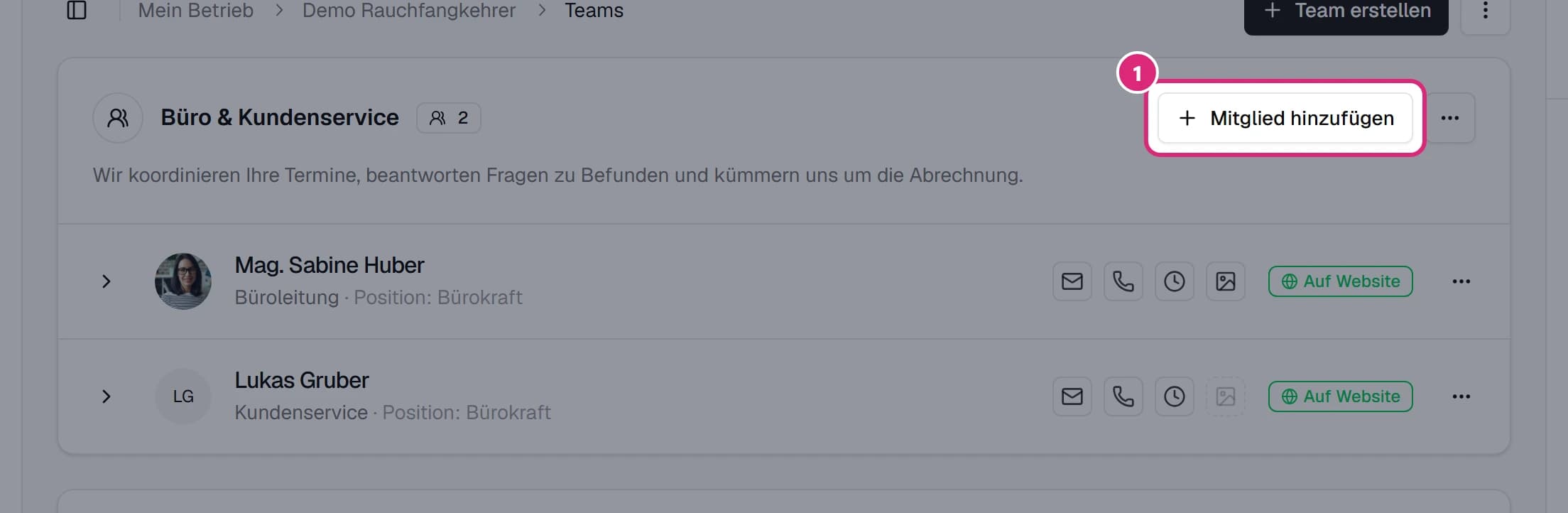
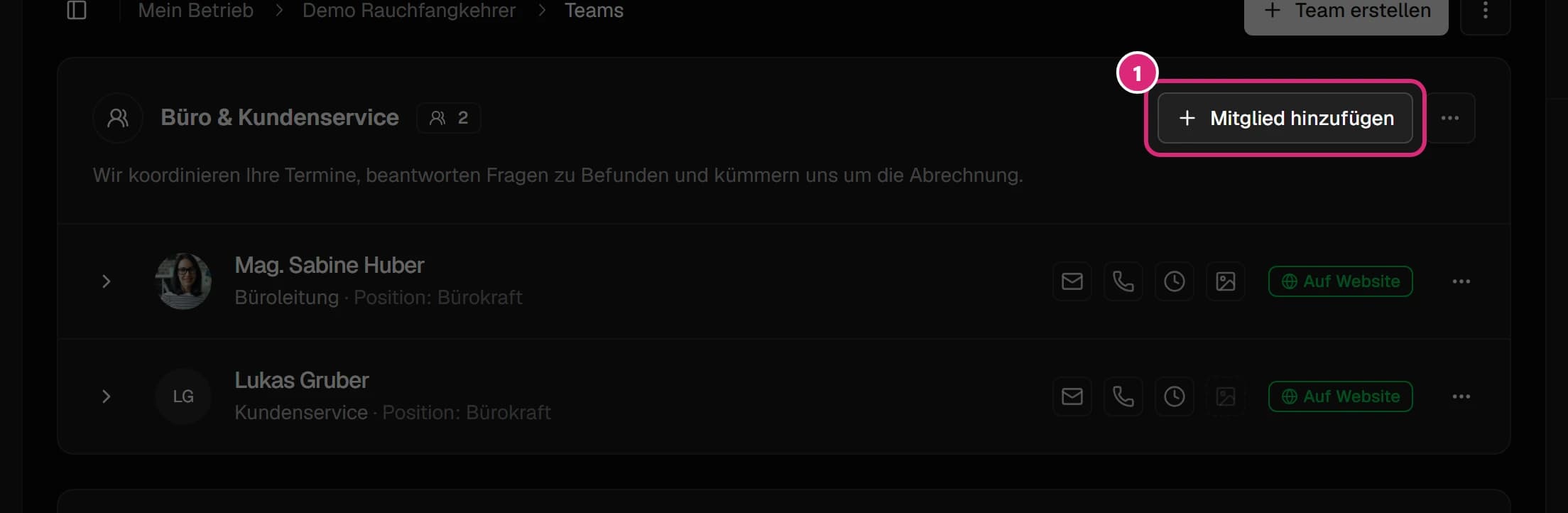
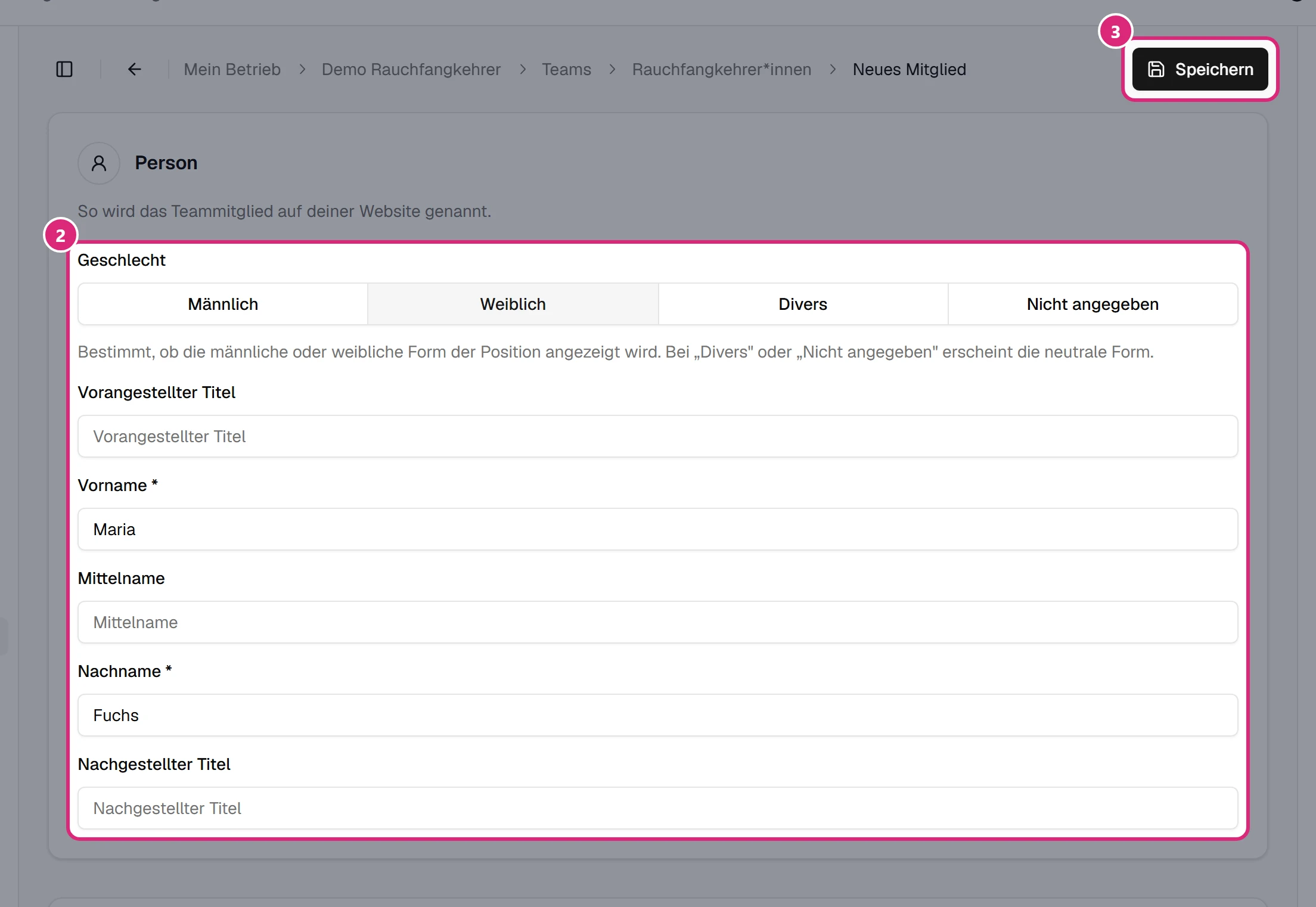
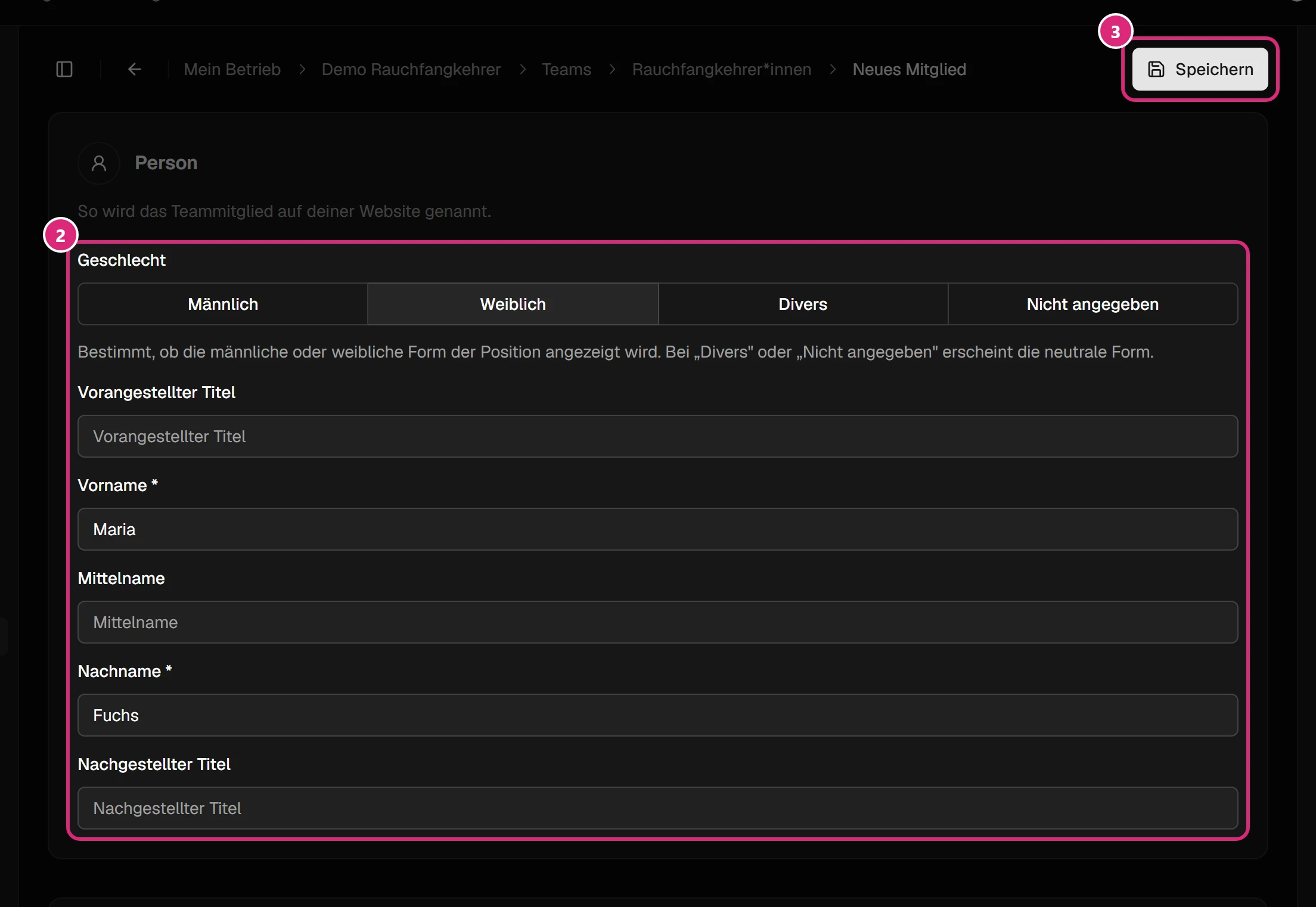
- Öffne Teams und klicke in der Karte des gewünschten Teams auf Mitglied hinzufügen. Das neue Teammitglied gehört zu diesem Team.
- Trag mindestens Vor- und Nachnamen ein und ergänze alle weiteren Angaben, die auf deiner Website stehen sollen (siehe Die Angaben im Detail).
- Klicke oben rechts auf Speichern. Danach bist du auf der Seite des neuen Teammitglieds und kannst dort jederzeit weiterarbeiten.
Willst du die Seite mit ungespeicherten Änderungen verlassen, fragt die App vorher nach. So geht nichts verloren.
Die Angaben im Detail
Alle Karten gehören zu einem Formular: Was du in den einzelnen Karten änderst, speicherst du gemeinsam mit Speichern oben rechts.
Person
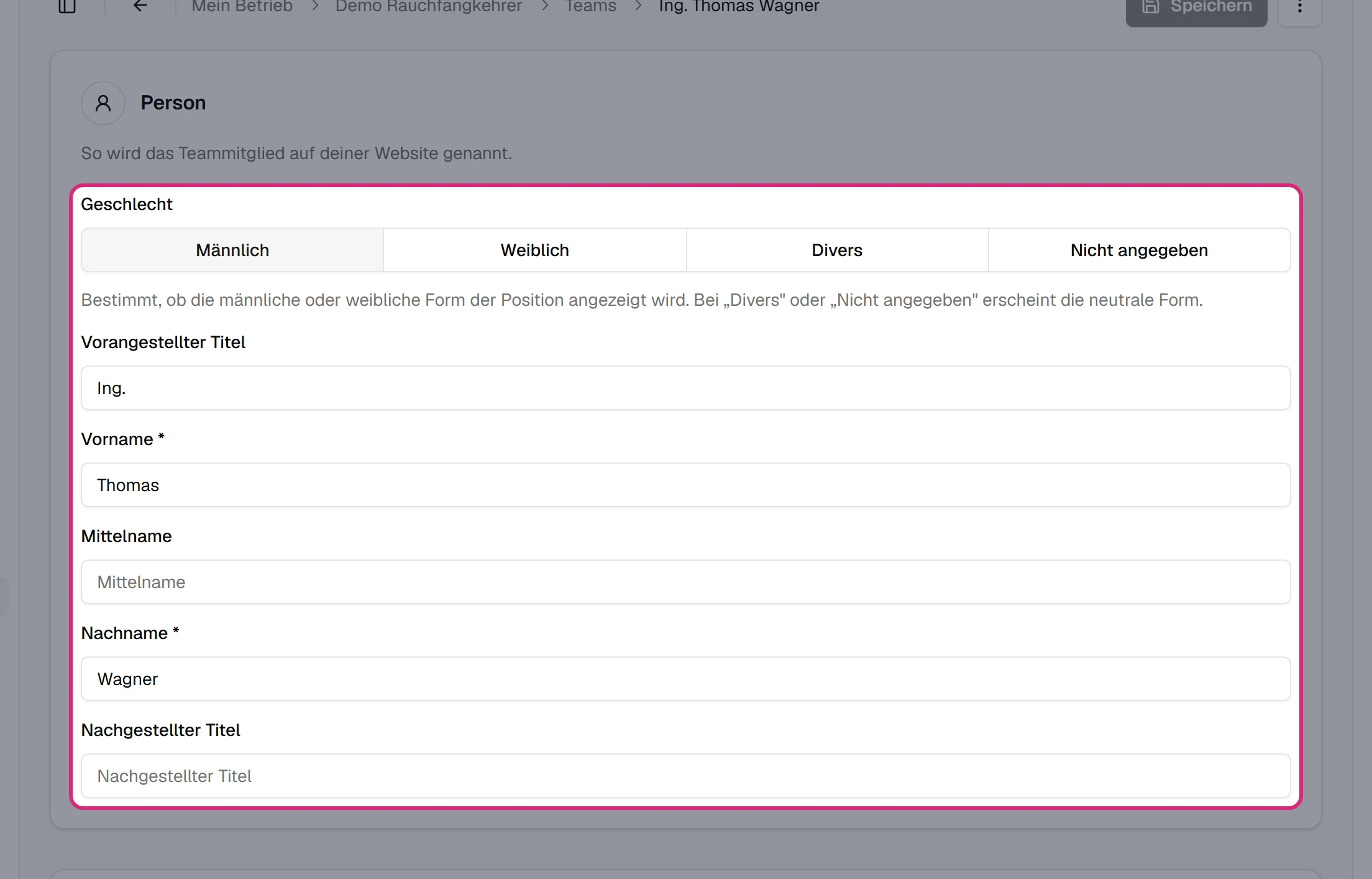
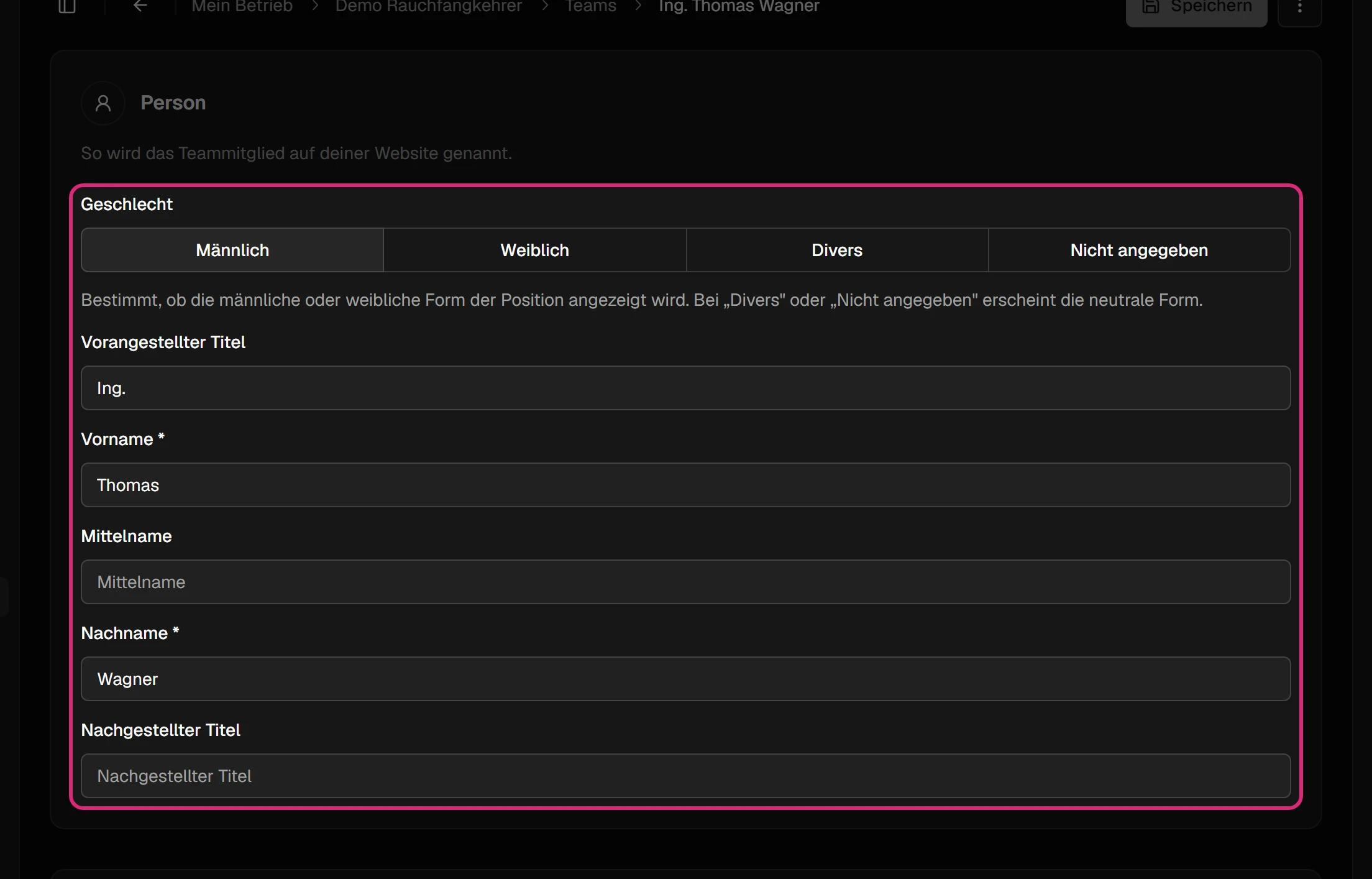
Titel und Name erscheinen auf deiner Website genau so, wie du sie einträgst, z. B. „Ing. Thomas Wagner“. Das Geschlecht selbst steht nirgends auf der Website. Es bestimmt nur, in welcher Form die Position angezeigt wird:
- Männlich – z. B. „Rauchfangkehrermeister“.
- Weiblich – z. B. „Rauchfangkehrermeisterin“.
- Divers oder Nicht angegeben – die neutrale Form, z. B. „Rauchfangkehrermeister*in“.
Funktion
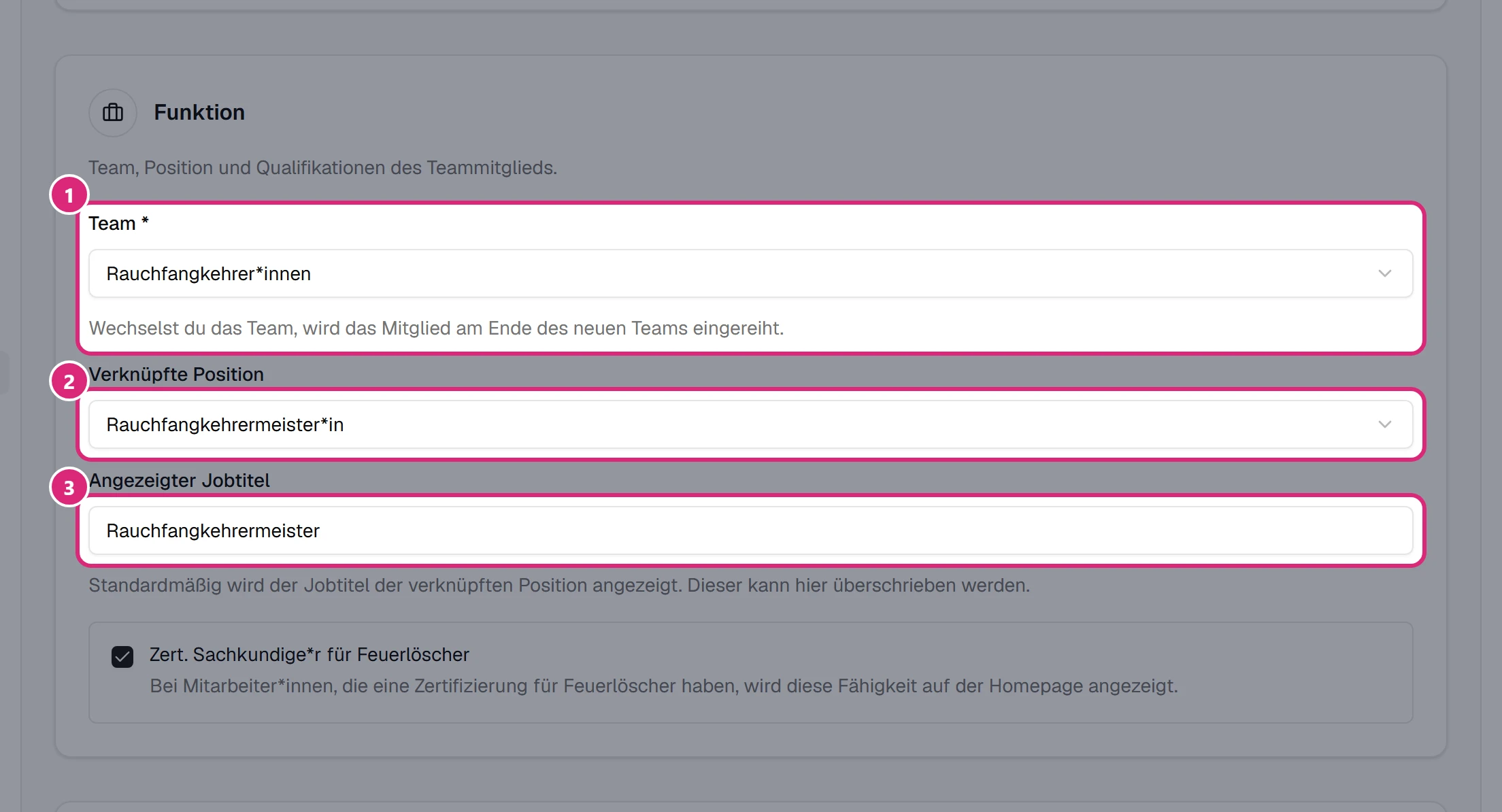
- Team – nur beim Bearbeiten: Hier verschiebst du das Teammitglied in ein anderes Team. Es wird dort am Ende eingereiht.
- Verknüpfte Position – die Berufsbezeichnung aus der Liste, z. B. „Rauchfangkehrermeister*in“. Die Website zeigt sie passend zum Geschlecht an.
- Angezeigter Jobtitel – ein eigener Titel wie „Büroleitung“. Ist er ausgefüllt, zeigt die Website ihn statt der Position. Lass ihn leer, wenn die Position passt.
Hat die Person eine Zertifizierung als Sachkundige*r für Feuerlöscher, aktiviere das Kästchen darunter. Die Website zeigt dann ein Feuerlöscher-Symbol auf dem Foto und den Hinweis auf die Zertifizierung.
Kontakt
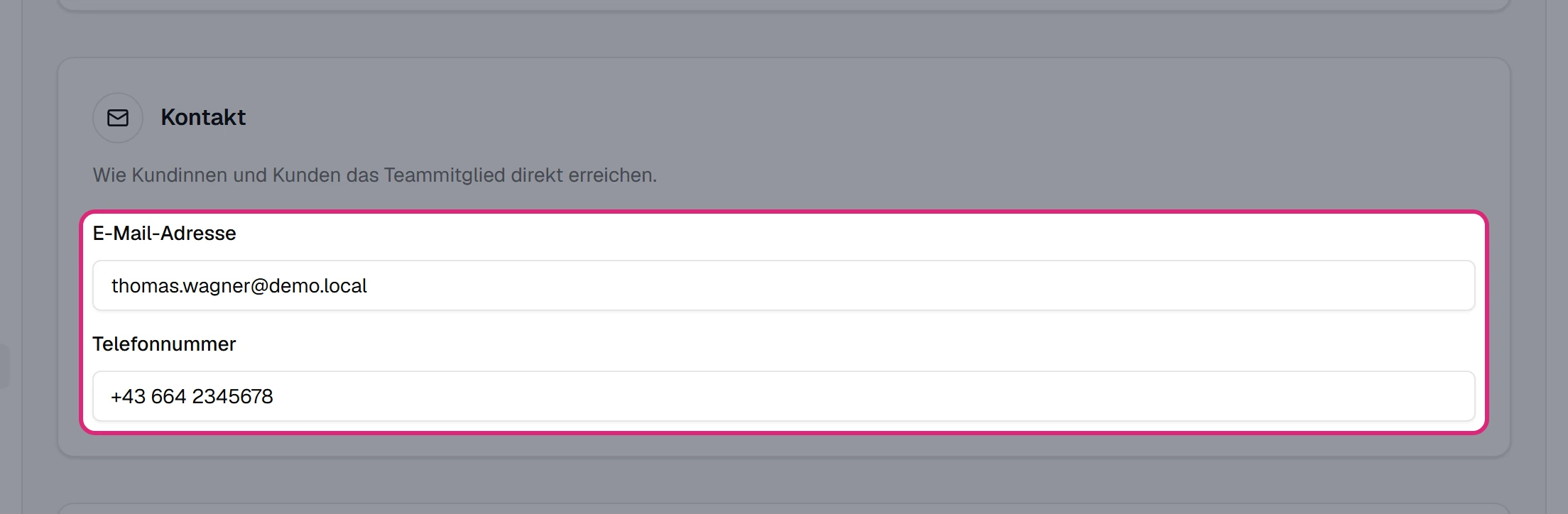
E-Mail-Adresse und Telefonnummer erscheinen auf der Karte des Teammitglieds und lassen sich dort direkt anklicken. Beide sind freiwillig. Die Telefonnummer brauchst du aber, wenn du eine Erreichbarkeit eintragen möchtest.
Beschreibung
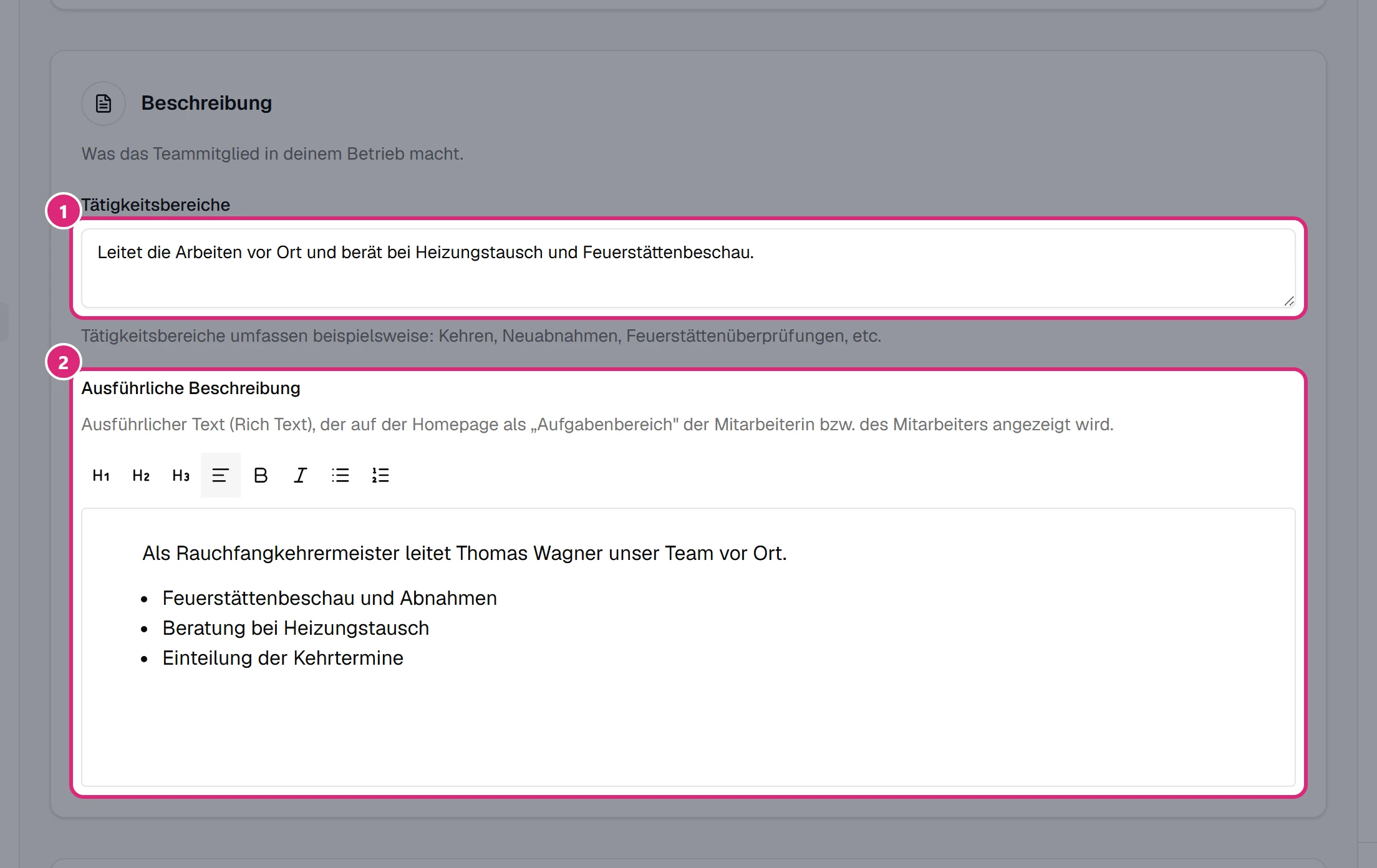
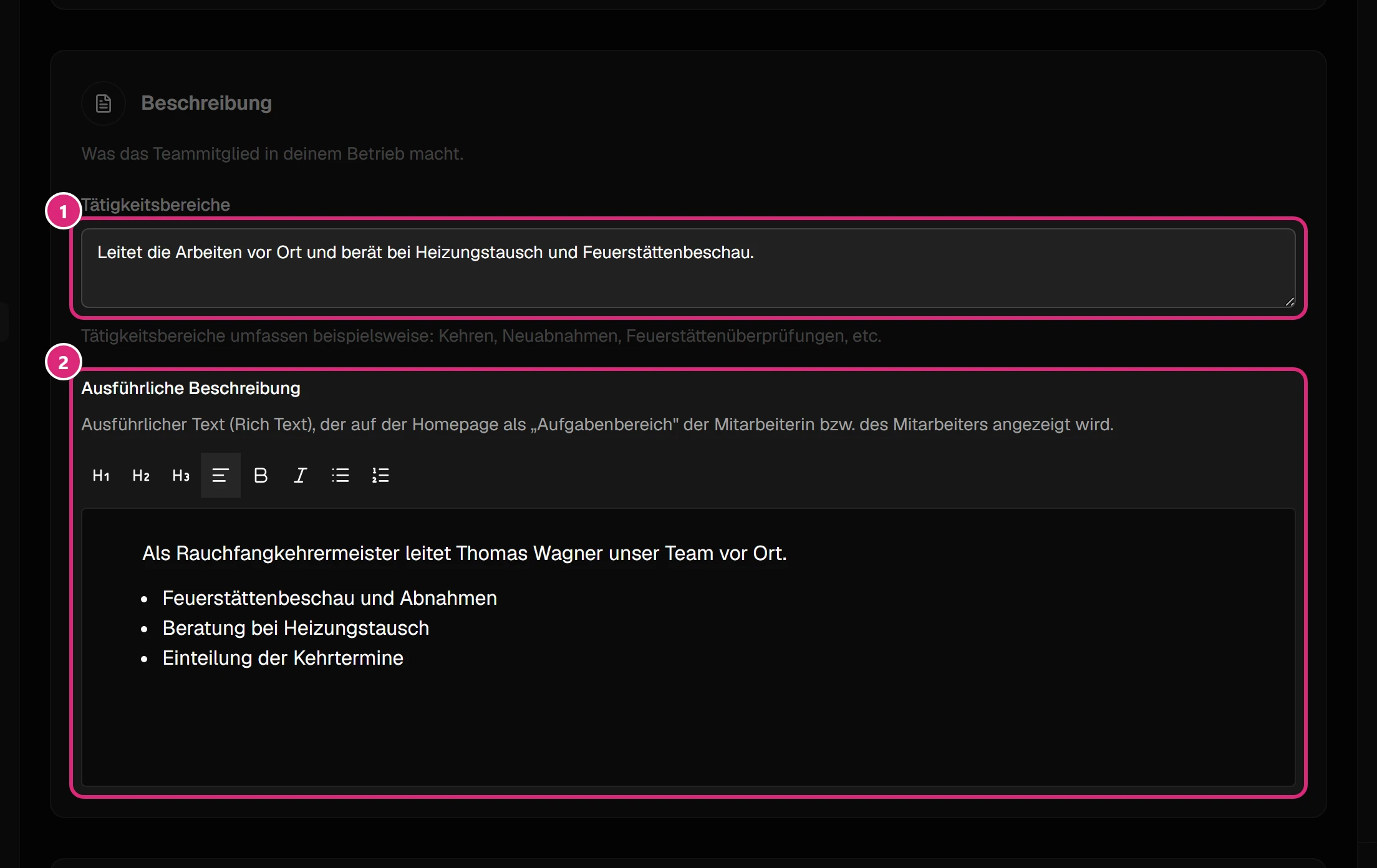
- Tätigkeitsbereiche – ein, zwei Sätze, die direkt auf der Karte unter den Kontaktdaten stehen, z. B. „Zuständig für Kehrungen im 5. Bezirk“.
- Ausführliche Beschreibung – ein längerer Text mit Überschriften, Fett, Kursiv und Listen. Er erscheint im Details-Dialog auf deiner Website unter „Aufgabenbereich“.
Profilbild
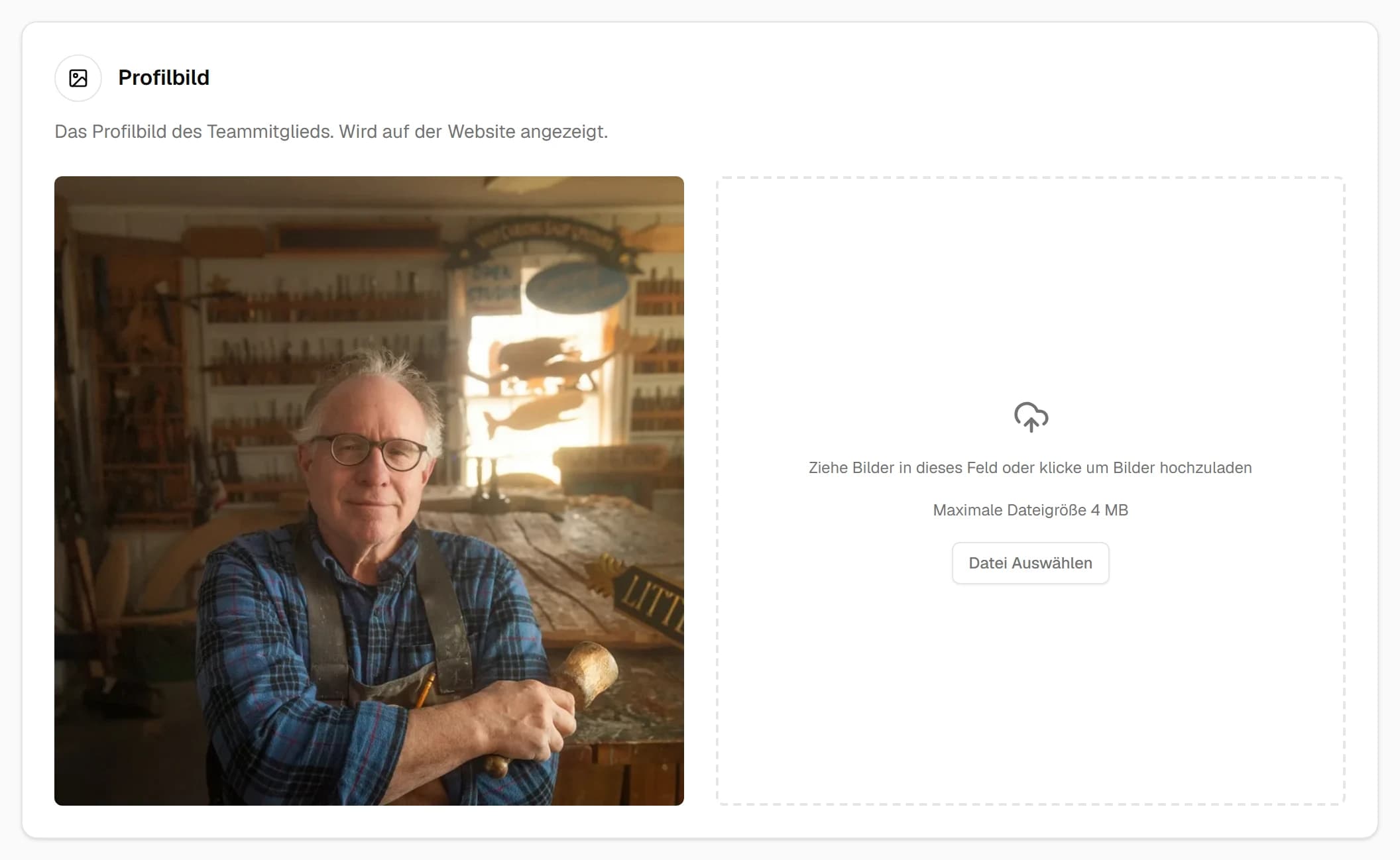
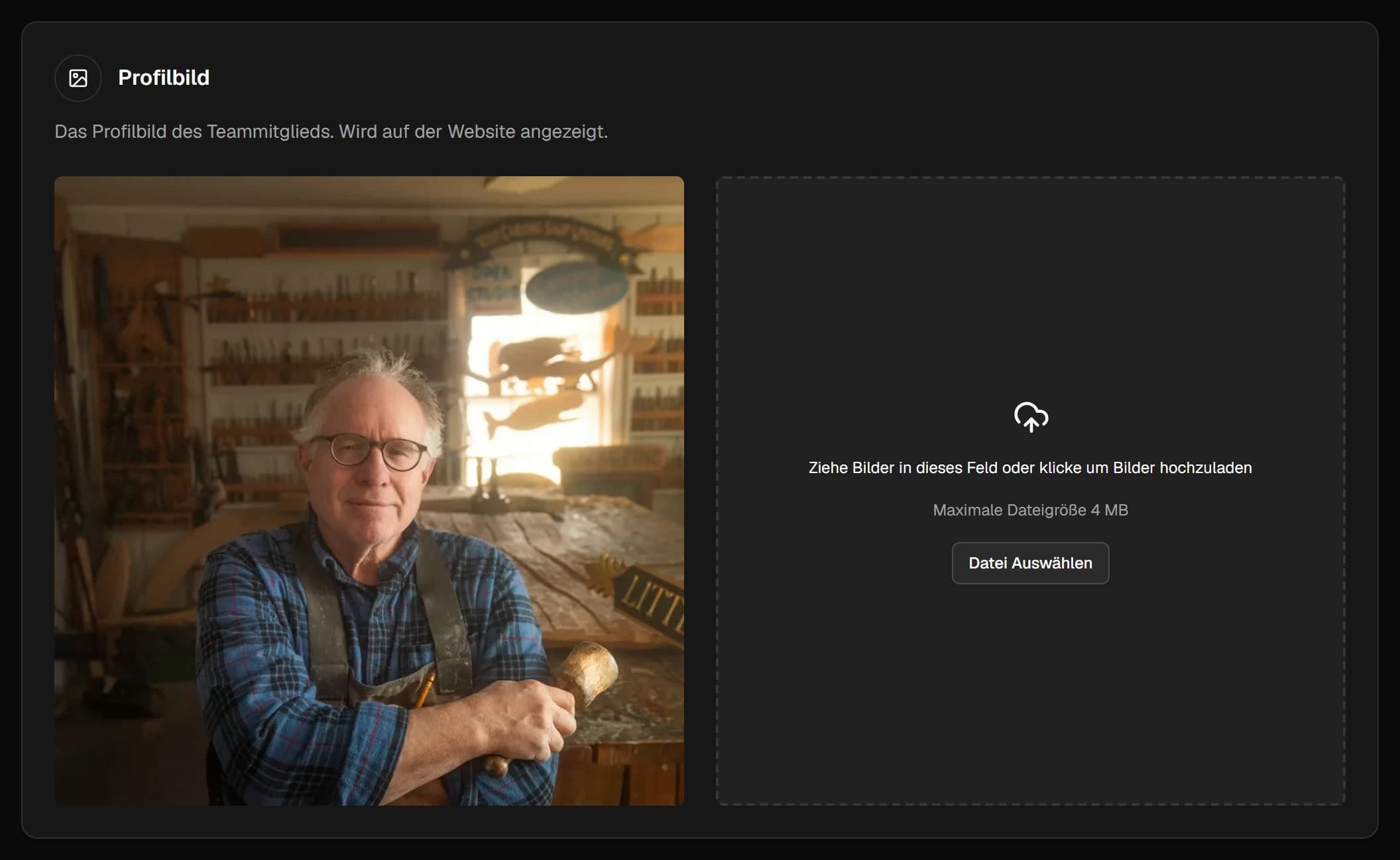
Ziehe ein Foto in das Feld oder klicke auf Datei Auswählen (höchstens 4 MB). Danach wählst du einen quadratischen Ausschnitt – so erscheint das Bild auf deiner Website. Über die Schaltflächen auf dem Bild bearbeitest du den Ausschnitt oder entfernst das Foto wieder. Ohne Foto zeigt die Website einen neutralen Platzhalter.
Foto direkt vom Smartphone
Melde dich auf dem Smartphone an, öffne die Seite des Teammitglieds, mach ein Foto und lade es direkt hoch. Ein ruhiger Hintergrund und gutes Tageslicht wirken am besten.
Erreichbarkeit
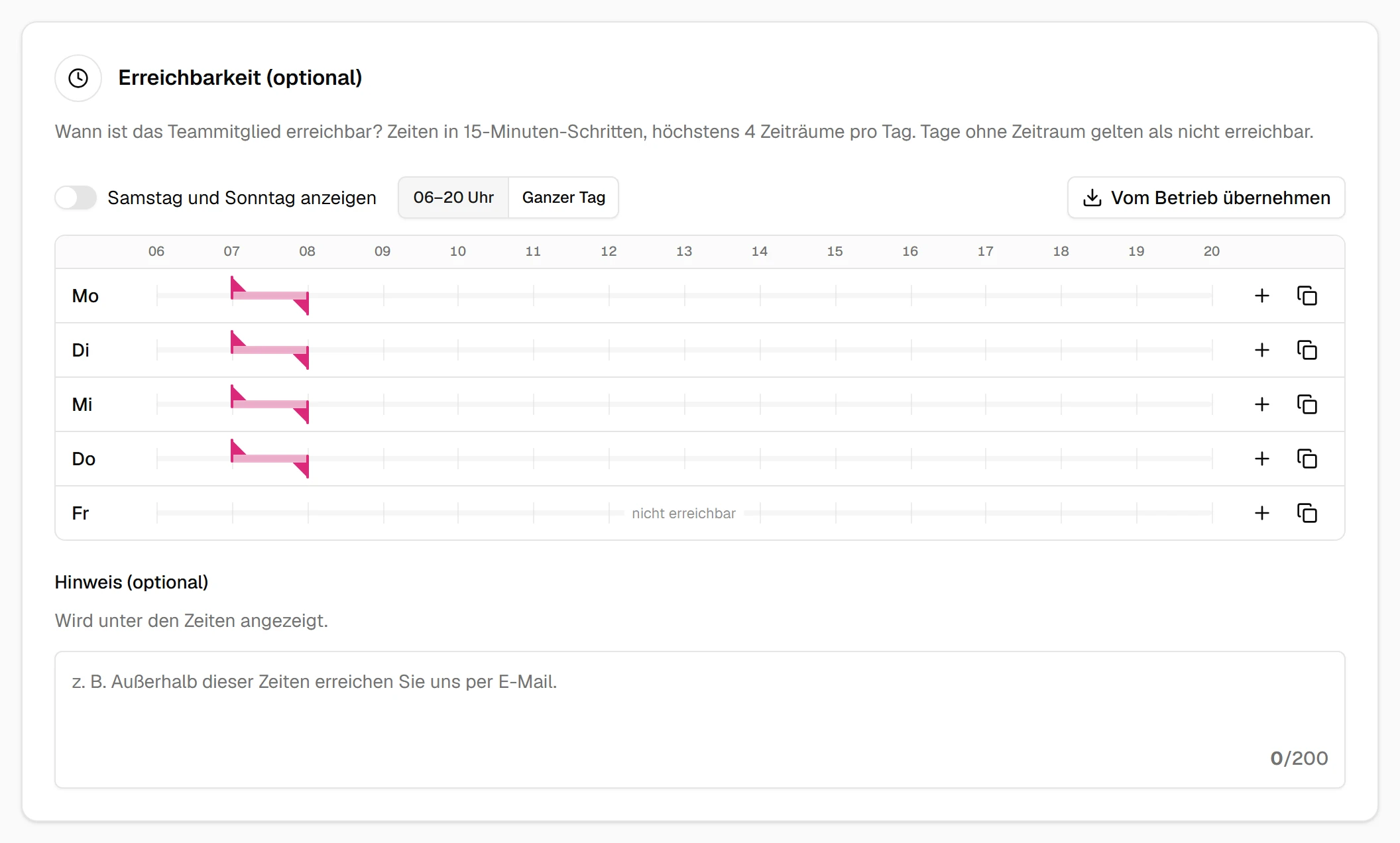
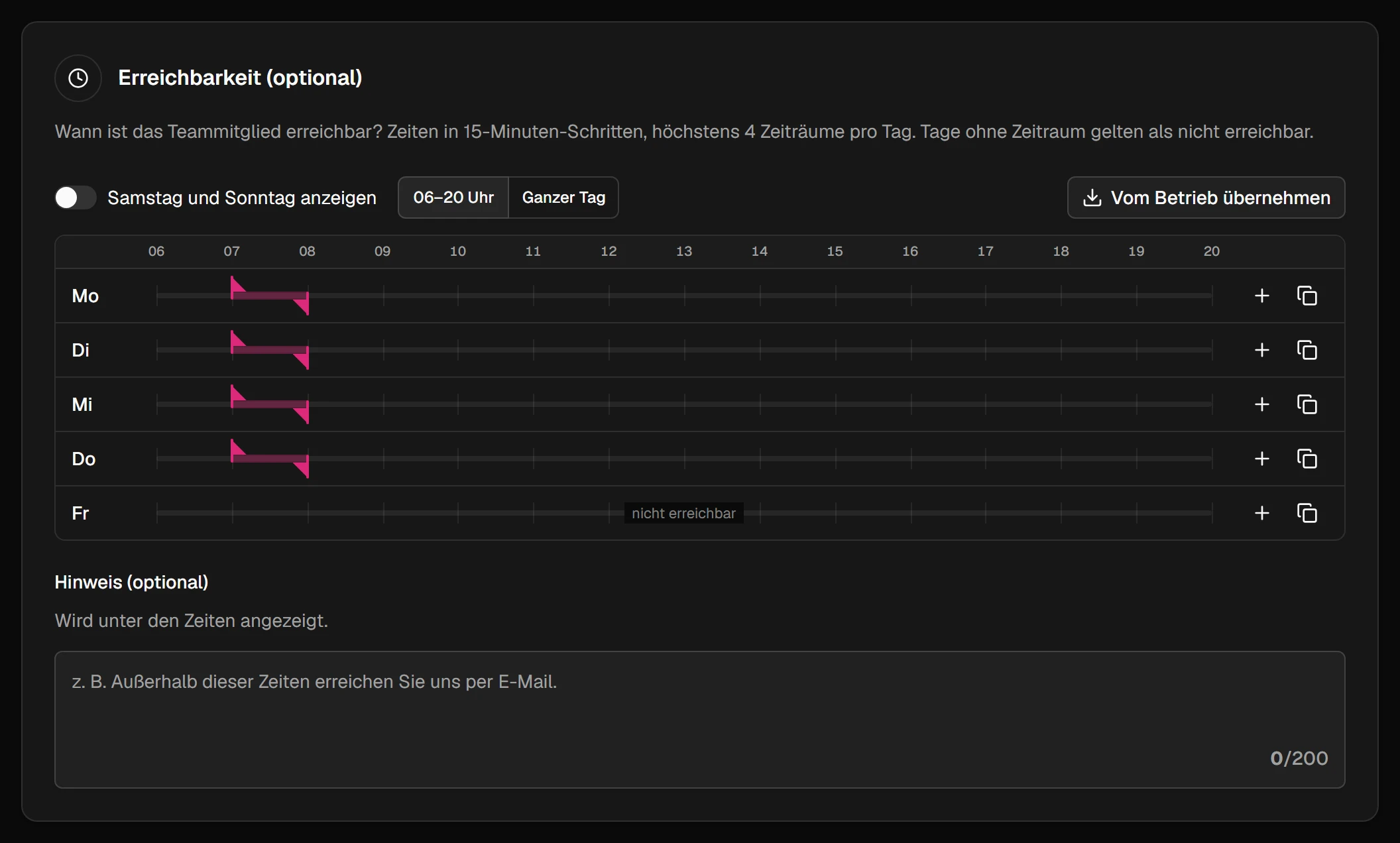
Hier legst du fest, wann das Teammitglied telefonisch erreichbar ist. Der Wochenplan funktioniert wie die Erreichbarkeit deines Betriebs, beschrieben unter Erreichbarkeit & Abwesenheiten. Mit Vom Betrieb übernehmen kopierst du die Zeiten deines Betriebs und passt danach nur die Abweichungen an. Ein Hinweis (höchstens 200 Zeichen) steht unter den Zeiten, z. B. „Rückrufe am selben Werktag“.
- Die Zeiten lassen sich erst bearbeiten, wenn unter Kontakt eine Telefonnummer eingetragen ist. Ohne Telefonnummer zeigt die Website keine Erreichbarkeit.
- Die Abwesenheiten und Feiertage deines Betriebs gelten auch für das Teammitglied. Während eines Betriebsurlaubs ist es also ebenfalls nicht erreichbar.
Teammitglied bearbeiten
Zur Seite eines Teammitglieds kommst du über Bearbeiten im Menü … seiner Zeile oder über Bearbeiten in einer der aufgeklappten Karten. Dann springt die Seite gleich zum passenden Abschnitt, etwa zur Erreichbarkeit. Ändere die Angaben und klicke auf Speichern. Du bleibst auf der Seite; mit dem Pfeil oben links kommst du zurück zur Liste.
Deaktivieren oder löschen
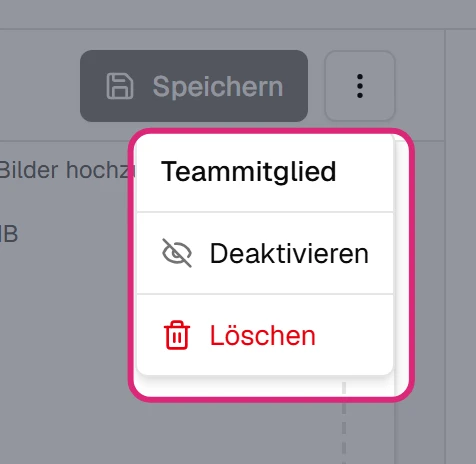
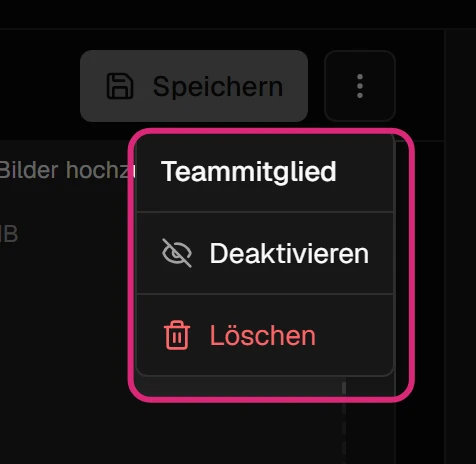
- Deaktivieren blendet das Teammitglied auf der Website aus. Alle Angaben bleiben erhalten; mit Reaktivieren ist es wieder sichtbar.
- Löschen entfernt das Teammitglied endgültig. Zur Sicherheit tippst du seinen Namen ein; danach bist du wieder in der Liste.
So sieht es auf der Website aus
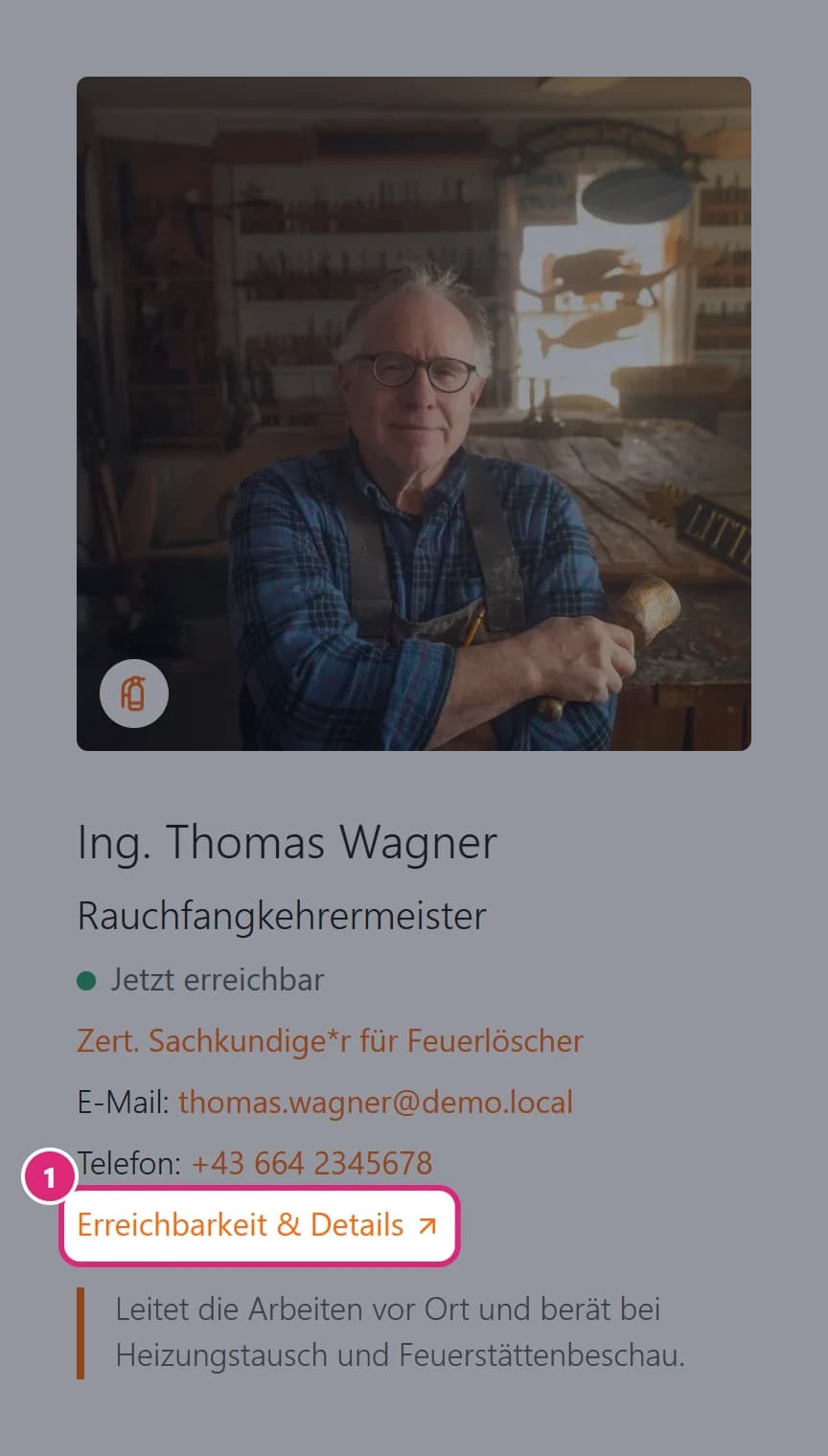
Auf der Startseite deiner Website zeigt jede Karte Foto, Name, Jobtitel bzw. Position, die Feuerlöscher-Zertifizierung, E-Mail, Telefonnummer und die Tätigkeitsbereiche. Hat das Teammitglied eine Telefonnummer und Zeiten, zeigt die Karte zusätzlich live Jetzt erreichbar oder Derzeit nicht erreichbar.
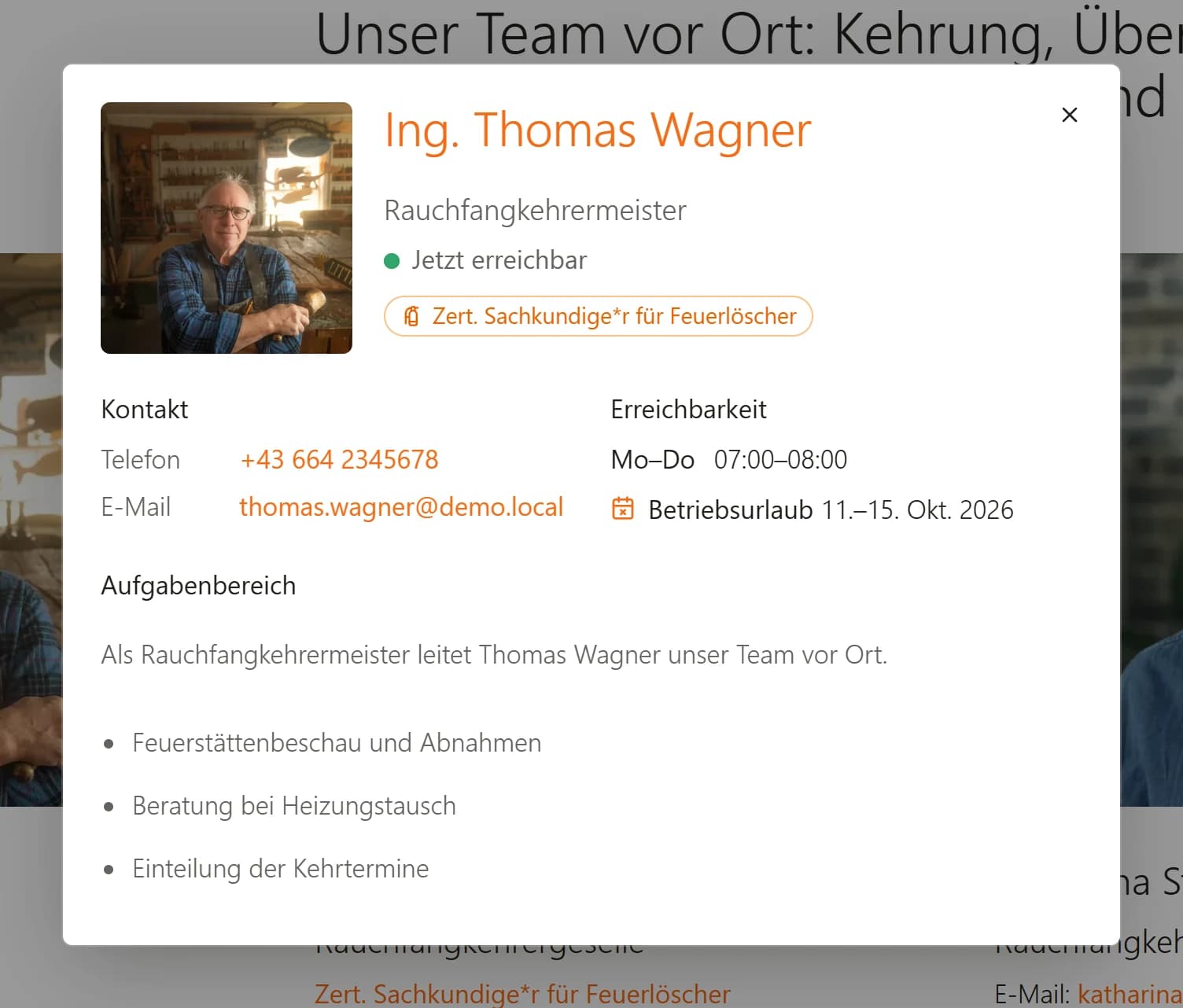
Ein Klick auf Details – bzw. Erreichbarkeit & Details, wenn Zeiten hinterlegt sind – öffnet den Details-Dialog. Er zeigt die Kontaktdaten, die Zeiten mit Hinweis und die Abwesenheiten deines Betriebs der nächsten 30 Tage sowie unter „Aufgabenbereich“ die ausführliche Beschreibung.
Fehlerbehebung
- „Speichern“ ist grau: Es gibt noch keine Änderung, ein Pflichtfeld (Vorname, Nachname) ist leer, eine Eingabe ist ungültig oder das Foto wird noch hochgeladen.
- Die Erreichbarkeit lässt sich nicht bearbeiten: Trag zuerst unter Kontakt eine Telefonnummer ein.
- Die Website zeigt die neutrale Form der Position: Wähle unter Person das Geschlecht. Einige Positionen wie „Bürokraft“ haben nur eine Form.
- Die Website zeigt die Position nicht: Ein Angezeigter Jobtitel ist ausgefüllt und ersetzt sie. Leere das Feld, wenn die Position erscheinen soll.
- Das Teammitglied steht nach dem Teamwechsel ganz unten: Neue Mitglieder eines Teams werden am Ende eingereiht. Ändere die Reihenfolge in der Liste.
- „Mitglied hinzufügen“ und die Stift-Symbole fehlen: Du darfst die Teams nur ansehen. Die Liste zeigt Teams und Mitglieder ohne Knöpfe zum Anlegen, Bearbeiten und Sortieren; die Seiten zum Anlegen und Bearbeiten zeigen „Kein Zugriff“. Bitte den Inhaber deines Betriebs, dir die Berechtigung zu geben.
Bei allen anderen Problemen oder Fragen kontaktiere mich direkt. Ich helfe dir persönlich weiter.