Team-Verwaltung
So stellst du dein Team mit Fotos, Kontaktdaten und Erreichbarkeit auf deiner Website vor.
Übersicht
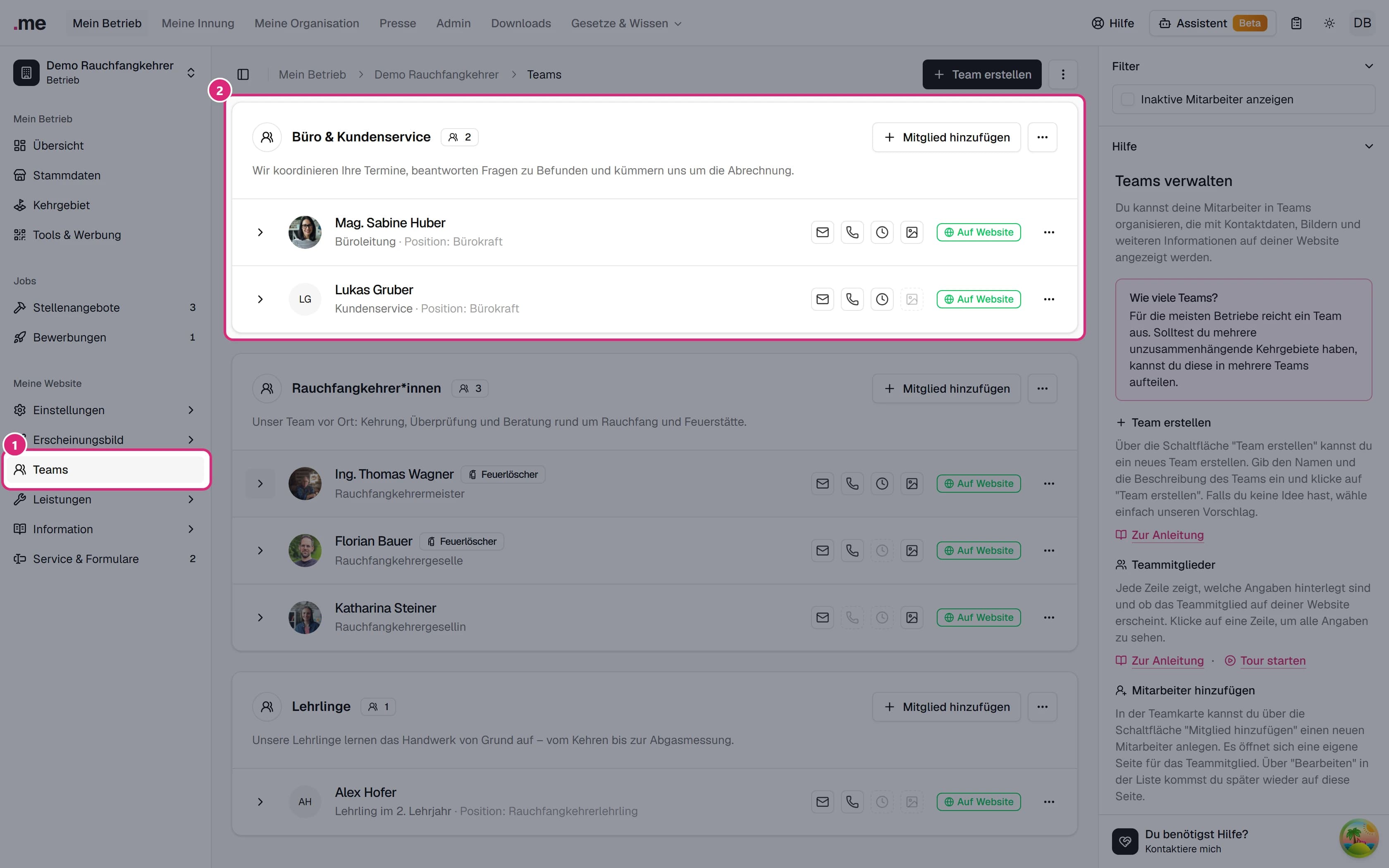
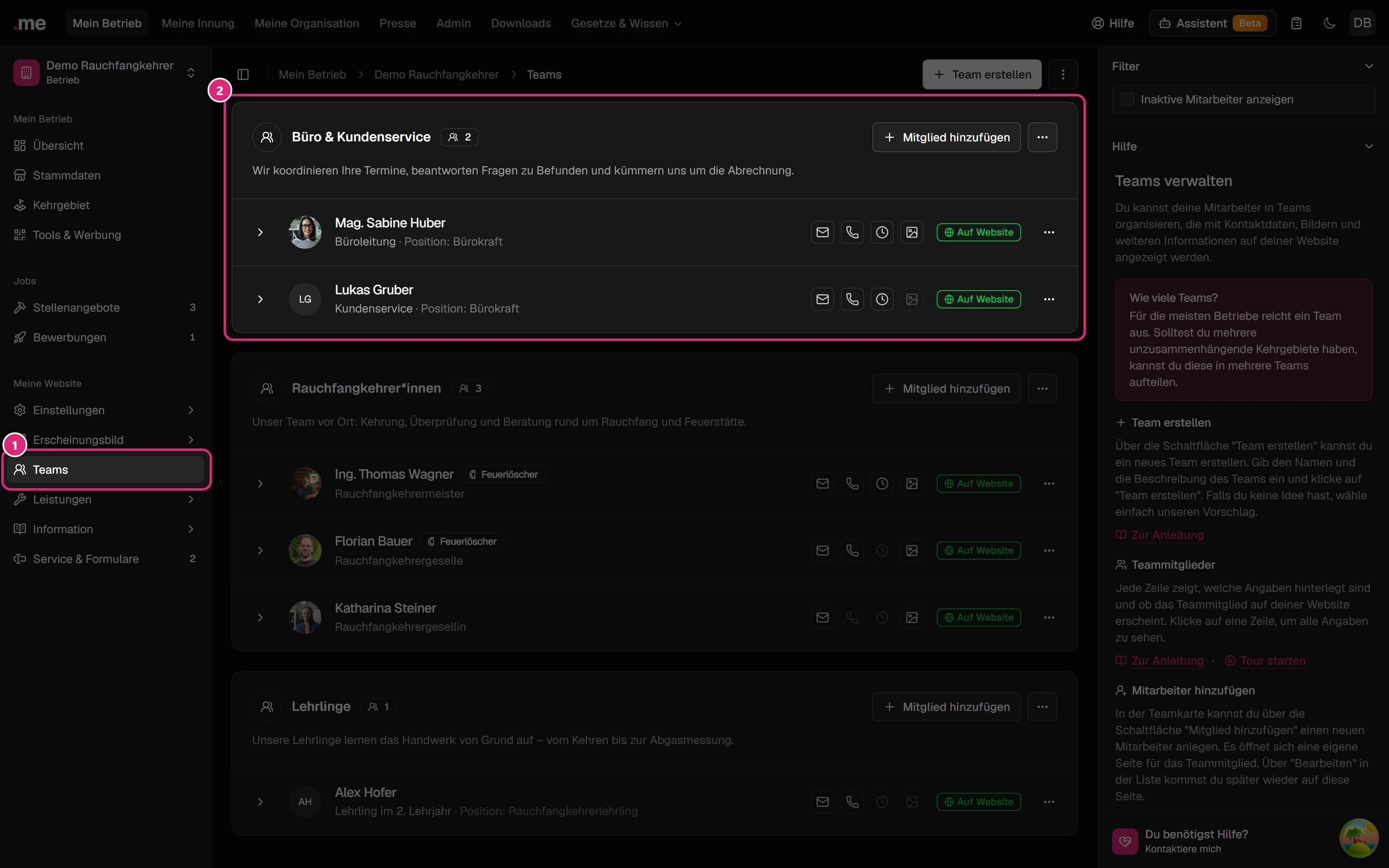
Unter Teams im Menü deines Betriebs organisierst du die Menschen, die auf deiner Website vorgestellt werden. Jedes Team hat eine eigene Karte mit Namen, kurzer Beschreibung und seinen Teammitgliedern – z. B. „Büro & Kundenservice“ und „Rauchfangkehrer*innen“.
Auf dieser Seite geht es um die Teams und die Liste der Mitglieder. Wie du ein Teammitglied anlegst und seine Angaben bearbeitest, erklärt Teammitglieder verwalten.
Auf großen Bildschirmen findest du in der Hilfe-Seitenleiste rechts den Knopf Tour starten. Er führt dich direkt auf der Seite durch die Team-Karte und die Liste der Mitglieder, auf der Seite eines Teammitglieds durch alle Abschnitte.
- Teams – anlegen, umbenennen und löschen.
- Teammitglieder – auf einen Blick sehen, welche Angaben hinterlegt sind und ob jemand auf der Website erscheint.
- Reihenfolge – bestimmen, in welcher Reihenfolge die Mitglieder eines Teams auf der Website stehen.
Teams
Für die meisten Betriebe reicht ein Team. Mehrere Teams lohnen sich, wenn du z. B. Büro und Außendienst getrennt vorstellen möchtest oder mehrere Kehrgebiete hast.
Team erstellen
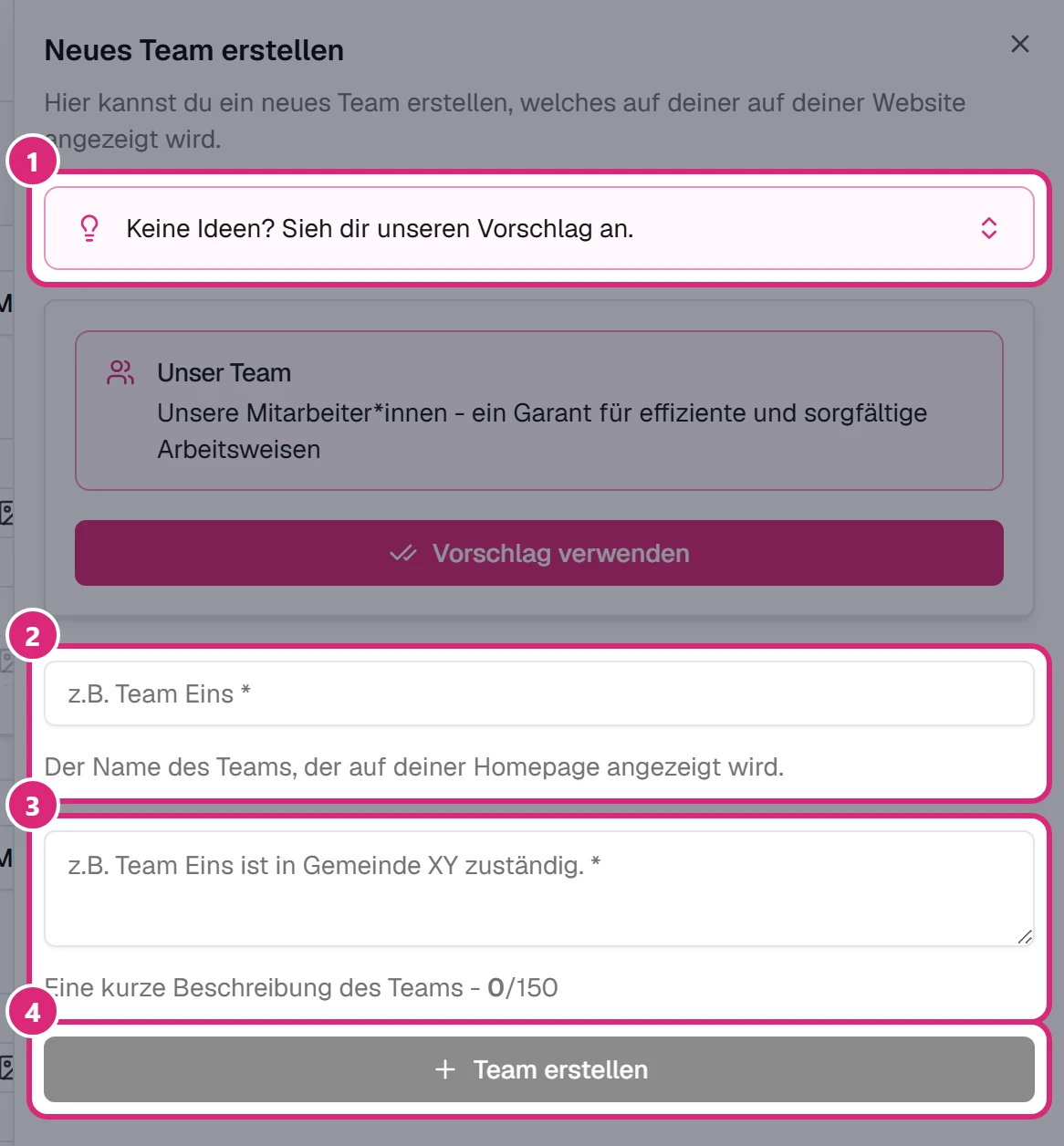
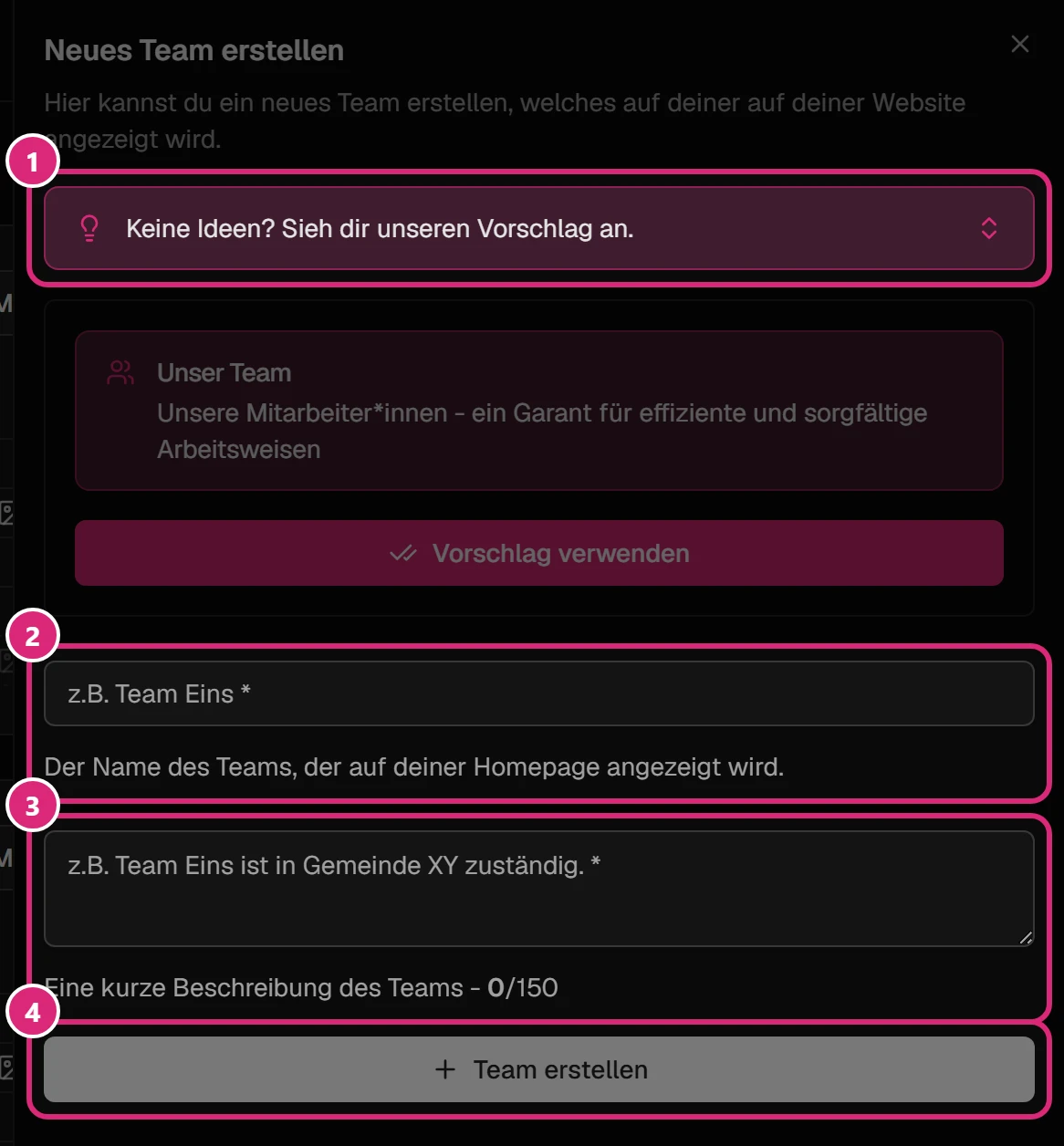
- Klicke oben rechts auf Team erstellen. Keine Idee für einen Namen? Klappe den Vorschlag auf und übernimm ihn mit Vorschlag verwenden. Dies füllt die Felder 2 und 3 automatisch aus.
- Gib den Namen des Teams ein. Er steht auf deiner Website als Überschrift über den Mitgliedern.
- Beschreibe das Team in höchstens 150 Zeichen.
- Klicke auf Team erstellen. Die neue Teamkarte erscheint in der Liste.
Team bearbeiten oder löschen
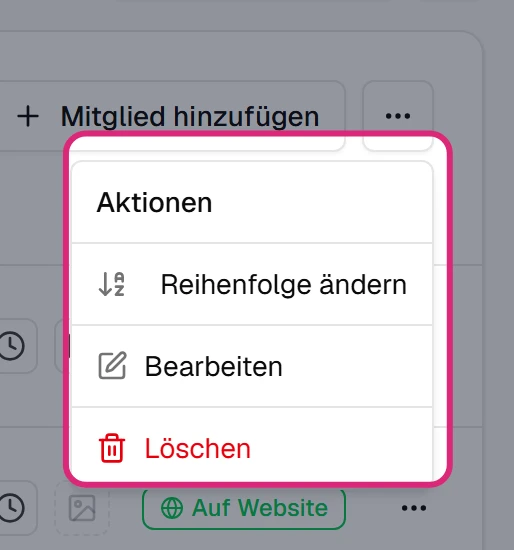
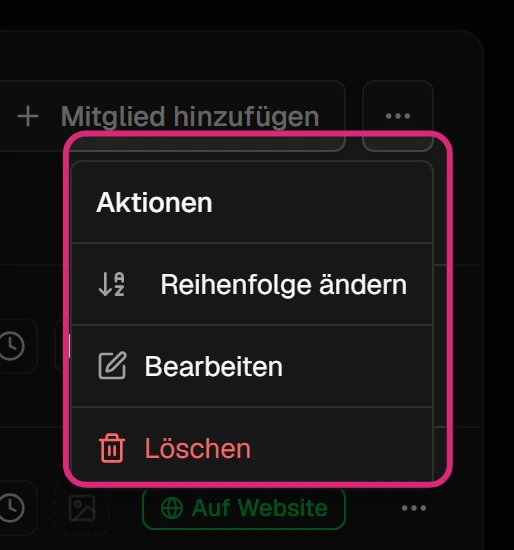
Über das Menü … rechts in der Teamkarte änderst du mit Bearbeiten Name und Beschreibung. Mit Löschen entfernst du das Team – dazu tippst du zur Sicherheit seinen Namen ein. Achtung: Alle Mitglieder des Teams werden mitgelöscht. Möchtest du sie behalten, ordne sie vorher einem anderen Team zu.
Teammitglieder in der Liste
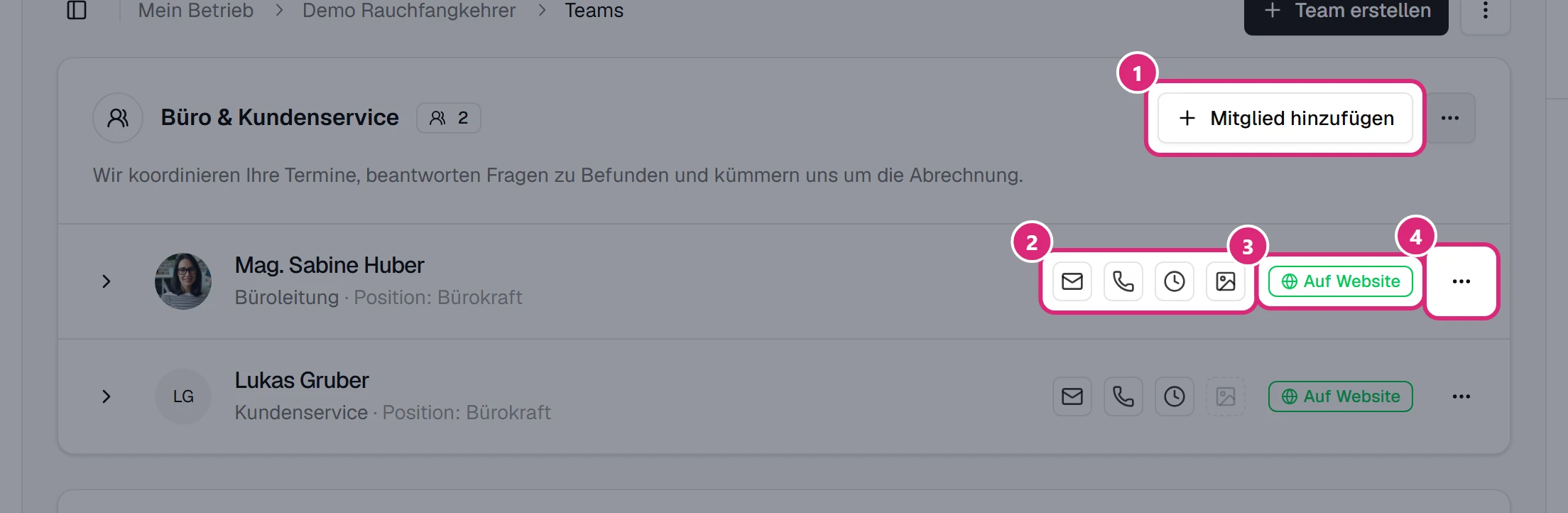
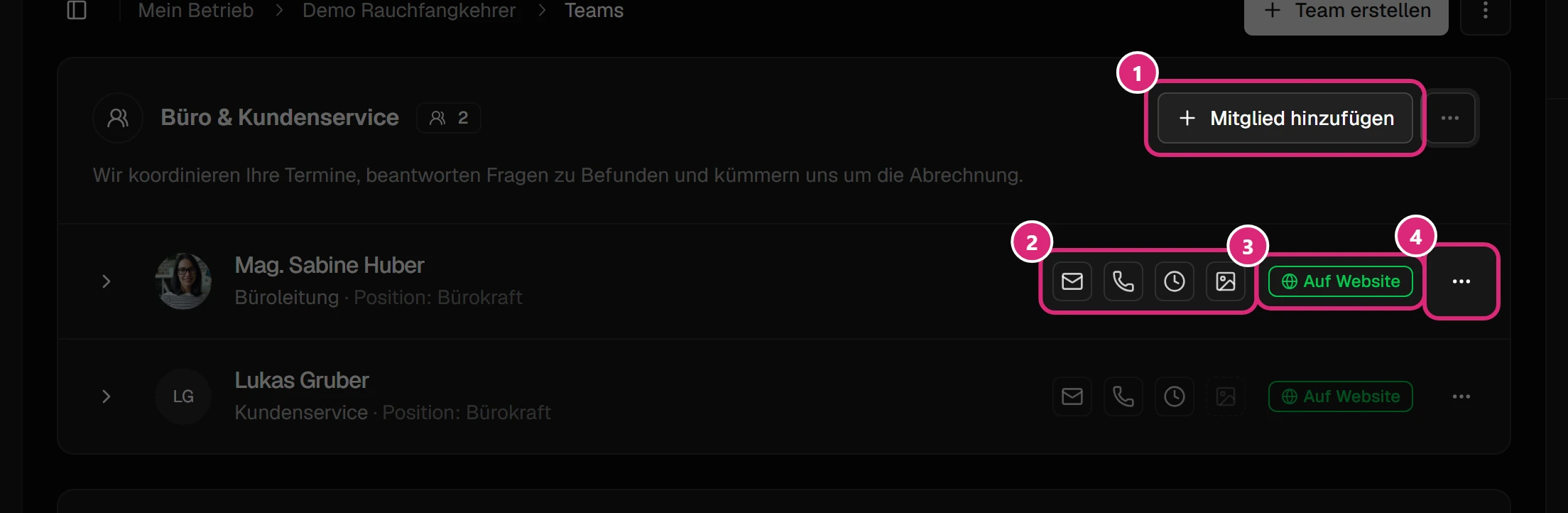
Jede Zeile zeigt Foto, Name und Jobtitel eines Teammitglieds. Auf einen Blick siehst du außerdem:
- Mitglied hinzufügen öffnet die Seite für ein neues Teammitglied in diesem Team.
- Die Symbole zeigen, ob E-Mail, Telefonnummer, Erreichbarkeit und Profilbild hinterlegt sind. Fehlt etwas, ist das Symbol blass und gestrichelt umrandet. Fahre mit der Maus darüber, um Details zu sehen.
- Auf Website bedeutet, dass Besucher das Teammitglied sehen. Deaktivierte Mitglieder tragen Ausgeblendet.
- Das Menü … enthält die Schnellaktionen.
Details aufklappen
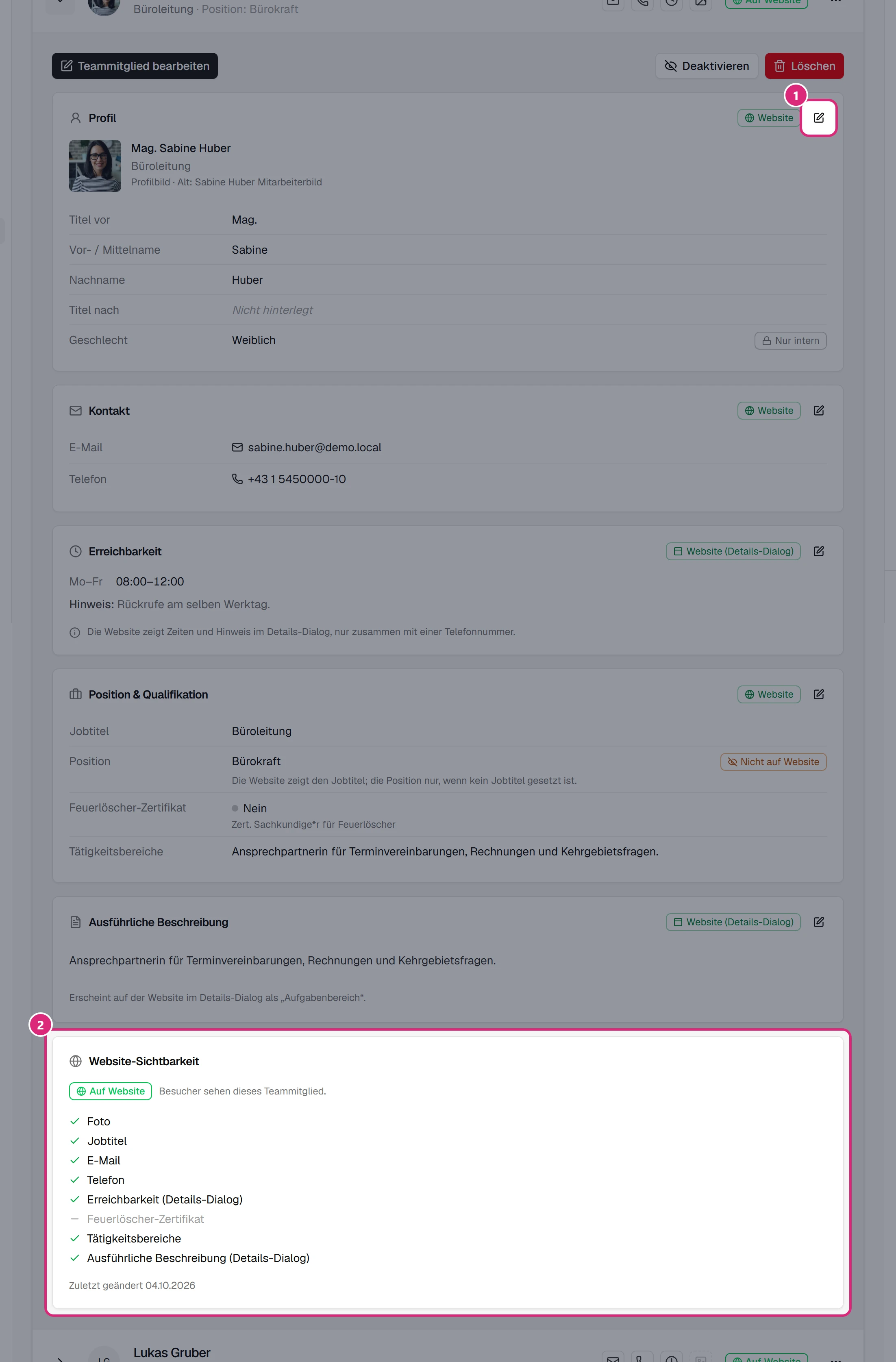
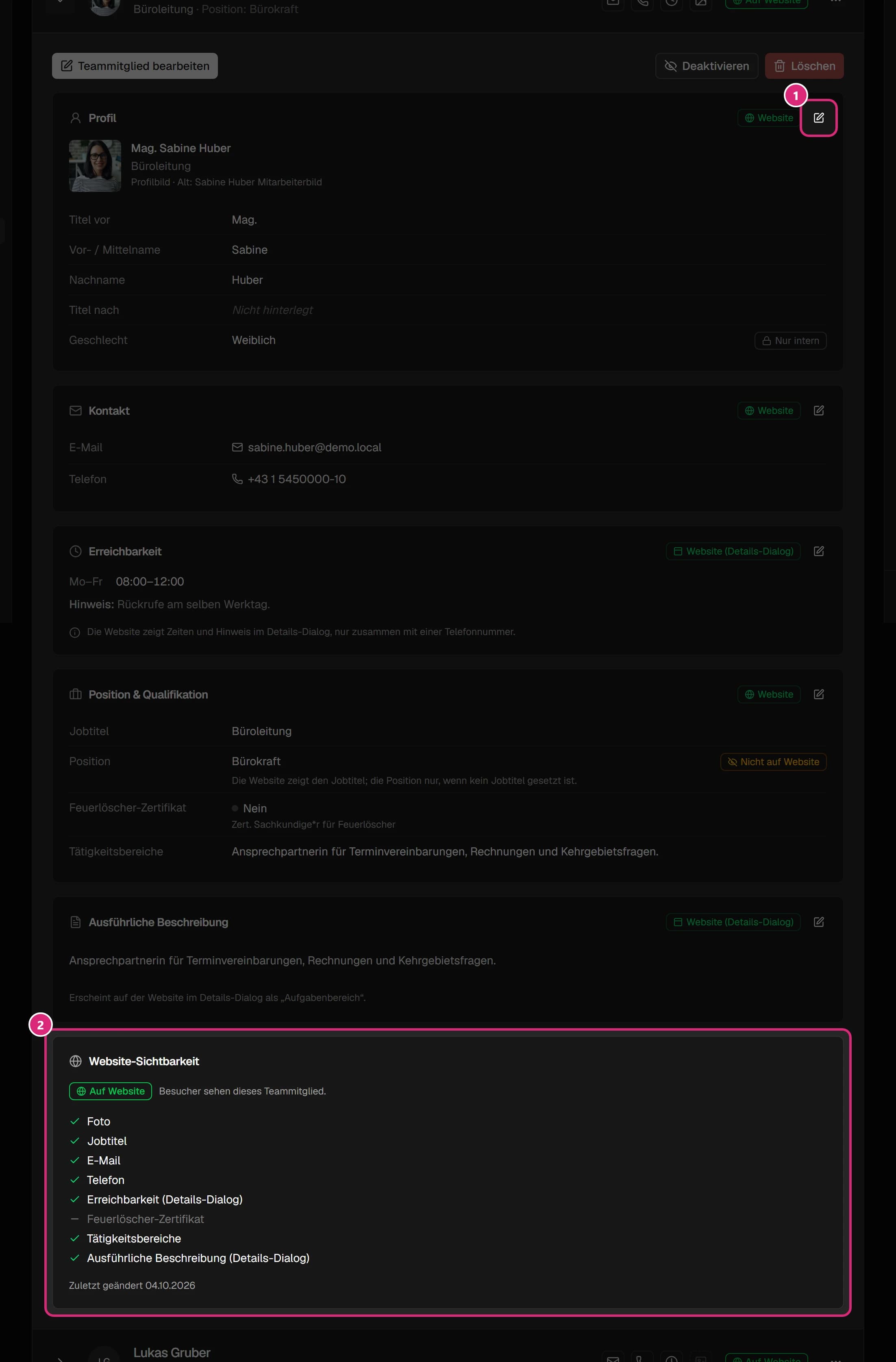
Klicke auf eine Zeile, um alle Angaben des Teammitglieds in Karten zu sehen. Ein Abzeichen in jeder Karte zeigt, wo die Angabe landet: Website, Website (Details-Dialog), Nur intern oder Nicht auf Website.
Über den Karten stehen die Aktionen für das ganze Teammitglied: Teammitglied bearbeiten links, Deaktivieren und Löschen rechts.
- Das Stift-Symbol in einer Karte öffnet die Seite des Teammitglieds und springt direkt zum passenden Abschnitt.
- Die Karte Website-Sichtbarkeit listet, was Besucher von diesem Teammitglied sehen.
Schnellaktionen
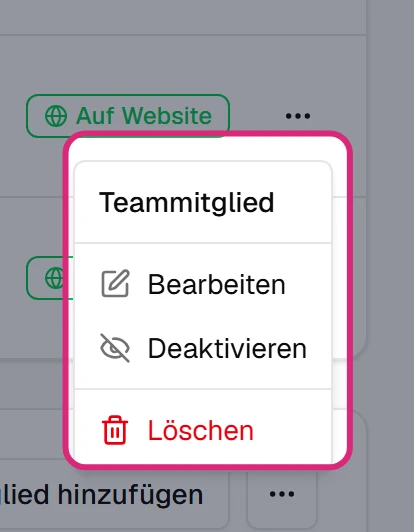
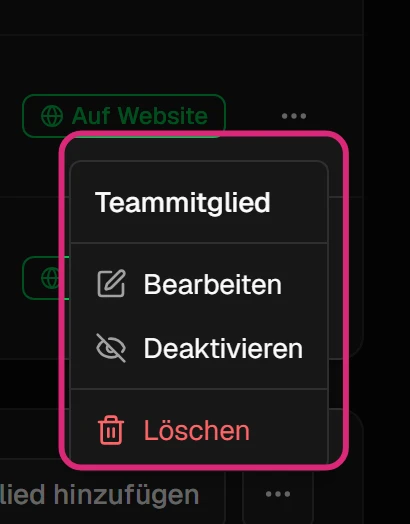
- Bearbeiten öffnet die Seite des Teammitglieds.
- Deaktivieren blendet das Teammitglied auf der Website aus, z. B. während einer Karenz. Alle Angaben bleiben erhalten; mit Reaktivieren ist es wieder sichtbar.
- Löschen entfernt das Teammitglied endgültig. Zur Sicherheit tippst du seinen Namen ein.
Reihenfolge ändern
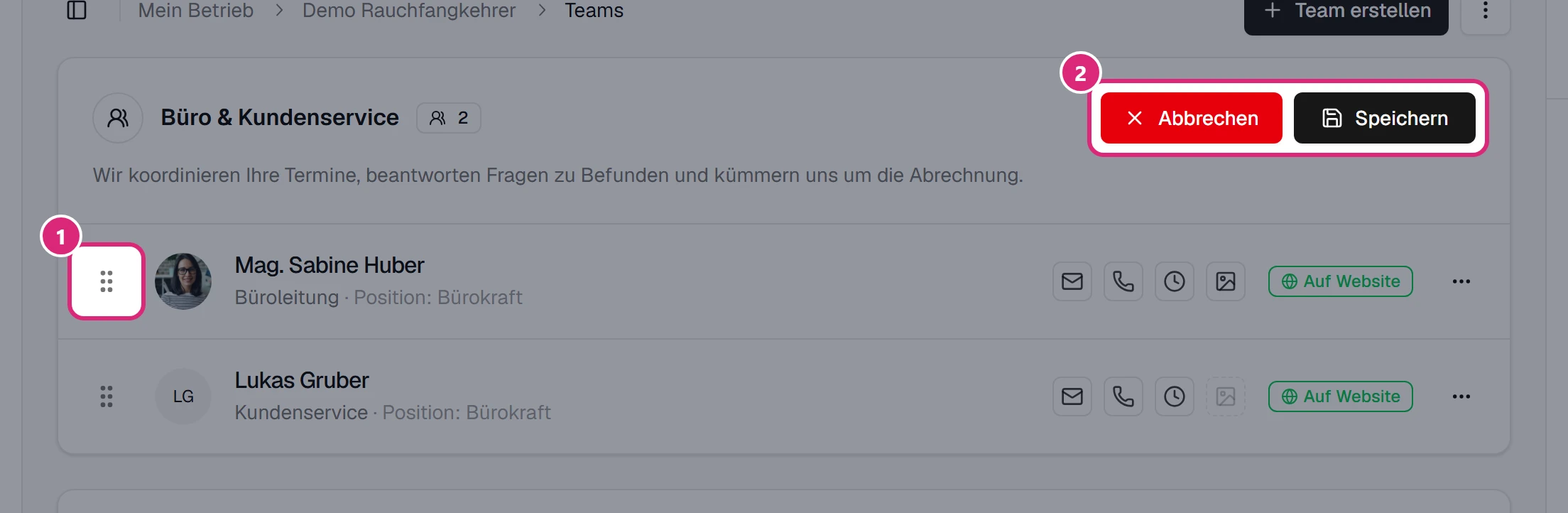
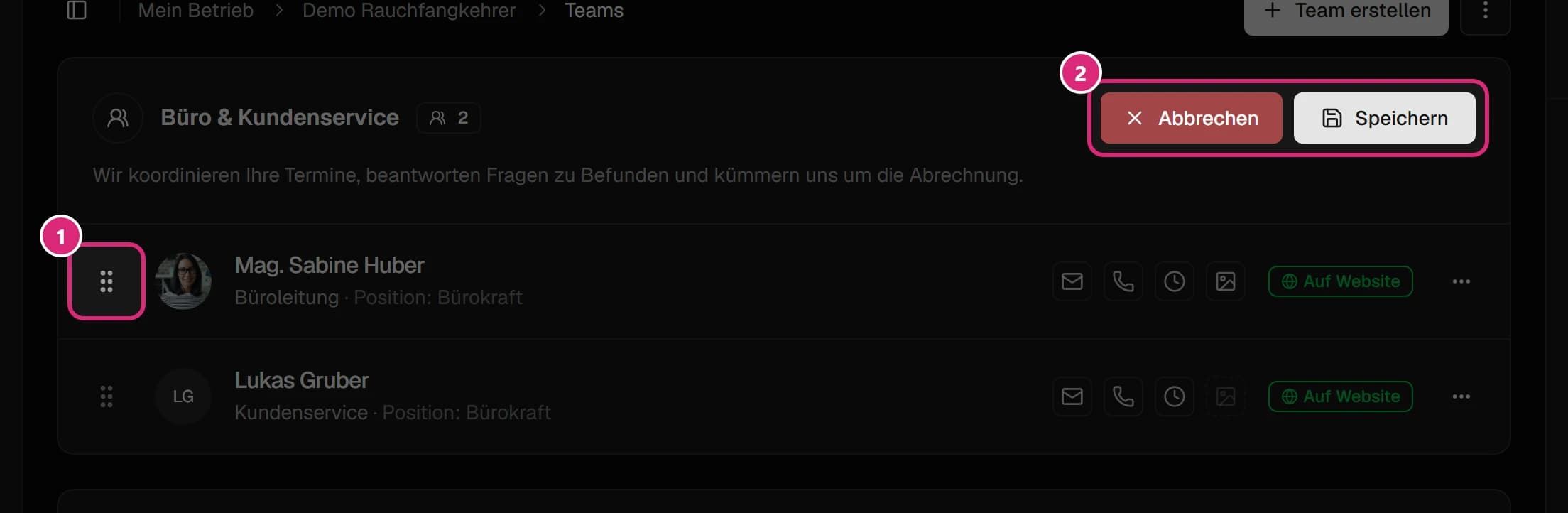
- Wähle im Menü … der Teamkarte Reihenfolge ändern und ziehe die Mitglieder an den Griffen an die gewünschte Stelle.
- Klicke auf Speichern. Deine Website zeigt die Mitglieder in dieser Reihenfolge. Mit Abbrechen bleibt alles, wie es war.
Inaktive Teammitglieder
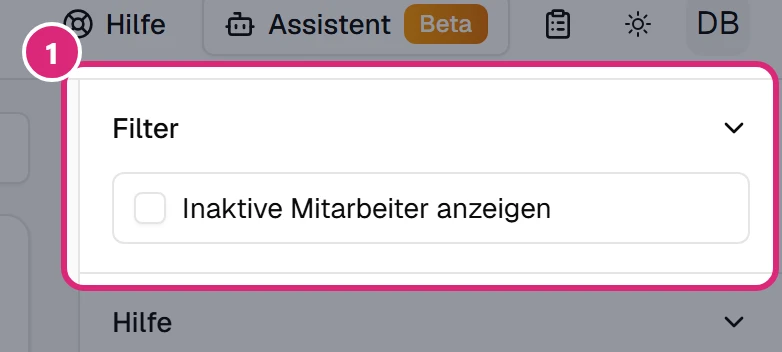
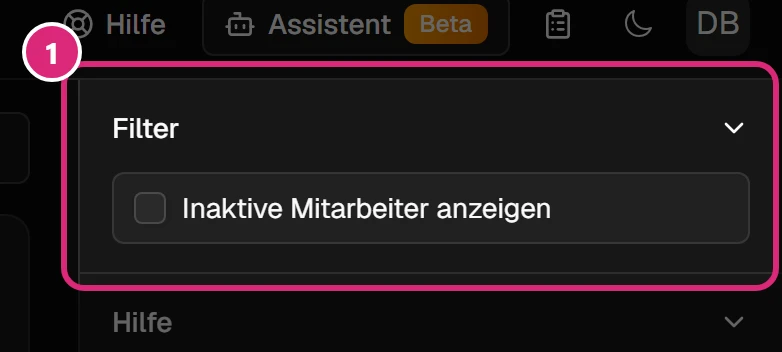
Deaktivierte Teammitglieder sind in der Liste ausgeblendet. Aktiviere rechts unter Filter das Kästchen Inaktive Mitarbeiter anzeigen, um sie zu sehen und wieder zu aktivieren. Auf kleinen Bildschirmen findest du den Filter im Menü oben rechts unter Filter & Sortierung.
So sieht es auf der Website aus
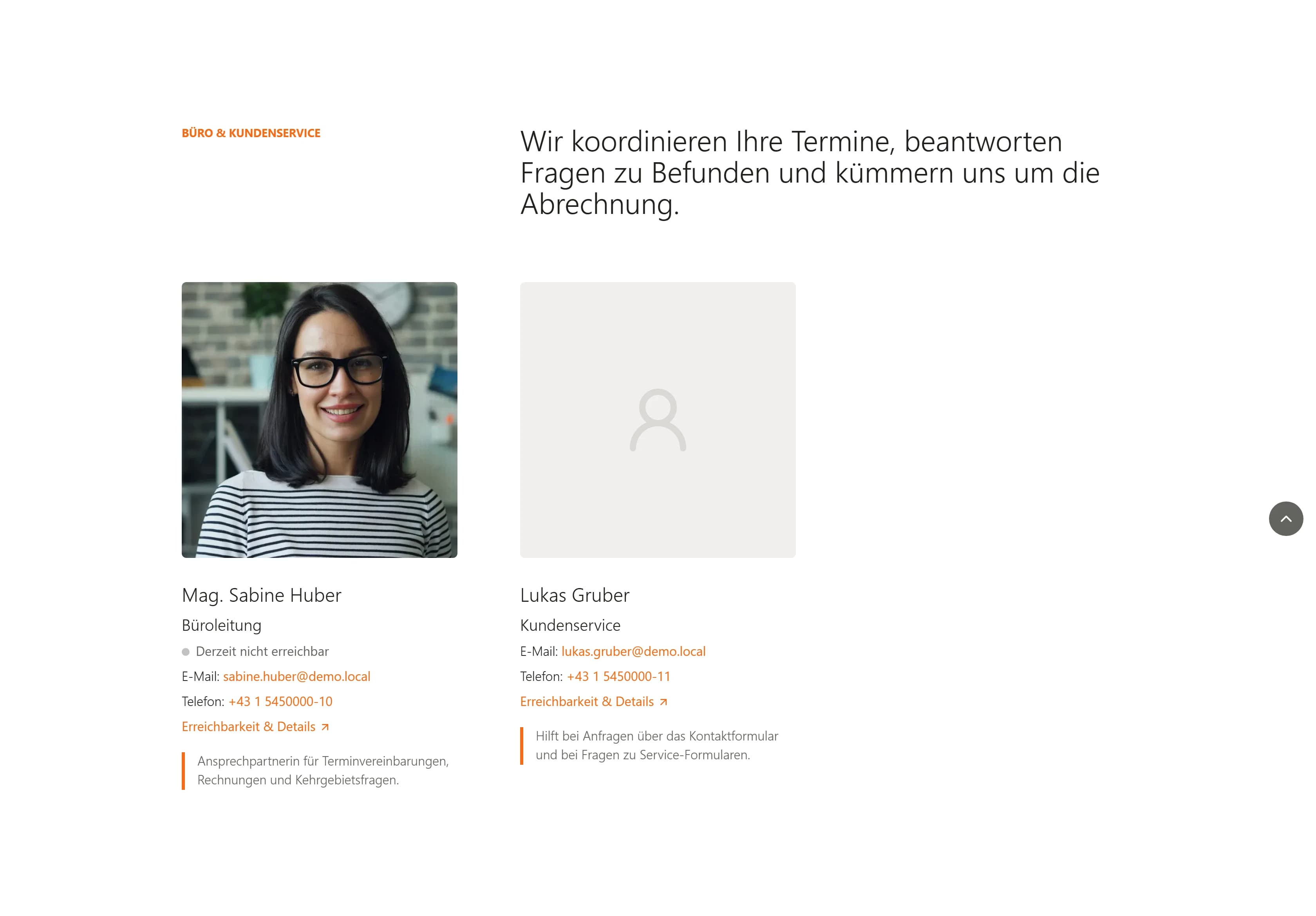
Deine Teams stehen auf der Startseite deiner Website, jedes mit Name, Beschreibung und seinen aktiven Mitgliedern in der gewählten Reihenfolge. Ohne Profilbild erscheint ein neutraler Platzhalter. Was die Karte eines Teammitglieds zeigt und wann sich der Details-Dialog öffnet, erklärt Teammitglieder verwalten.
Fehlerbehebung
- Ein Teammitglied fehlt in der Liste: Es ist deaktiviert. Aktiviere Inaktive Mitarbeiter anzeigen.
- Ein Teammitglied fehlt auf der Website: Prüfe in der Liste, ob es Ausgeblendet trägt, und reaktiviere es bei Bedarf.
- „Team erstellen“ ist grau: Name und Beschreibung sind Pflichtfelder; die Beschreibung darf höchstens 150 Zeichen lang sein.
- Die Reihenfolge ist nach dem Neuladen wieder alt: Du hast nach dem Verschieben nicht auf Speichern geklickt.
- Die Seite ist ausgegraut: Teams gehören zu deiner Website. Ohne aktives Website-Abonnement kannst du sie nicht bearbeiten.
- „Team erstellen“, „Mitglied hinzufügen“ und das Aktionsmenü fehlen: Du darfst die Teams nur ansehen. Die Liste zeigt Teams und Mitglieder ohne Knöpfe zum Anlegen, Bearbeiten und Sortieren. Bitte den Inhaber deines Betriebs, dir die Berechtigung zu geben.
Bei allen anderen Problemen oder Fragen kontaktiere mich direkt. Ich helfe dir persönlich weiter.